

O aplicativo Mail no iPhone e iPad não vem com as funcionalidades superiores encontradas em clientes de email alternativos de terceiros, como o Outlook para iOS. Mas ainda oferece uma sólida experiência de envio de e-mails e é menos confuso de usar. Dito isto, e se você não conseguir localizar o aplicativo Mail em primeiro lugar?

Se o aplicativo Mail desaparecer no seu iPhone ou iPad, isso não é surpreendente. Existem várias razões pelas quais isso acontece. Pode ser que você tenha desinstalado o aplicativo há algum tempo. O tempo da tela está impedindo que ele apareça. Ou está escondido à vista entre outros ícones.
Siga as etapas de solução de problemas abaixo e você retornará o aplicativo Mail rapidamente.
3. Procure pelo aplicativo Mail
O aplicativo Mail pode estar oculto à vista, entre outros ícones de aplicativos. Isso vale se você tiver muitos aplicativos instalados. Ou se você tem um papel de parede colorido que dificulta a identificação de certos ícones. Pior, você poderia colocá-lo - ou arrastá-lo acidentalmente - para uma pasta na tela inicial. Isso tornará ainda mais difícil a localização.
Se você não deseja gastar tempo procurando, use a funcionalidade de Pesquisa incorporada ao iPhone ou iPad para localizá-lo rapidamente.
Comece passando a tela inicial para baixo. Tipo enviar no Search e o aplicativo Mail deve aparecer nos resultados da pesquisa.
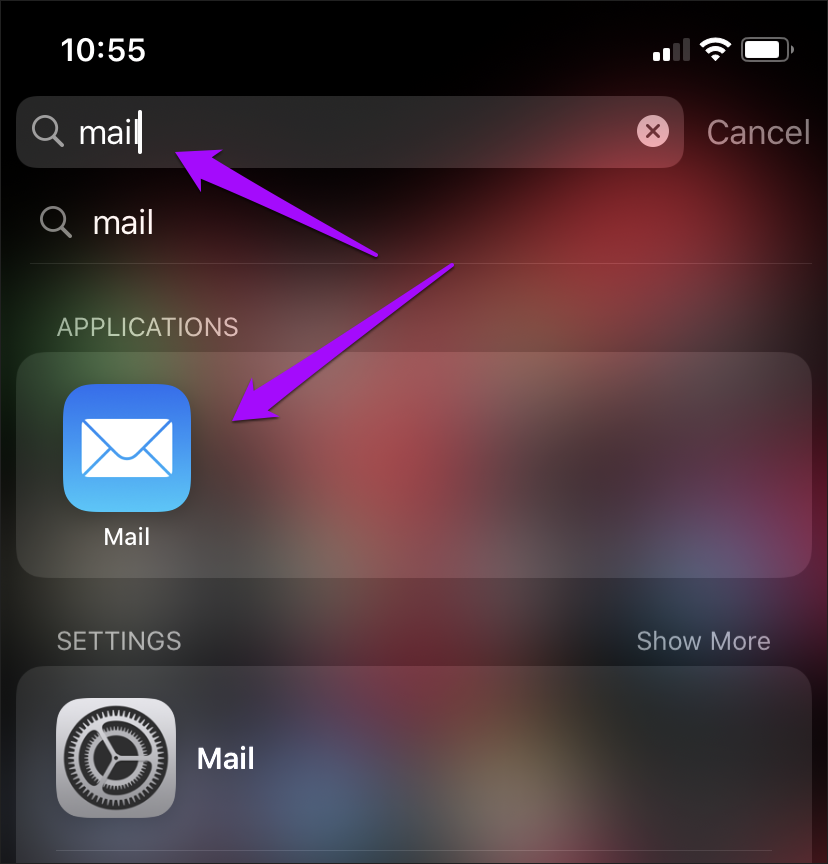
Se o aplicativo Mail não aparecer nos resultados da pesquisa, siga as etapas abaixo para que ele apareça.
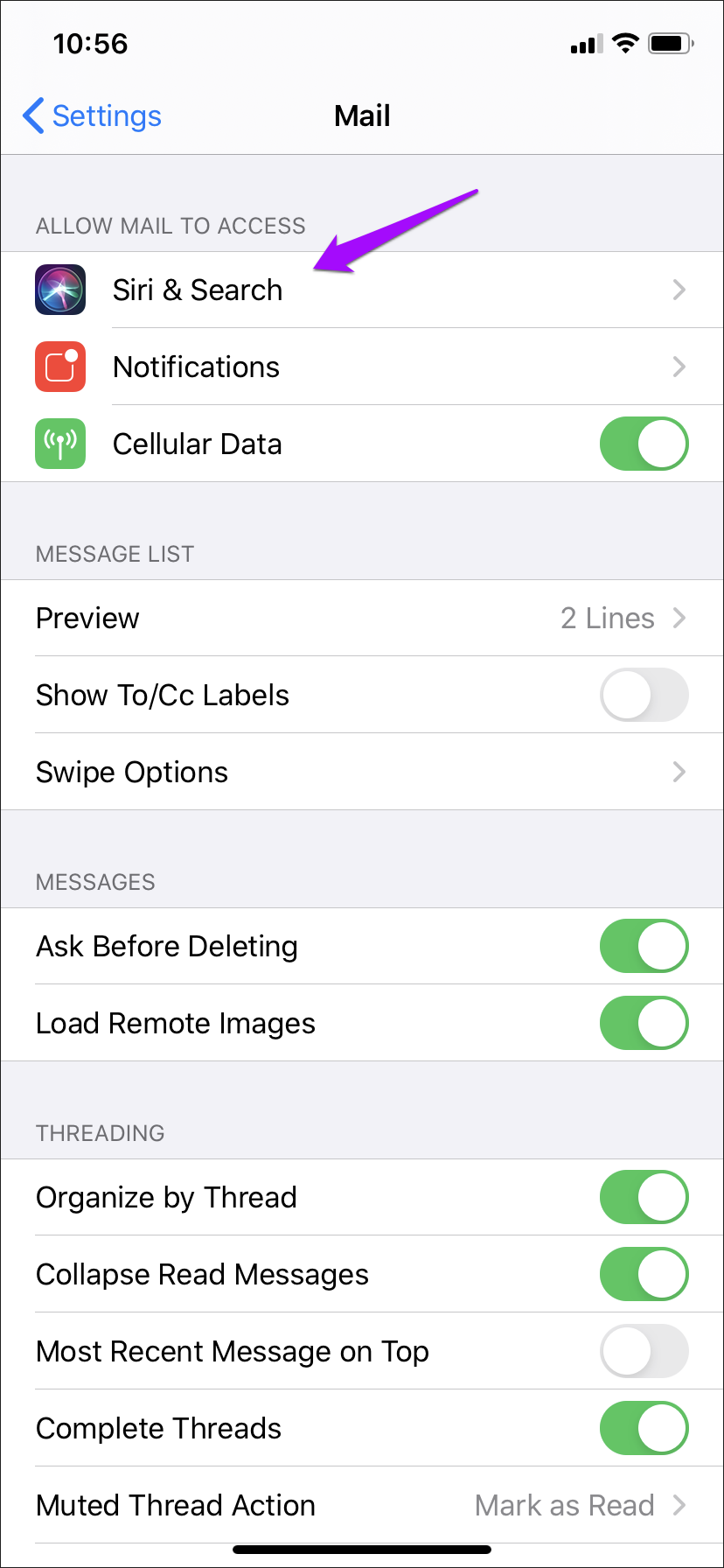
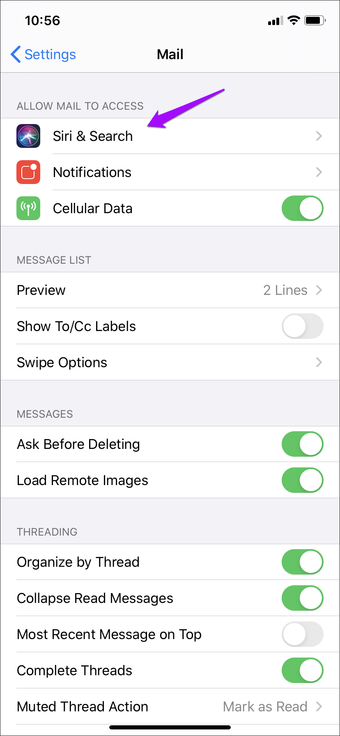
Passo 1: Comece visitando o aplicativo Configurações do iPhone / iPad. Role a tela, toque em Correio e toque em Siri e Pesquisa.
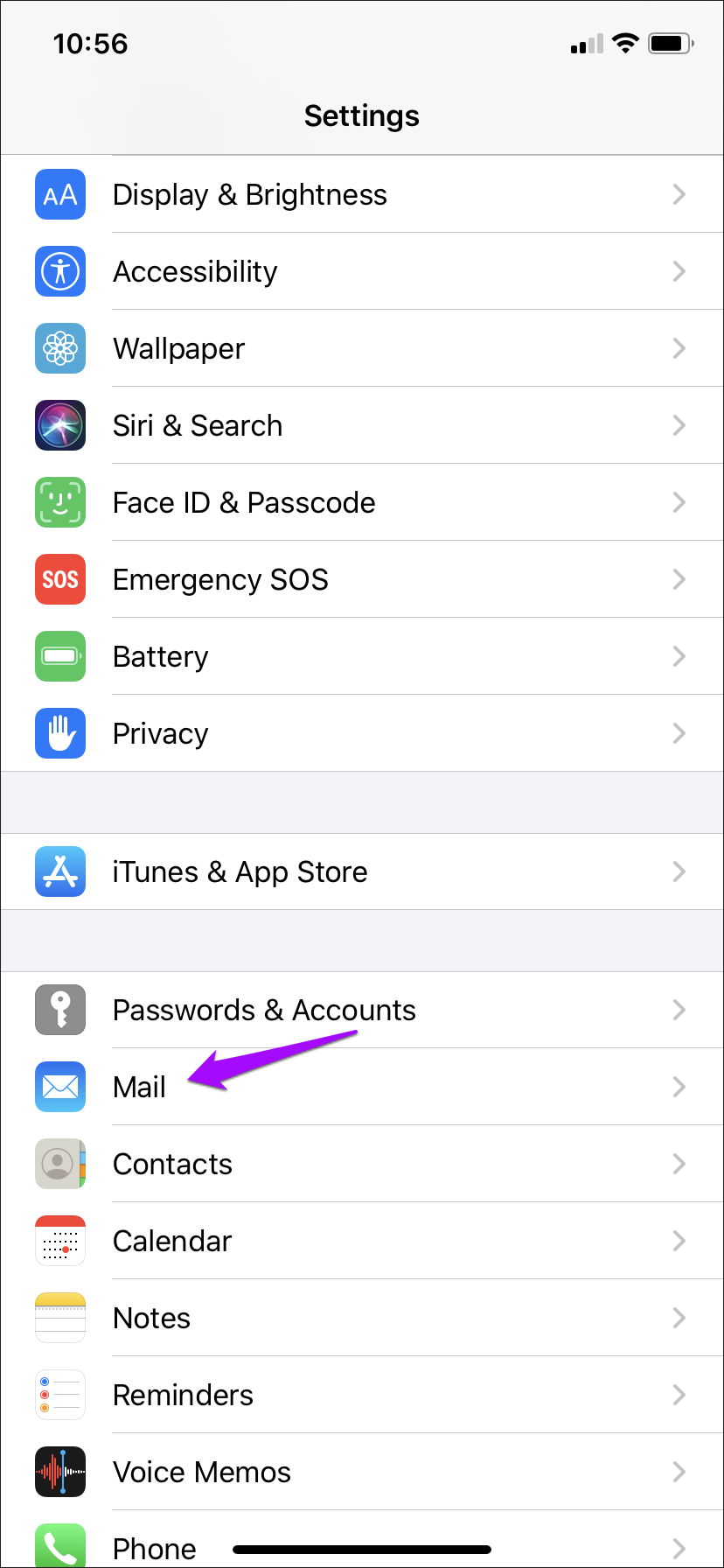
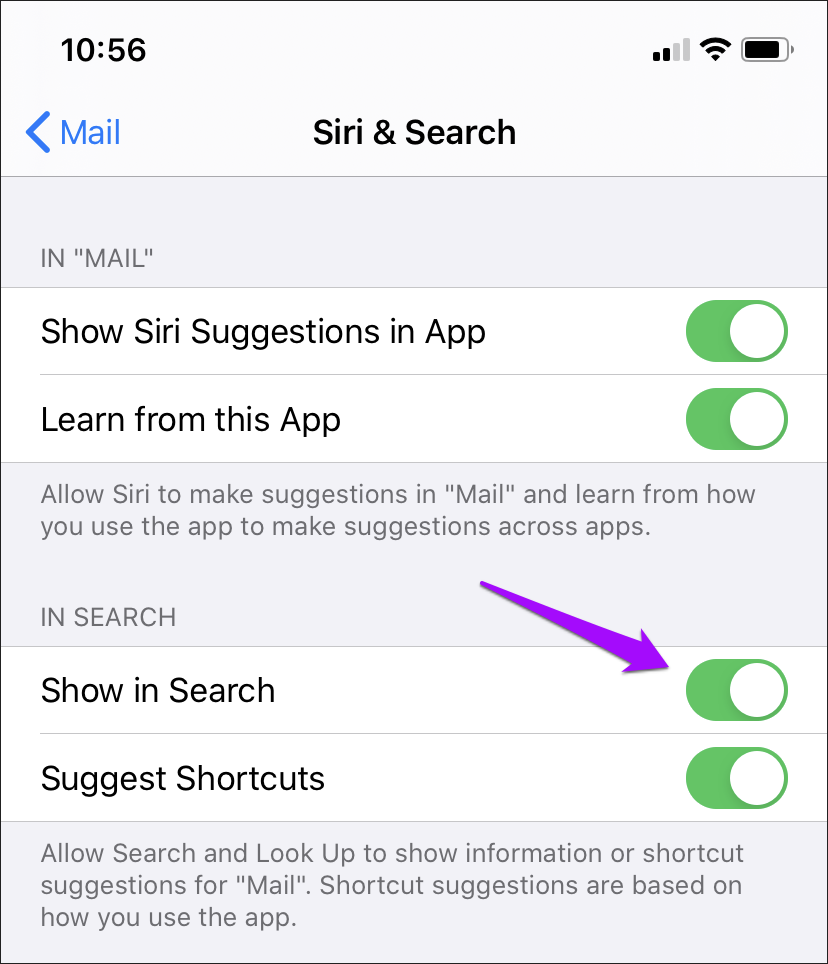
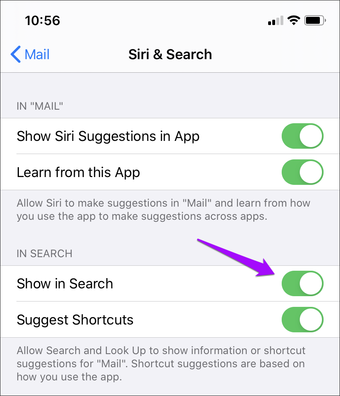
Passo 2: Ligue o interruptor ao lado de Mostrar na pesquisa.
Volte para a tela inicial. Procure o aplicativo Mail, que será exibido nos resultados.
4. Redefinir o layout da tela inicial
Não é divertido usar a Pesquisa para acessar o aplicativo Mail o tempo todo. Mas se você também detesta a ideia de percorrer várias telas ou pastas iniciais para localizá-lo, sempre pode redefinir o layout da tela inicial do seu iPhone ou iPad. Isso colocará todos os aplicativos em seus locais padrão.
No entanto, uma redefinição da tela inicial também faz com que todas as pastas desapareçam. Portanto, siga as etapas a seguir se for realmente necessário.
Passo 1: Abra o aplicativo Configurações do iPhone / iPad, toque em Geral e, em seguida, toque em Redefinir.
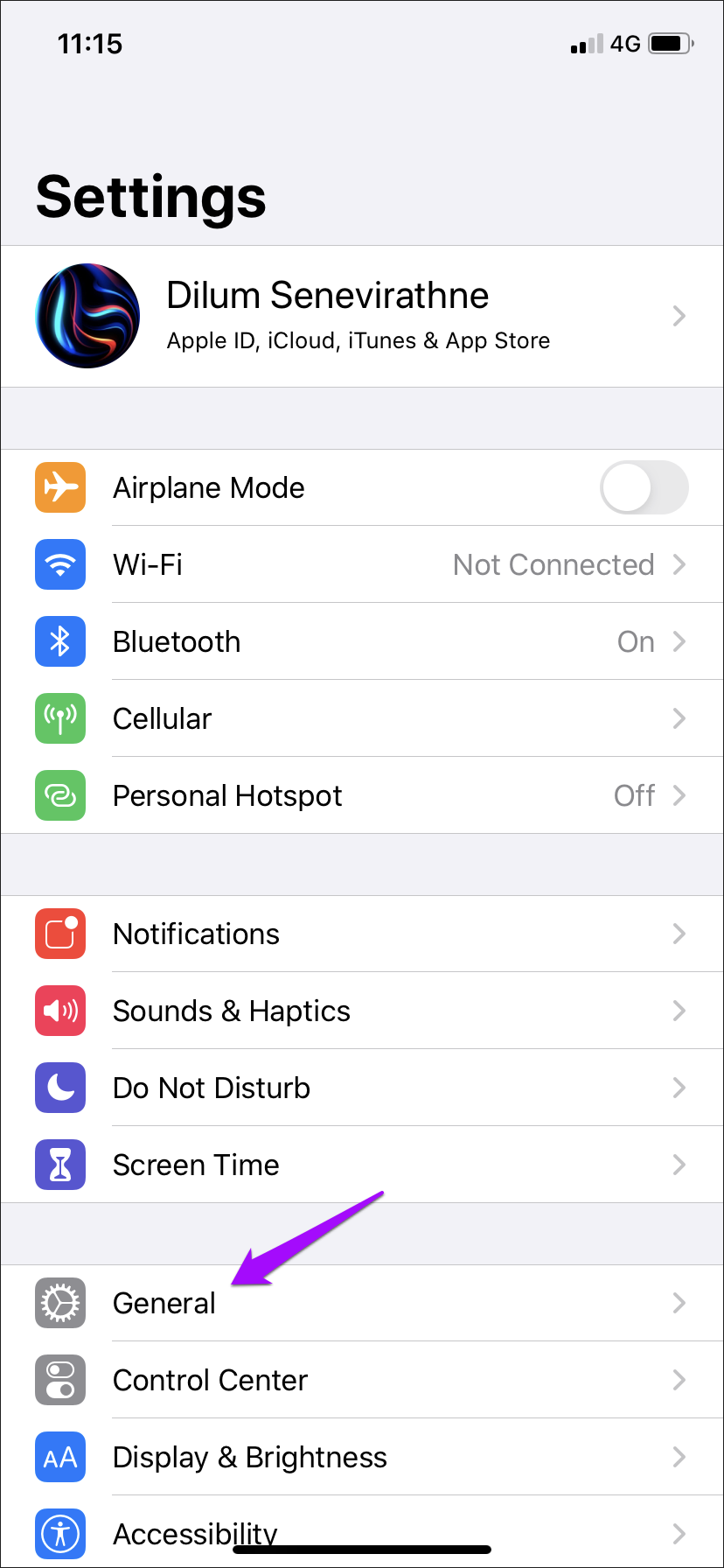
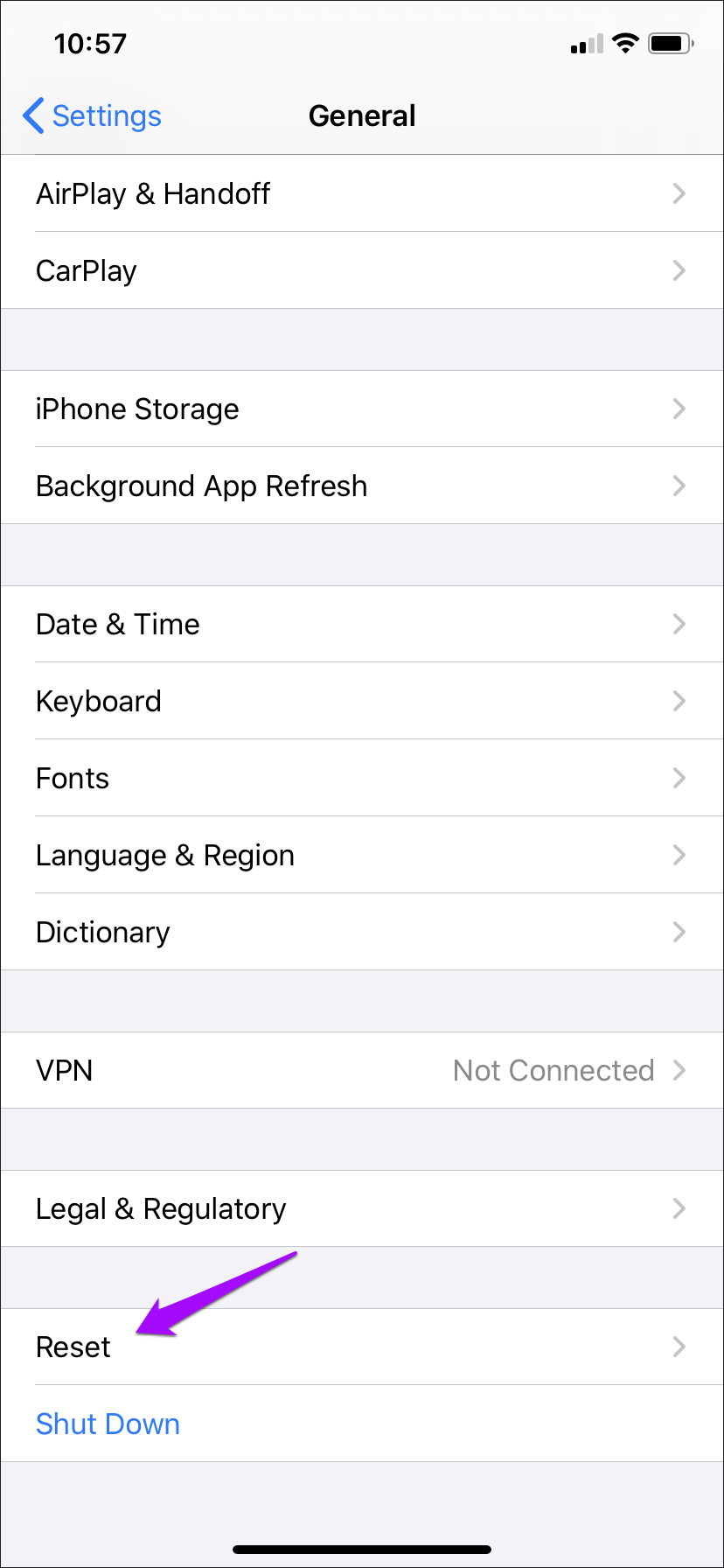
Passo 2: Toque em Redefinir layout da tela inicial e, em seguida, toque em Redefinir tela inicial na caixa de confirmação.
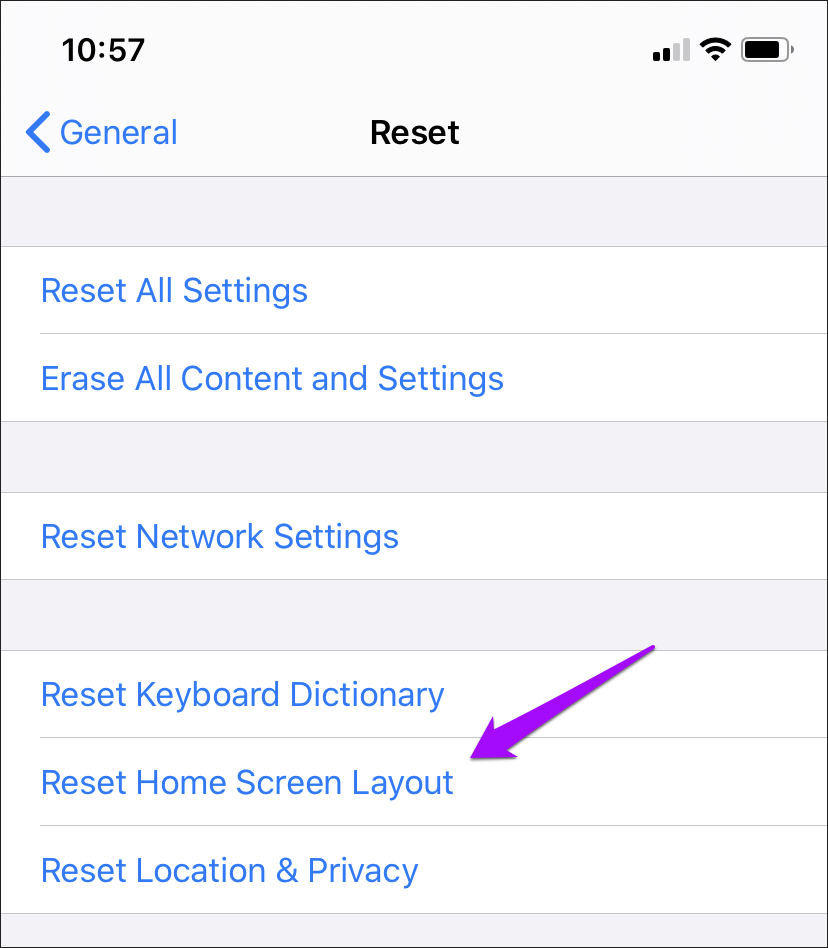
Volte para a tela inicial. Você verá todos os aplicativos em seus locais padrão. Como o aplicativo Mail é um aplicativo nativo no iPhone e iPad, você pode encontrá-lo na tela inicial principal do seu iPhone ou iPad.
As costas do carteiro
Recuperou o aplicativo Mail? Se você seguiu as quatro dicas acima, então deveria. Essas correções também se aplicam a muitos outros aplicativos nativos. Portanto, da próxima vez que algo faltar (como o Safari), você já sabe o que fazer.
Próximo: Usar um endereço de email profissional é muito importante. Veja como escolher um.
Última atualização em 6 de abril de 2020
Fonte Adicione ao Google Notícias


