
Pode haver vários motivos pelos quais o seu Mac não inicializa se houver um pico de energia imperceptível ou um arquivo de inicialização corrompido. Felizmente, a Apple oferece o modo de recuperação para diagnosticar os problemas e até mesmo reinstalar o macOS em situações extremas. Você não consegue inicializar seu Mac no modo de recuperação? Confira quatro (4) maneiras de corrigir o problema neste guia.


Para inicializar o seu Mac no modo de recuperação, você deve pressionar e segurar as teclas Command + R imediatamente ao ligar o dispositivo. Se isso não produzir o resultado desejado, verifique as soluções listadas abaixo.
Antes de continuar, recomendamos desligar o Mac e tentar novamente. Isso ocorre porque o problema de o Mac não inicializar no modo de recuperação às vezes é temporário. Se você não conseguir avançar depois de tentar várias vezes, aqui estão quatro coisas para tentar.
1. Solucionar problemas de teclado
Primeiro, verifique se o teclado está funcionando corretamente. Às vezes, o macOS não consegue reconhecer imediatamente a entrada do teclado na inicialização.
Normalmente, clicar no botão liga / desliga do MacBook deve iluminar a tela e o teclado. Alguns teclados do MacBook acendem imediatamente, enquanto outros demoram um ou dois segundos. Alguns até piscam uma luz fugaz na inicialização. A questão é: espere que o teclado acenda antes de usar o atalho Command + R para inicializar no modo de recuperação.


Se você estiver usando um teclado sem fio, a Apple recomenda mudar para um teclado com fio - especificamente teclados feitos para Mac. Além disso, você deve verificar se o teclado externo está conectado corretamente à porta / hub USB do Mac.
2. Reinicialize o controlador de gerenciamento do sistema
Se você pode inicializar na recuperação com um teclado externo ou com fio, você deve redefinir o System Management Controller (SMC) do seu Mac para corrigir o teclado embutido. O SMC é um chip que alimenta determinados hardwares como um teclado (e luz de fundo do teclado), ventilador, baterias, etc.


Reinicializar o SMC ajuda a corrigir problemas que causam o mau funcionamento dos processos relacionados ao hardware mencionado. Alguns problemas relacionados à inicialização no Mac também podem ser resolvidos reiniciando o SMC.
Se você não conseguir inicializar na recuperação porque o teclado do Mac não está funcionando, siga as etapas abaixo para redefinir o SMC.
Nota: Você só pode redefinir o SMC em MacBooks com um chipset de segurança T2 usando o método abaixo. Para contextualizar, apenas MacBook Airs e MacBook Pros lançados em 2018 ou mais tarde possuem o chip de segurança Apple T2.
Passo 1: Desligue o Mac e aguarde cerca de 10 segundos para que ele desligue completamente.
Passo 2: Agora, segure o botão liga / desliga por 10 segundos e solte-o.

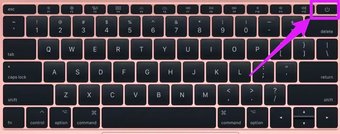
O seu Mac irá inicializar e voltar no processo. Em seguida, ligue o Mac e verifique se você consegue inicializar no modo de recuperação usando o atalho de teclado Command + R.
3. Inicialize no modo de segurança

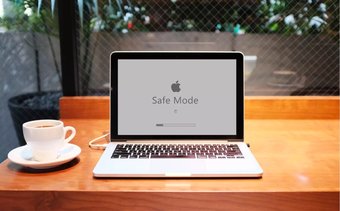
Você pode ter problemas para inicializar o Mac normalmente ou no modo de recuperação se a unidade de inicialização estiver corrompida ou danificada. Felizmente, a inicialização no modo de segurança pode executar uma verificação de diretório na unidade de inicialização do Mac e reparar qualquer problema diagnosticado. Saiba mais sobre o Modo de segurança no Mac e quando usá-lo.
Portanto, aqui está a sequência para corrigir os problemas do modo de recuperação no seu Mac usando este método: Inicialize no Modo de segurança> Inicialize normalmente> Desligue o Mac> Tente inicializar no Modo de recuperação novamente.
Desligue o Mac afetado e siga as etapas para inicializar no modo de segurança.
Passo 1: Aperte o botão liga / desliga e mantenha pressionada a tecla Shift imediatamente para ouvir o sino de inicialização - ou quando o teclado e a tela acenderem.

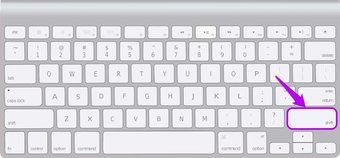
Passo 2: Solte a tecla Shift quando a janela de login aparecer na tela. Faça login no seu Mac e o macOS executará automaticamente uma verificação no disco de inicialização.
Nota: Você será solicitado a entrar duas vezes se os dados no disco do seu Mac estiverem criptografados ou protegidos usando o FileVault. A primeira autenticação descriptografa o disco, enquanto a segunda permite que você entre no Modo de segurança.
Saia do modo de segurança e tente inicializar no modo de recuperação novamente.
4. Use a recuperação da Internet
Se o seu Mac não inicializar normalmente ou no modo de recuperação, é possível que você tenha apagado acidentalmente a partição de recuperação do disco rígido. Isso pode acontecer ao tentar consertar os problemas do disco rígido do Mac ou ao instalar outro sistema operacional no Mac.


Se for esse o caso, você terá que inicializar no Internet Recovery para reinstalar o macOS no seu dispositivo a partir do servidor da Apple. Para fazer isso, desligue o Mac e espere até que ele desligue completamente. Agora, aperte o botão liga / desliga e segure imediatamente as teclas Option + Command + R até que um ícone de globo girando com uma barra de progresso apareça na tela.
Você também pode usar este atalho (Shift + Option + Command + R) se o atalho acima não inicializar seu Mac na recuperação da Internet.
Seu Mac deve estar conectado a uma conexão forte com a Internet (via Wi-Fi ou Ethernet) para instalar o macOS a partir da recuperação da Internet.
Procure a ajuda do suporte da Apple
Essas foram as quatro melhores maneiras de consertar os problemas quando o Mac não está inicializando no modo de recuperação. No entanto, se houver um MacBook com armazenamento danificado, não podemos garantir que qualquer uma das soluções mencionadas acima resolverá o problema. Você deve levar seu MacBook a um Centro de Serviços Apple próximo.
Próximo: O seu Mac fica preso em uma tela preta durante a inicialização? Em caso afirmativo, consulte as soluções neste guia com link abaixo para consertar seu Mac e reanimá-lo sem se perder.
O artigo acima pode conter links afiliados que ajudam a apoiar a Guiding Tech. No entanto, isso não afeta nossa integridade editorial. O conteúdo permanece imparcial e autêntico.
Fonte Adicione ao Google Notícias


