
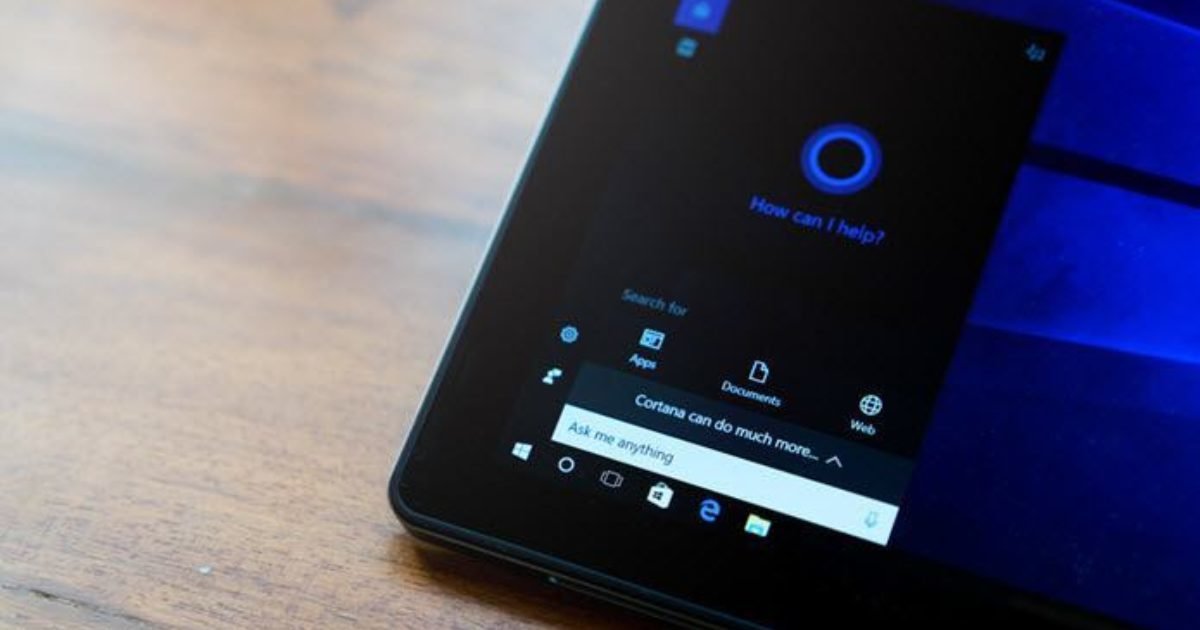
O assistente virtual da Microsoft, Cortana, deve economizar seu tempo e ajudá-lo a fazer as coisas de forma mais produtiva. Para alguns usuários do Windows 10, a Cortana faz exatamente o oposto - consome tempo e reduz a produtividade. Se você não consegue fazer o trabalho porque a Cortana está sempre aparecendo em seu PC com Windows, consulte as soluções de problemas na seção abaixo.
Antes de qualquer coisa, tente reiniciar o computador. Se o assistente virtual ainda aparecer quando você ligar o PC novamente, tente as seguintes correções.
1. Desative o Wake Word da Cortana
Por padrão, a Cortana está configurada para sempre ouvir a palavra de ativação 'Hey Cortana'. Dizer a palavra de ativação ou algo relacionado aciona o assistente digital. Se você descobrir que a Cortana continua aparecendo em seu PC com Windows 10 quando você ou outras pessoas murmuram palavras e frases aleatórias, desative a palavra de ativação 'Hey Cortana' Siga as etapas abaixo para fazer isso.
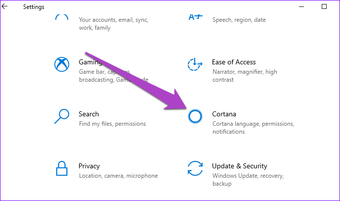
Passo 1: Abra o menu Configurações do Windows e selecione Cortana.

Passo 2: No menu Cortana, desative a opção 'Deixar a Cortana responder a Ei Cortana'.

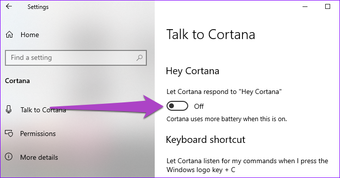
Se a palavra de ativação ainda acionar a Cortana após desativar o procedimento acima, tente reiniciar o PC para aplicar a alteração.
2. Ative a Economia de bateria
Ativar a Economia de bateria do Windows é uma maneira bacana de consertar o problema que a Cortana sempre mostra. O recurso Economia de bateria foi projetado para desativar automaticamente a palavra de ativação do assistente. Portanto, se você preferir não passar pelo longo processo de desativar permanentemente 'Hey Cortana', este é um método mais fácil.
Toque no ícone da bateria na barra de tarefas do computador e clique no ícone Economia de bateria no painel da bateria.

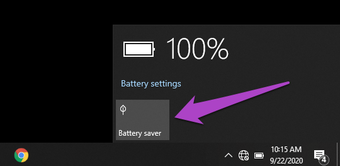
A única desvantagem desse método é que a Economia de bateria desabilitará simultaneamente alguns recursos cruciais (notificações de aplicativos) em seu PC. Além disso, a Cortana pode continuar aparecendo quando o PC está conectado à energia.
3. Solucionar problemas do touchpad
Para laptops, a Cortana está configurada para iniciar com base em gestos do trackpad às vezes. Verifique se o touchpad do seu PC está funcionando corretamente e certifique-se de que nenhum material estranho esteja fazendo com que ele seja acionado com gestos acidentais. Um touchpad com defeito ou sujo também pode fazer com que a Cortana continue aparecendo intermitentemente. Limpe o trackpad para remover qualquer sujeira e detritos usando um pano de microfibra limpo e seco.


Se o problema do touchpad for relacionado ao software, consulte nosso guia para corrigir problemas com os gestos do touchpad do Windows 10. Além disso, você pode tentar atualizar o driver do mouse. Como alternativa, use um mouse USB ou sem fio se a Cortana continuar aparecendo ou se preferir não mexer na configuração do touchpad do seu PC. É útil observar que, se a Cortana não aparecer ao usar um mouse externo, o problema é definitivamente do touchpad. Aconselhamos que você siga as dicas de solução de problemas nesta seção para corrigi-lo.
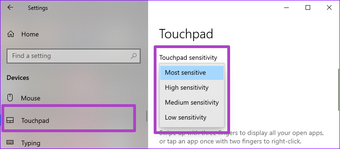
Por último, você pode reduzir a sensibilidade do touchpad se você costuma ativar a Cortana ou outros aplicativos por acidente, especialmente enquanto você está digitando. Vá para Configurações> Dispositivos> Touchpad e selecione uma opção de sensibilidade inferior.

4. Desative a Cortana
Se você quase não usa a Cortana ou não está conseguindo corrigir o erro constante de pop-up do assistente digital, pode desligá-lo completamente. O processo não é exatamente simples; não há um botão liga / desliga direto para a Cortana no Windows 10. Siga as etapas abaixo para desabilitar a Cortana no seu PC usando o Editor de registro do Windows.
Nota: Recomendamos enfaticamente que você faça um backup dos Arquivos do Registro antes de continuar. Se você estragar algo ou excluir um arquivo acidentalmente, poderá restaurar facilmente o backup para recuperar o arquivo.
Passo 1: Abra a caixa de diálogo Executar do Windows usando o atalho de teclado 'tecla Windows + R'.
Passo 2: Tipo regedit na caixa Executar e pressione Enter no teclado ou toque em OK.

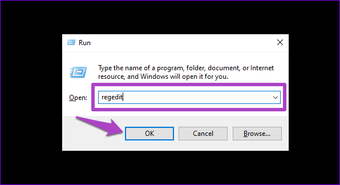
Isso iniciará o Editor de registro do Windows.
Etapa 3: Em seguida, insira o caminho abaixo na barra de endereço do Editor do Registro e pressione Enter.
HKEY_LOCAL_MACHINESOFTWAREMicrosoftWindows Search

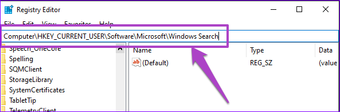
Se o caminho acima não existir no Editor de registro do seu PC, tente navegar até o caminho abaixo.
HKEY_LOCAL_MACHINESOFTWAREPoliciesMicrosoftWindowsWindows Search
Agora, crie um arquivo / chave que desabilitará a Cortana em seu dispositivo.
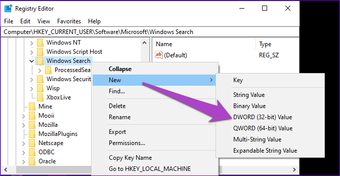
Passo 4: Clique com o botão direito do mouse na pasta Windows Search, selecione Novo e toque em 'Valor DWORD (32 bits)'.

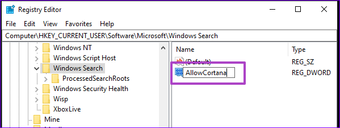
Etapa 5: Renomeie o valor recém-criado AllowCortana e toque em Enter para salvar.

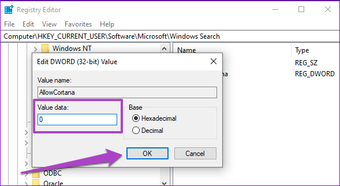
Etapa 6: Clique duas vezes no AllowCortana valor para editá-lo. Certifique-se de que o valor esteja definido como 0 e toque em OK.

Reinicie o seu computador e a Cortana não deverá mais aparecer em intervalos loucos.
Se você decidir reativar a Cortana, siga as Etapas 1 a 6, altere o valor de AllowCortana de 0 para 1 e reinicie o computador.
Estabilizar Cortana
Outra solução de solução de problemas que você pode tentar é ocultar a Cortana ou desativá-la temporariamente. Isso pode impedir que o assistente virtual se comporte mal. Fornecemos mais informações sobre como você pode fazer isso neste guia. Por último, e não podemos enfatizar isso o suficiente, certifique-se de que seu sistema operacional esteja atualizado. Vá para Configurações> Atualização e segurança para baixar e instalar a atualização mais recente do Windows 10 disponível para o seu computador
Próximo: Você não consegue usar o menu Iniciar e a Cortana em seu PC com Windows porque eles 'não estão funcionando'? Leia o guia com link abaixo para verificar quatro maneiras de corrigir qualquer erro que esteja impedindo o funcionamento deles.
O artigo acima pode conter links afiliados que ajudam a apoiar a Guiding Tech. No entanto, isso não afeta nossa integridade editorial. O conteúdo permanece imparcial e autêntico.
Fonte Adicione ao Google Notícias


