
A menos que os AirPods estejam sem bateria, eles não devem se desconectar aleatoriamente do seu dispositivo, especialmente enquanto você os estiver usando. Infelizmente, esse não é o caso de alguns usuários de Mac cuja conexão de AirPods é interrompida em intervalos. Se você também estiver passando por isso, destacaremos os prováveis motivos pelos quais seus AirPods continuam se desconectando do Mac e como corrigir esse problema.


Se outros dispositivos Apple emparelhados com os AirPods estiverem próximos ao seu Mac, isso pode interferir na conexão dos AirPods com o Mac. Por exemplo, se os AirPods estiverem conectados simultaneamente ao seu Mac e iPhone e ambos estiverem conectados ao mesmo ID Apple, os AirPods alternarão entre os dois dispositivos. Esse pode ser o motivo pelo qual os AirPods se desconectam do Mac. Para corrigir isso, desative o Bluetooth do iPhone e use os AirPods apenas no seu Mac. Você também pode desativar o Bluetooth do seu Mac, ligá-lo novamente e reconectar os AirPods.
Nota: A solução neste guia se aplica a todas as gerações ou edições dos Apple AirPods - AirPods 1, AirPods 2 e AirPods Pro.
1. Reinicie o Mac
Toque no logotipo da Apple na barra de menu e selecione Reiniciar. Certifique-se de fechar todos os aplicativos manualmente, para não perder nenhum documento ou dado não salvo.

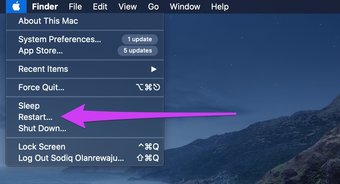
Reiniciar o seu Mac pode ajudar a eliminar problemas relacionados ao dispositivo responsáveis pela desconexão intermitente dos AirPods do seu Mac. Se os problemas persistirem na reinicialização, tente o próximo método.
2. Esqueça AirPods
Isso envolve desemparelhar os AirPods do Mac e reconectá-los do zero.
Passo 1: Toque no ícone do Bluetooth na barra de menus do Mac e selecione 'Abrir Preferências de Bluetooth'.

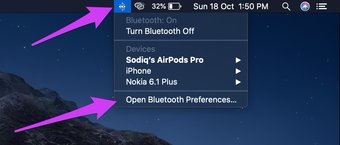
Se o ícone do Bluetooth não estiver na barra de menus, vá para Preferências do Sistema> Bluetooth e marque a opção 'Mostrar Bluetooth na barra de menus'.

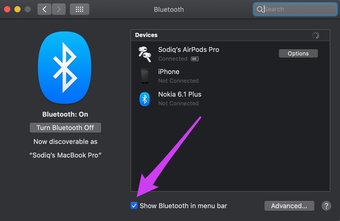
Passo 2: Clique com o botão direito do mouse nos AirPods e selecione Remover.

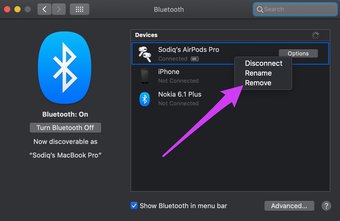
Etapa 3: Toque em Esquecer dispositivo no prompt e os AirPods serão removidos do seu Mac.

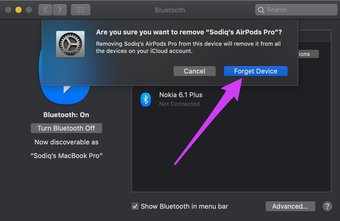
A próxima etapa é reconectar os AirPods ao seu Mac. Insira os dois AirPods no estojo de carregamento e feche a tampa.
Passo 4: Abra novamente a tampa e segure o botão de configuração na caixa até que a caixa da luz de status fique branca. Isso coloca os AirPods no modo de emparelhamento.
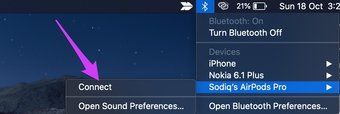
Etapa 5: Abra o menu de configurações de Bluetooth do Mac e toque no botão Conectar ao lado dos AirPods. Certifique-se de que o Bluetooth do Mac esteja ligado.

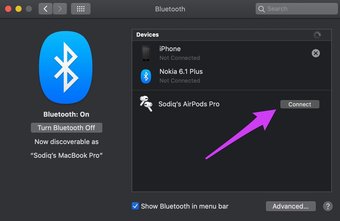
Use os AirPods e verifique se a conexão agora está estável. Passe para a próxima solução se os AirPods continuarem se desconectando do seu Mac.
3. Depurar o Bluetooth do Mac
Há um menu de depuração oculto no macOS que permite aos usuários solucionar e corrigir problemas de conectividade Bluetooth. Explore as seguintes opções no menu de depuração e pelo menos uma deve ajudar a estabilizar sua conexão entre o Mac e os AirPods.
Reiniciar o módulo Bluetooth do Mac
Quando você redefine o módulo de hardware Bluetooth do seu Mac, as configurações do Bluetooth será atualizado e os dispositivos ativos, desconectados. Isso pode ajudar a eliminar falhas que fazem com que os AirPods se desconectem do Mac.
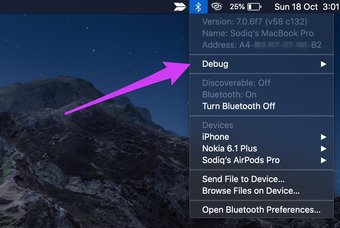
Passo 1: Clique no ícone Bluetooth na barra de menu enquanto pressiona os botões Shift + Opção no teclado do seu Mac.


Passo 2: Toque em Depurar no menu de contexto.

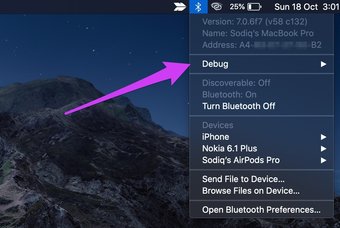
Etapa 3: Em seguida, selecione 'Redefinir o módulo Bluetooth'.

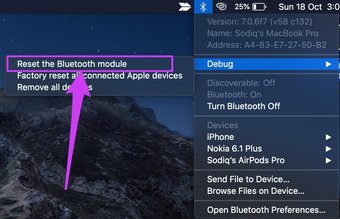
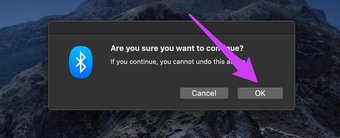
Passo 4: Clique em OK no prompt de confirmação para continuar.

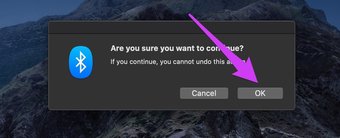
Nota: Fazer isso desconectará imediatamente todos os dispositivos Bluetooth (incluindo os AirPods) atualmente ativos em seu Mac. Portanto, se estiver usando um teclado ou mouse Bluetooth, você também terá que reconectá-los - talvez usando um mouse USB.
Para reconectar os AirPods, toque no ícone Bluetooth na barra de menus, selecione os AirPods e clique em Conectar.

Dispositivos Apple com redefinição de fábrica
O que essa opção de depuração faz é redefinir a conexão do seu Mac com todos os dispositivos Bluetooth da marca Apple.
Passo 1: Clique no ícone Bluetooth na barra de menu enquanto pressiona os botões Shift + Opção no teclado do seu Mac.
Passo 2: Toque em Depurar no menu de contexto.

Etapa 3: Selecione 'Redefinir a configuração original de todos os dispositivos Apple conectados'.

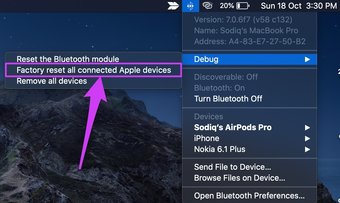
Nota: Certifique-se de que o AirPods esteja conectado ao seu Mac antes de selecionar esta opção.
Passo 4: Clique em OK no prompt para continuar.

4. Excluir arquivos de configuração Bluetooth
Em um guia publicado anteriormente, explicamos como a exclusão de certos arquivos de configuração (arquivos .plist) pode redefinir e corrigir problemas de conectividade Wi-Fi no Mac. A mesma lógica se aplica a engates relacionados ao Bluetooth. Pense na lista de preferências do Bluetooth (.plist) como os arquivos de cache onde as configurações / definições dos dispositivos Bluetooth conectados ao seu Mac são armazenados. Excluir este arquivo restaurará o Bluetooth do seu Mac para o padrão de fábrica e eliminará os erros que interrompem a conexão dos AirPods.
Passo 1: Toque em Go na página inicial do Mac e selecione 'Go to Folder'.

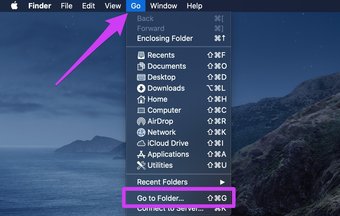
Passo 2: Em seguida, cole o caminho abaixo na caixa e clique em Ir.
/Library/Preferences/com.apple.Bluetooth.plist


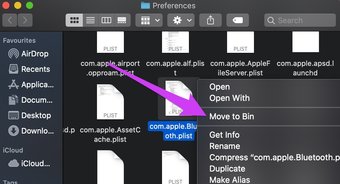
Isso abrirá a pasta Preferências e destacará o com.apple.Bluetooth.plist Arquivo.


Etapa 3: Clique com o botão direito no com.apple.Bluetooth.plist arquivo e selecione 'Mover para Bin.'

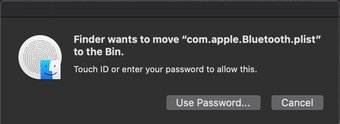
Passo 4: Autentique o processo inserindo a senha do seu Mac ou usando o Touch ID.

Reconecte os AirPods ao seu Mac e verifique se ele permanece conectado.
Desfrute de áudio ininterrupto
Por fim, você deve verificar se o sistema operacional do seu Mac está atualizado, principalmente se nenhuma das soluções acima resolver o problema. É importante notar que os AirPods (1ª geração) só funcionarão corretamente em Macs executando o macOS Sierra ou mais recente. Quanto aos AirPods (2ª geração) e AirPods Pro, o requisito do SO é macOS Mojave 10.14.4 ou posterior. Vá para Preferências do sistema> Atualização de software e baixe qualquer atualização disponível do macOS.
Próximo: Se os AirPods estiverem conectados aos seus dispositivos (Android, iOS, Mac ou PC), mas não houver som ou saída de áudio dos alto-falantes, consulte este guia com link abaixo para corrigir o problema.
O artigo acima pode conter links afiliados que ajudam a apoiar a Guiding Tech. No entanto, isso não afeta nossa integridade editorial. O conteúdo permanece imparcial e autêntico.
Fonte Adicione ao Google Notícias


