
O Windows já permite que você crie e use diferentes tipos de contas em seu PC. Mas se estiver criando uma conta para seu filho, você quer ter certeza de que ele terá a experiência de computação mais segura possível. É aí que configurar os controles dos pais no Windows 11 pode ajudar.


Os controles dos pais ajudam a limitar o tempo e os gastos de uma criança na tela e a protegê-la de conteúdo impróprio enquanto navega na web. Neste artigo, reunimos algumas das melhores configurações de controle dos pais que você deve conhecer no Windows 11. Então, vamos começar.
Como configurar os controles dos pais no Windows 11
Primeiro, vamos começar explicando como você pode configurar o controle dos pais para uma criança no PC. Para fazer isso, você precisa estar conectado com uma conta da Microsoft no seu PC. A partir daí, veja como configurar a conta do seu filho no Windows 11.
Passo 1: Pressione a tecla Windows + I para iniciar o aplicativo Configurações e use o painel esquerdo para acessar a guia Contas. Em seguida, vá para Família e outros usuários.

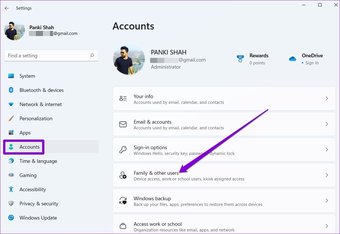
Passo 2: Clique em Adicionar conta ao lado de 'Adicionar um membro da família'.

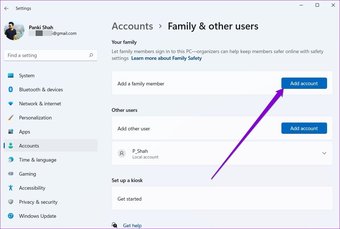
Etapa 3: Se seu filho já tiver uma conta da Microsoft, você pode usá-la. Ou então, clique em 'Criar uma para uma criança' e siga as instruções na tela para criar uma nova conta.

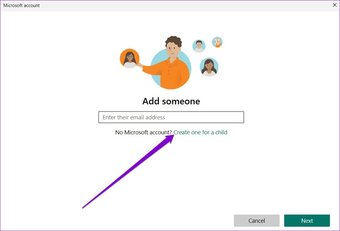
Depois de criar uma conta para seu filho, ela será vinculada à sua conta da Microsoft. A partir daí, você está pronto para gerenciá-lo. Aqui estão algumas das melhores configurações de controle dos pais que você pode usar no Windows 11.
1. Limite o tempo de tela
Configurar o recurso de tempo de tela permite que você controle quanto tempo seu filho pode passar no computador e a que horas do dia. Veja como configurá-lo.
Passo 1: Abra o aplicativo Configurações, navegue até a guia Contas e vá para Família e outros usuários.
Passo 2: Agora clique em 'Gerenciar configurações familiares online ou remover uma conta'. Isso abrirá uma guia do navegador onde você será levado à seção Segurança da Família da Microsoft.

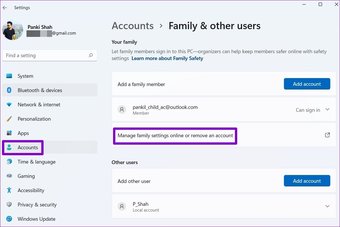
Como alternativa, você também pode fazer login em sua conta da Microsoft diretamente e navegar até as configurações de Proteção à Família.
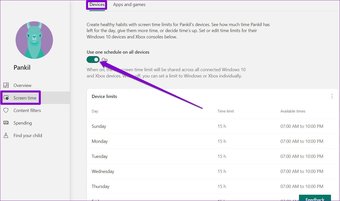
Etapa 3: Alterne para a guia Tempo de uso à sua esquerda. Em seguida, ative a opção 'Usar uma programação em todos os dispositivos' em Dispositivos.

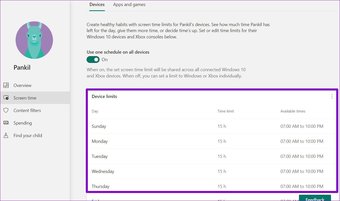
Passo 4: Em Limites do dispositivo, escolha um dia em que deseja configurar o tempo de tela.

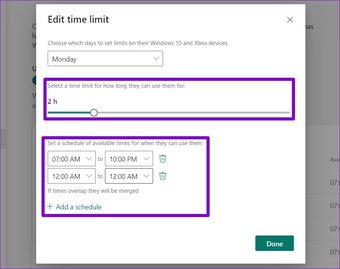
Etapa 5: Agora, use o controle deslizante para definir quantas horas eles podem passar usando o computador naquele dia específico. Além disso, você também pode definir uma programação para especificar o período durante o qual eles podem usá-lo.
Por fim, clique em Concluído.

2. Limite o uso de aplicativos e jogos
Além de definir o tempo de tela, você pode controlar ainda mais quais aplicativos e jogos seu filho pode acessar durante o tempo de tela. Veja como.
Passo 1: Abra as configurações de Segurança para a Família online e acesse a conta do seu filho.
Passo 2: Navegue até a guia Tempo de tela à sua esquerda. Agora vá para a guia Aplicativos e jogos e ative a opção Limites de aplicativos e jogos.

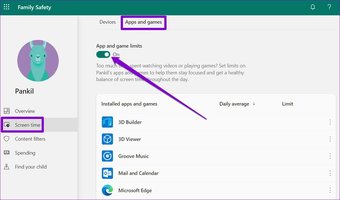
Etapa 3: Selecione um aplicativo ou jogo da lista e clique no botão Definir um limite. Como alternativa, você também pode clicar no botão Bloquear aplicativo para revogar o acesso a um determinado aplicativo ou jogo.

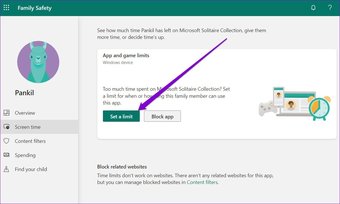
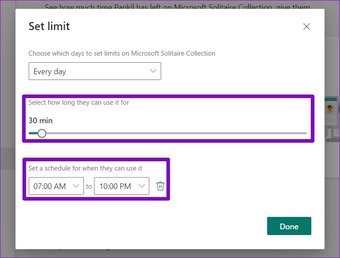
Passo 4: Agora, defina um limite de tempo para o aplicativo ou jogo e defina uma programação durante a qual seu filho pode usá-lo. Por fim, clique em Concluído.

3. Filtros de conteúdo
Esteja seu filho jogando ou navegando na Internet, filtrar qualquer conteúdo impróprio é importante. A configuração do filtro de conteúdo permite que você defina uma restrição de idade para que o Windows 11 possa manter seus filhos longe desse conteúdo. Veja como.
Passo 1: Abra as configurações de Segurança para a Família online e acesse a conta do seu filho.
Passo 2: Alterne para a guia Filtros de conteúdo e role para baixo até Configurações de filtro. Aqui, ative o botão 'Filtrar sites e pesquisas inadequadas'.
Você também pode habilitar 'Usar apenas sites permitidos' para limitar o acesso do seu filho aos sites permitidos.

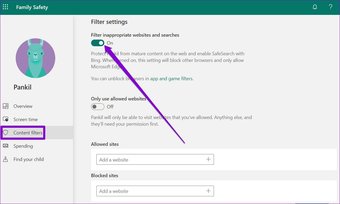
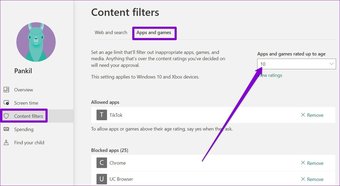
Assim como os sites, você também deve considerar a definição de restrições de idade para seu filho filtrar aplicativos, jogos e mídia inadequados. Para fazer isso, vá para a guia Aplicativos e jogos e use o menu suspenso para definir uma restrição de idade.

4. Controle de gastos
Com o Controle dos Pais, você pode configurar fundos ou adicionar um cartão de crédito para seu filho para dar a ele a liberdade de comprar independentemente, ao mesmo tempo em que define algumas restrições para impedi-lo de fazer compras exorbitantes.
Na guia Despesas, você pode configurar aprovações para qualquer compra e habilitar notificações pendentes para se manter informado sobre qualquer compra.

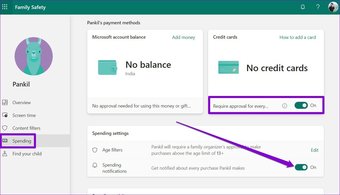
Uma vez habilitado, você pode aprovar ou negar quaisquer solicitações de gastos conforme achar adequado.
Também em Tecnologia de Orientação
Por um amanhã melhor
Portanto, essas foram algumas das melhores configurações de controle dos pais no Windows 11. Você pode usá-las para proteger seus filhos de atividades inadequadas e, possivelmente, criar um ambiente de computação mais seguro para eles.
O artigo acima pode conter links afiliados que ajudam a apoiar a Guiding Tech. No entanto, isso não afeta nossa integridade editorial. O conteúdo permanece imparcial e autêntico.
Fonte Adicione ao Google Notícias


