
Literalmente, marcador significa uma tira de papelão fina usada para marcar um lugar em um livro. Os leitores costumam usar isso como uma marca para retomar a leitura de onde pararam.
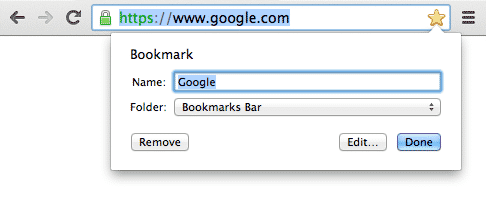
No entanto, os favoritos no Chrome não são exatamente os mesmos. Os favoritos do Chrome referem-se às páginas salvas no navegador Chrome. Você pode marcar os sites e páginas mais visitados para acesso instantâneo a eles sem ter que navegar repetidamente.
Mas já se perguntou o que acontece quando você reinstala o aplicativo do navegador ou muda o sistema completamente? Bem, o Google Chrome está de volta a você.
Você sabia que pode exportar favoritos do Chrome em vários dispositivos? Bem, vou te dizer como fazer isso. Você pode exportar e importar facilmente os favoritos do Chrome de e para outro navegador ou dispositivo. Continue lendo para saber como exportar favoritos do Chrome no Mac, Windows, Chromebook, Android e iPhone.
Como exportar e importar favoritos do Chrome no Mac
Importar e exportar favoritos do Chrome no Mac é tão fácil quanto ABC. Siga as etapas abaixo para exportar os favoritos do Chrome para o Safari.
Etapa 1: no Mac, abra o Safari
Etapa 2: no menu superior, clique em Arquivo
Etapa 3: Em seguida, selecione Importar de e clique no Google Chrome
Etapa 4: você pode importar o histórico e os favoritos. Verifique a caixa de favoritos e clique em Importar.
Voila! Todos os seus favoritos do Chrome serão exportados para o Safari.
Como alternativa, você pode exportar manualmente os favoritos do Chrome para o Safari salvando-os como um arquivo .htm no Mac e enviando-o para o Safari. Veja como fazer.
Etapa 1: em seu Mac, abra o Google Chrome
Etapa 2: Clique no ícone do menu no canto superior direito
Etapa 3: agora, passe o mouse sobre a opção Favoritos e selecione Gerenciador de favoritos
Etapa 4: Em seguida, clique na opção Exportar favoritos
Etapa 5: Dê um nome ao arquivo e escolha o local para o arquivo de favoritos salvo. Certifique-se de salvar o arquivo no formato .html.
Etapa 6: depois que o nome do arquivo e o local forem definidos, clique em Salvar
Esta ação exportará os favoritos do Chrome para o Mac. Agora, é hora de importar os favoritos do Chrome no Safari. Siga as etapas abaixo.
Etapa 1: no Mac, abra o Safari
Etapa 2: no menu superior, selecione Arquivo e clique em Importar de
Etapa 3: agora, selecione o arquivo HTML dos favoritos ...
Etapa 4: Em seguida, selecione o arquivo .html de favoritos do Chrome e clique em Importar
É isso! Todos os favoritos do Chrome serão importados para o Safari. Para importar os favoritos de volta para o Chrome, basta ir para Menu> Favoritos> Gerenciador de favoritos. Agora, no canto superior direito, clique no ícone do menu e selecione Importar favoritos. Selecione o arquivo .html e clique em abrir. O Chrome importará todos os favoritos do arquivo.
Como exportar e importar favoritos do Chrome no Windows
Para exportar favoritos do Chrome no Windows, siga as etapas abaixo.
Etapa 1: Etapa 1: no Windows, abra o Google Chrome
Etapa 2: Clique no ícone do menu no canto superior direito
Etapa 3: agora, passe o mouse sobre a opção Favoritos e selecione Gerenciador de favoritos. Como alternativa, você pode simplesmente pressionar Ctrl + Shift + O para abrir o gerenciador de favoritos.
Etapa 4: na próxima janela, clique no ícone Menu próximo à barra de pesquisa e clique na opção Exportar favoritos
Etapa 5: dê a ele um nome de arquivo e escolha o local para salvar o arquivo. Certifique-se de que o arquivo seja salvo como um documento HTML.
Etapa 6: finalmente, clique em Salvar.
Todos os seus favoritos do Chrome serão exportados para o PC com Windows.
Para importar os favoritos do Chrome de volta para o Google Chrome, siga o procedimento abaixo.
Etapa 1: Etapa 1: no Windows, abra o Google Chrome
Etapa 2: Clique no ícone do menu no canto superior direito
Etapa 3: agora, passe o mouse sobre a opção Favoritos e selecione Gerenciador de favoritos. Como alternativa, você pode simplesmente pressionar Ctrl + Shift + O para abrir o gerenciador de favoritos.
Etapa 4: na próxima janela, clique no ícone Menu próximo à barra de pesquisa e clique na opção Importar favoritos
Etapa 5: Vá até o local onde salvou o arquivo HTML dos favoritos e clique em Abrir.
É isso. Os favoritos salvos do Chrome serão importados para o Google Chrome no Windows. O processo pode levar alguns segundos para ser concluído, dependendo do número de marcadores a serem importados.
Como exportar e importar favoritos do Chrome no Chromebook
Assim como no Windows e no Mac, você também pode exportar e importar favoritos no Chromebook. E é bastante óbvio que o Google oferece esse recurso no Chromebook, já que o Chromebook é filho dele. Veja como fazer.
O processo é exatamente igual ao do Windows. Vá para Menu> Favoritos> Gerenciador de favoritos. No menu próximo à barra de pesquisa, selecione Importar favoritos / Exportar favoritos para importar ou exportar favoritos, respectivamente.
Certifique-se de lembrar o nome do arquivo e a localização do arquivo de favoritos salvo e de que ele está no formato HTML.
Como exportar e importar favoritos do Chrome no Android
Falando honestamente, não há razão lógica para importar ou exportar favoritos do Chrome no Android. É por isso que o recurso de importação ou exportação de favoritos do Chrome não existe no Chrome Android. Se você usar sua conta do Google em qualquer dispositivo, ele mostrará todos os favoritos do Chrome que você salvou em sua conta.
Portanto, se você deseja acessar os favoritos do Chrome em seu laptop ou PC ou Mac, tudo o que você precisa fazer é apenas fazer login em sua conta do Google. Você encontrará todos os seus favoritos no Google Chrome em Menu (no canto superior direito)> Favoritos.
Para visualizar os favoritos do Chrome no Android,
Etapa 1: Abra o Chrome em seu Android
Etapa 2: toque no botão de menu (três pontos um sobre o outro)
Etapa 3: Toque em Favoritos
Etapa 4: você pode visualizar todos os favoritos agora em Favoritos do celular. Você pode classificar e organizar os favoritos e também adicioná-los a uma nova pasta. Toque no botão Voltar para visualizar a pasta de favoritos.
Etapa 5: Selecione a pasta que deseja visualizar e, finalmente, toque na página que deseja visualizar.
Para obter mais informações sobre como gerenciar favoritos no Chrome no Android, leia este guia incrível.
Como exportar e importar favoritos do Chrome no iPhone
O recurso de importação ou exportação de favoritos do Chrome também não existe no iPhone. No entanto, você ainda pode acessá-los em seu Mac ou Macbook ou iPad fazendo login em sua conta do Google no navegador Chrome.
Para visualizar os favoritos em pastas diferentes, siga as etapas abaixo.
Etapa 1: no seu iPhone, abra o Chrome
Etapa 2: toque no ícone do menu (três pontos adjacentes) no canto superior direito do Chrome
Etapa 3: Agora, toque em Favoritos.
Passo 4: Irá abrir a lista de todos os favoritos salvos. Toque no botão Voltar para ver as pastas de favoritos salvas.
Etapa 5: Selecione a pasta da página que deseja visualizar e, por fim, toque na página da web.
Importe e exporte favoritos do Chrome em qualquer lugar!
Isso era tudo que você precisava saber sobre como importar e exportar o recurso de favoritos do Chrome para Mac, Windows, Chromebook, Android e iPhone.
Os favoritos podem ser facilmente importados e exportados diretamente do navegador Chrome com o toque de alguns botões. Dessa forma, você pode acessar rapidamente seus sites favoritos e mais visitados no Google Chrome.
Espero ter agregado algum valor ao uso do Chrome no Android e em outros dispositivos. Deixe-me saber na seção de comentários abaixo sua opinião sobre os favoritos e como você os usa. Até a próxima vez, tome cuidado e fique seguro! Saúde!
Fonte Adicione ao Google Notícias
Neste artigo
- Como exportar e importar favoritos do Chrome no Mac
- Como exportar e importar favoritos do Chrome no Windows
- Como exportar e importar favoritos do Chrome no Chromebook
- Como exportar e importar favoritos do Chrome no Android
- Como exportar e importar favoritos do Chrome no iPhone
- Importe e exporte favoritos do Chrome em qualquer lugar!



