
Travar o teclado ao se afastar da estação de trabalho é uma boa medida de segurança, tanto em casa quanto no trabalho. Por exemplo, ao assistir vídeos em seu PC com uma criança, você pode desabilitar o teclado no Windows 10 para impedi-los de encaminhar ou pausar o vídeo pressionando as teclas.
Desde evitar a digitação acidental até fazer uma pequena limpeza geral do teclado, há uma variedade de razões pelas quais você pode querer desativar o teclado. Como seus predecessores, o Windows 10 também não oferece uma maneira fácil de desativar o teclado. No entanto, não é difícil de fazer, usando ferramentas integradas ou de terceiros.
Método 1: Use o Gerenciador de Dispositivos para desativar o teclado no Windows 10
A maioria dos métodos discutidos abaixo envolve o uso de utilitários de terceiros para bloquear o teclado. No entanto, se você não quiser usar um aplicativo de terceiros, ainda há uma opção para bloquear o teclado por meio do gerenciador de dispositivos.
Observação: este método só funciona com teclados externos. Não é aplicável para teclados embutidos.
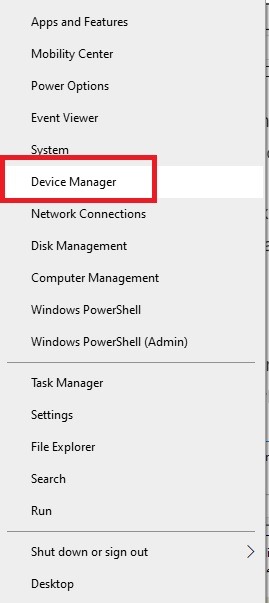
1. Clique com o botão direito do mouse no botão Iniciar para abrir o menu do usuário avançado. Assim que abrir, role para baixo e clique na opção “Gerenciador de Dispositivos”.
2. O sistema exibirá uma longa lista de todos os dispositivos conectados. Role para baixo e expanda “Teclados” para ver os teclados conectados.

3. Selecione o teclado que deseja desativar, clique com o botão direito na entrada e escolha “Desinstalar”. Se você conectou mais de um teclado, será necessário desativá-los um por vez.
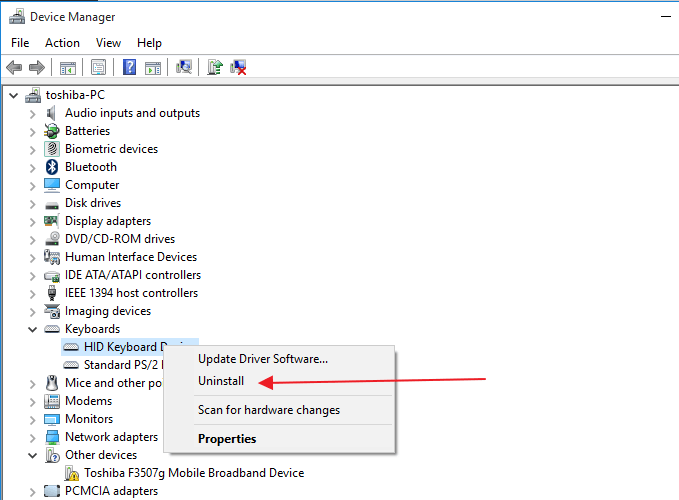
4. A caixa de diálogo de confirmação de desinstalação do dispositivo aparecerá. Clique no botão “Desinstalar”. Se for solicitado a reiniciar o PC, clique em “Sim” e esse dispositivo será desabilitado assim que o sistema ficar online novamente.
Método 2: BlueLife KeyFreeze
BlueLife KeyFreeze é uma ferramenta simples para desabilitar rapidamente o teclado no Windows 10. Também desabilita o mouse. Você tem a opção de escolher um ou ambos. Basta um simples atalho de teclado para ligar e desligar o aplicativo. Por padrão, é Ctrl + Alt + F, mas você pode mudar isso se quiser. Como observação lateral, você também pode alterar os atalhos de teclado padrão do Windows 10.
Basta executar a ferramenta e você terá cinco segundos para cancelar o processo de bloqueio. Por padrão, o teclado e o mouse estão bloqueados.
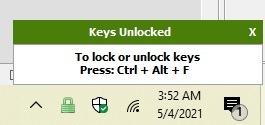
Clique com o botão direito no ícone de cadeado para ver mais opções. É simples de configurar e as chances de alguém acidentalmente pressionar o combo de desbloqueio são mínimas.
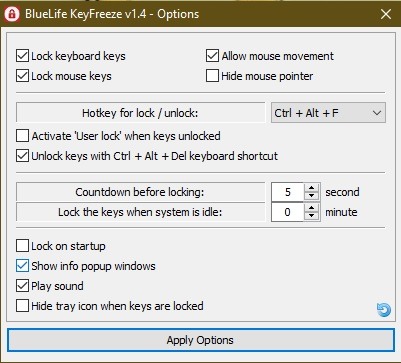
Pessoalmente, gosto que você possa bloquear as teclas automaticamente quando o sistema estiver ocioso. Se acontecer de você ir embora, não precisa se preocupar em perder todo o seu trabalho não salvo se alguém bater no teclado.
Método 3: usar KeyboardLock
O KeyboardLock é uma ferramenta flexível, mas fácil de usar, que você pode usar para desabilitar o teclado no Windows 10. Ao contrário do KeyFreeze, que não oferece a opção de desabilitar apenas o teclado, o KeyboardLock oferece a flexibilidade de travar o mouse, teclado , ou ambos. Sua simplicidade de uso é notável. Tudo o que você precisa fazer é digitar a senha e pressionar o ícone “Iniciar” para ativar o bloqueio do teclado.
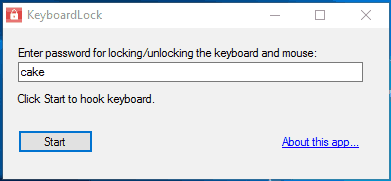
Para travar o mouse, digite a senha novamente. (Sim, funciona mesmo quando o teclado está bloqueado.) Este freeware desativa completamente o teclado e o mouse e deixa todos os aplicativos abertos intactos, pois não afeta a tela. Para desbloquear o teclado, basta digitar a senha e você voltará para um teclado utilizável. Isso funciona em teclados internos e externos.
Método 4: Use Anti-Shaya
O Anti-Shaya é uma boa ferramenta que você pode usar para desabilitar o teclado no Windows 10. O bom dessa ferramenta é que ela é portátil e funciona bem com qualquer sistema operacional. A interface é amigável e consiste em um botão de bloqueio e uma seção para inserir a senha. Depois de clicar no botão de bloqueio, ele desativa rapidamente todas as teclas, então você terá que contar com o mouse para operar o sistema.
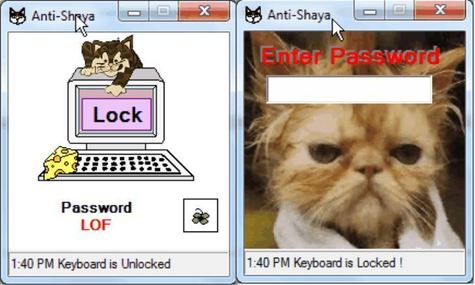
Para desbloquear o teclado, basta clicar no ícone do Anti-Shaya localizado na bandeja do sistema. Clicar neste ícone abre a janela de senha para que você possa inserir a senha. A ferramenta de bloqueio de teclado Anti-Shaya não interfere no registro, pois não requer instalação. Ele é executado a partir do arquivo .exe.
Empacotando
Sejam crianças, gatos, família sem noção, colegas de trabalho ou um amigo que acidentalmente clica no teclado, travar o teclado pode ser muito útil para evitar que outra pessoa cause danos. Mas quando você tem uma dessas ferramentas no lugar, pode ter certeza de que as chaves permanecerão bloqueadas, não importa o que aconteça.
Não tem um teclado disponível ou o teclado do seu laptop não está funcionando direito? Aprenda a usar o teclado do Windows 10 na tela.
Relacionado:
Este artigo é útil?
Crystal Crowder passou mais de 15 anos trabalhando na indústria de tecnologia, primeiro como técnico de TI e depois como redator. Ela trabalha para ajudar a ensinar outras pessoas como obter o máximo de seus dispositivos, sistemas e aplicativos. Ela fica por dentro das últimas tendências e está sempre encontrando soluções para problemas comuns de tecnologia.
Fonte Adicione ao Google Notícias


