
As extensões de arquivo no Windows ajudam a identificar o tipo de arquivo e determinar seu programa padrão. O Windows 10 não mostra extensões de arquivo e ocultar extensões de arquivo representa um risco de segurança. É fácil confundir um arquivo executável com extensão oculta e pode ser um código malicioso. Para evitar que os invasores tirem vantagem disso, você pode escolher mostrar as extensões de arquivo no Explorador de Arquivos.


Bem, tudo isso pode ser evitado simplesmente habilitando seu Windows para mostrar extensões de arquivo. Passaremos por alguns métodos para mostrar ou ocultar rapidamente as extensões de arquivo no Windows 10. Portanto, vamos começar.
1. Explorador de arquivos
Provavelmente, a maneira mais fácil de mostrar ou ocultar extensões de arquivo no Windows é usando a interface da faixa de opções do Explorador de Arquivos. Continue lendo para saber como.
Pressione a tecla Windows + E para iniciar o File Explorer e alternar para a guia de visualização para visualizar as extensões de arquivo. Agora, em Mostrar / ocultar, marque a caixa de seleção que mostra Extensões de nome de arquivo.

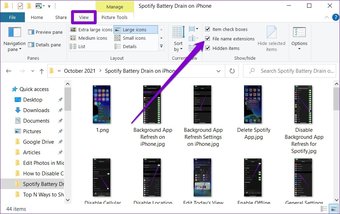
Quando marcado, você poderá ver as extensões dos arquivos no final dos nomes dos arquivos e vice-versa.
2. Ajustar opções de pasta
Como alternativa, você pode seguir o caminho da velha escola de usar o Painel de Controle para exibir ou ocultar as extensões de arquivo no Windows 10. Veja como.
Passo 1: Abra o menu Iniciar, digite opções do explorador de arquivose pressione Enter.

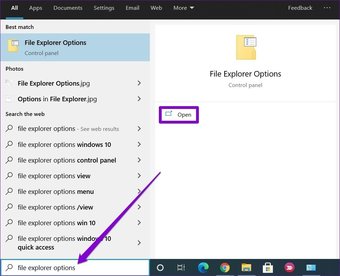
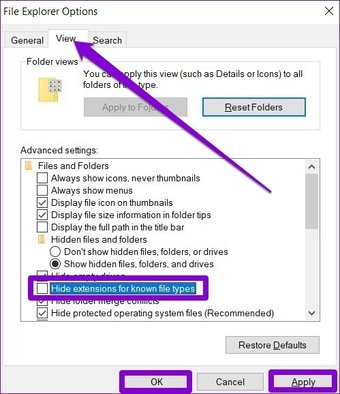
Passo 2: Na guia Exibir, em Configurações avançadas, desmarque 'Ocultar as extensões dos tipos de arquivo conhecidos' para exibir as extensões. Por último, clique em Aplicar seguido de OK.

3. Use o prompt de comando
Embora os métodos acima sejam simples, eles apenas alteram a preferência de extensão de arquivo para o usuário atual. Com o Prompt de Comando, você pode alterar as configurações de extensão de arquivo para cada usuário em seu PC se estiver conectado com uma conta de administrador. Continue lendo para saber como.
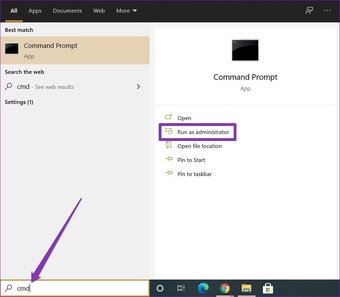
Passo 1: Abra o menu Iniciar, digite prompt de comandoe clique em Executar como administrador à sua direita para abri-lo com direitos de administrador.

Passo 2: No console, digite o comando abaixo e pressione Enter para visualizar os arquivos com suas extensões.
reg add HKCUSoftwareMicrosoftWindowsCurrentVersionExplorerAdvanced /v HideFileExt /t REG_DWORD /d 0 /f

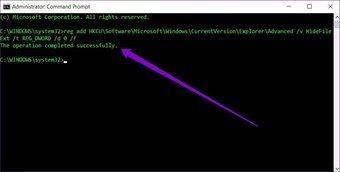
Da mesma forma, para ocultar extensões, use o seguinte comando.
reg add HKCUSoftwareMicrosoftWindowsCurrentVersionExplorerAdvanced /v HideFileExt /t REG_DWORD /d 1 /f
E é só isso. Você pode usar os comandos acima para visualizar ou ocultar facilmente as extensões de arquivo de todos os usuários do PC.
4. Experimente o Editor do Registro
Além dos métodos acima, você também pode mostrar ou ocultar extensões no Windows fazendo alterações no Registro do Windows.
Antes de continuar, é importante observar que o Registro do Windows é parte integrante do Windows. Ajustá-lo sem conhecimento pode levar a consequências graves. Portanto, certifique-se de seguir as instruções com precisão.
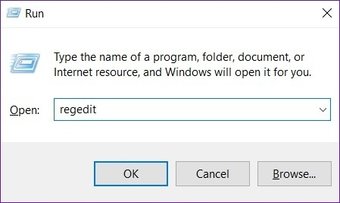
Passo 1: Pressione a tecla Windows + R para iniciar o comando Executar. Digitar regedit na caixa e pressione Enter.

Passo 2: Use a barra de endereço na parte superior para navegar até a seguinte chave.
HKEY_CURRENT_USERSoftwareMicrosoftWindowsCurrentVersionExplorerAdvanced

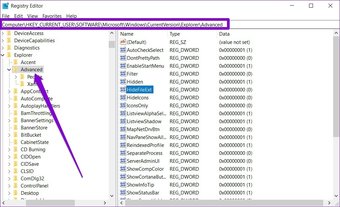
Etapa 3: Agora clique duas vezes em HideFileExt à sua direita. Em Dados do valor, insira 0 se desejar mostrar extensões de arquivo ou 1 para ocultá-los.

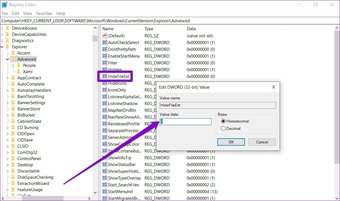
Uma vez feito isso, reinicie o seu PC para que as alterações tenham efeito e as extensões dos arquivos serão mostradas ou ocultadas.
Bônus: como alterar extensões de arquivo no Windows 10
Além de visualizar as extensões de arquivo, você sabia que também pode alterar a extensão de um arquivo no Windows? Bem, é muito simples fazer isso. Veja como.
Passo 1: Clique com o botão direito no arquivo cuja extensão você deseja alterar e clique em Renomear. Como alternativa, você também pode pressionar F12 no teclado para renomear o arquivo.

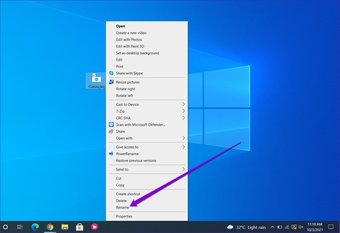
Passo 2: Agora, mude a extensão do arquivo renomeando-o e pressione Enter.
Por exemplo, para alterar a extensão de uma imagem de .PNG para .JPG, renomeie o arquivo de FileName.png para FileName.jpg.
Etapa 3: O Windows irá avisá-lo sobre a alteração da extensão do arquivo, podendo danificá-lo. Clique em Sim para confirmar.

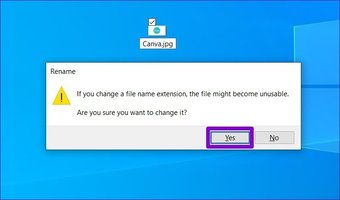
É isso. Você alterou com sucesso o tipo de arquivo na imagem. Agora, existem algumas coisas a se ter em mente. Você só pode alterar as extensões de certos tipos de arquivos. Por exemplo, renomear um arquivo do Word para .mp4 não ajudará você a abri-lo no reprodutor de mídia VLC.
Também em Tecnologia de Orientação
Veja a diferença
Habilitar o Windows para mostrar extensões de arquivo é uma boa maneira de evitar qualquer malware e vírus. Até que a Microsoft decida mostrar as extensões de arquivo por padrão, você pode usar qualquer método acima e mostrar ou ocultar extensões de arquivo com facilidade.
O artigo acima pode conter links afiliados que ajudam a apoiar a Guiding Tech. No entanto, isso não afeta nossa integridade editorial. O conteúdo permanece imparcial e autêntico.
Fonte Adicione ao Google Notícias


