
O Windows já percorreu um longo caminho como sistema operacional, mas copiar arquivos de um local para outro é um aspecto que continua a decepcionar. Embora copiar / colar arquivos geralmente seja adequado, tentar copiar um grande número de arquivos rapidamente no Windows 10 pode causar problemas.
Você pode obter uma indicação gráfica constante da velocidade de cópia atual; na verdade, ele começa rapidamente, depois sobe e desce gradualmente em grandes incrementos.
Se você copia arquivos grandes regularmente, o sistema de transferência de arquivos embutido no Windows é lento e leva muito tempo para mover os arquivos. Pode até congelar. Felizmente, você pode sobrecarregar o processo com alguns métodos alternativos que podem ajudar a mover e copiar seus arquivos com muito mais rapidez.
1. Robocopy (cópia de arquivo robusta)
Esta é uma ferramenta de linha de comando embutida no Windows, que oferece mais poder quando você precisa executar processos de cópia de arquivo repetitivos e / ou complicados. Isso torna muito mais fácil e rápido, especialmente em uma rede.
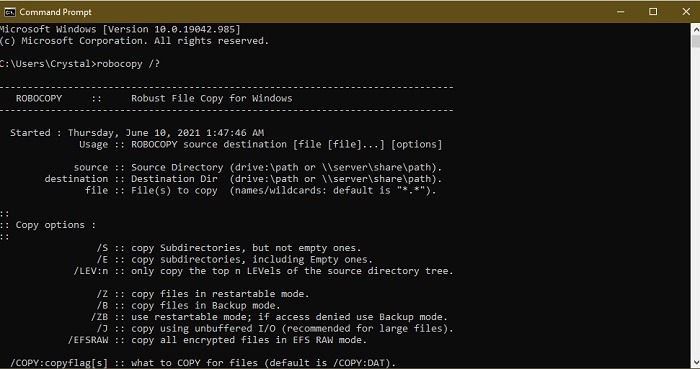
Para usar o Robocopy, abra Iniciar, digite Command Prompt e clique em “Prompt de comando” nos resultados da pesquisa. Você também pode clicar com o botão direito em Iniciar e selecionar “Windows PowerShell”. Em qualquer um dos métodos, digite o comando:
e pressione Enter para obter instruções com base nos parâmetros de cópia desejados.
Se você deseja executar o mesmo processo de cópia regularmente, pode criar um arquivo em lote e clicar duas vezes para executar ou definir o script para ser executado por meio do Agendador de Tarefas como um processo automatizado. Os arquivos em lote também podem ajudar na reorganização do seu PC.
2. Atualizar unidades de hardware
As unidades de hardware desempenham um grande papel na determinação da velocidade do processo de cópia. As unidades de estado sólido (SSDs) são mais rápidas do que os HDDs mais antigos, portanto, você pode obter um SSD para sua máquina para cópias mais rápidas.
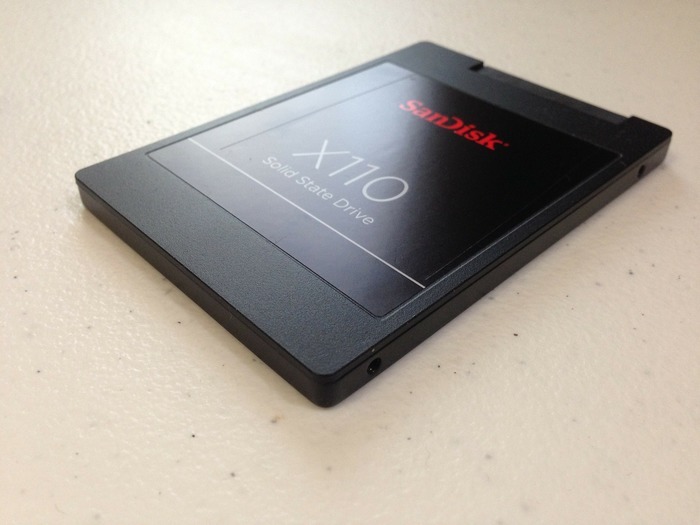
O mesmo se aplica ao copiar de ou para uma unidade externa. Se você usar uma unidade flash com USB 2.0 ou um HDD externo mais antigo, as velocidades de transferência serão reduzidas. Substitua por uma unidade USB 3.0 moderna que suporta transferências de dados mais rápidas.
Se você não tiver certeza de qual possui, existem maneiras fáceis de verificar.
3. Copiando aplicativo
Embora os métodos acima sejam maneiras simples de copiar um grande número de arquivos rapidamente no Windows, você pode obter velocidades melhores do que as que o Windows oferece usando um aplicativo de cópia. Existem várias opções no mercado, mas a mais popular é o TeraCopy, cujos algoritmos ajustam buffers dinamicamente para reduzir os tempos de busca e agilizar as operações de cópia.
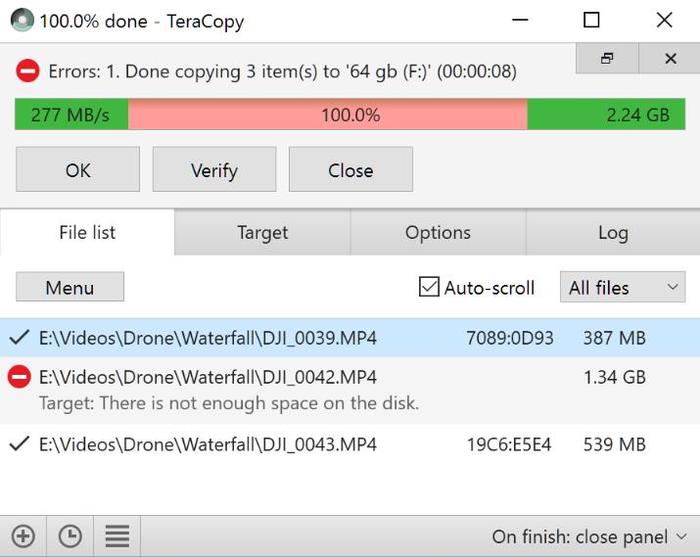
Além do mais, o aplicativo verifica os arquivos para garantir que sejam totalmente idênticos e até alerta se você cometer um erro ao mover os arquivos, apenas para ter certeza da ação.
Possui uma interface agradável, integra-se ao Windows e é atualizado ativamente. Ele também faz cópias assíncronas, o que acelera as transferências de arquivos entre dois discos rígidos.
O TeraCopy também pula de forma inteligente os arquivos problemáticos para que você possa revisá-los mais tarde, sem encerrar toda a transferência.
Se o TeraCopy não funcionar bem o suficiente, você também pode tentar:
4. Comprima seus arquivos primeiro
Isso pode funcionar ao mover muitos arquivos pequenos, arquivando-os com WinRAR ou 7zip para melhor taxa de compressão. Demora alguns minutos para compactar seus arquivos, deixando você com um arquivo grande que é copiado muito rapidamente.
Embora a ferramenta de compactação interna do Windows funcione bem o suficiente para arquivos de texto, nem sempre oferece compactação ideal para imagens e vídeos.
Lidando com o congelamento do Windows durante a cópia
Às vezes, o Windows congela durante o processo de cópia quando você tenta copiar um grande número de arquivos no Windows. Normalmente, isso ocorre porque a cópia é um processo que consome muitos recursos. Como o processo de cópia é muito lento, você pode ter outros programas em execução ao mesmo tempo.
A melhor maneira de ajudar a reduzir os problemas de congelamento é fechar todos os outros aplicativos abertos. Também é uma boa ideia pausar o antivírus, pois eles às vezes consomem recursos, especialmente durante as varreduras.
Além disso, se o congelamento ocorrer com frequência, considere usar uma ferramenta de cópia. Eles consomem menos recursos do que a função de cópia interna do Windows.
Empacotando
Com qualquer um desses métodos, agora você pode copiar um grande número de arquivos rapidamente no Windows. Um aplicativo de cópia certamente tornará o processo menos frustrante e mais eficaz. Se você estiver tendo problemas para copiar e colar no Windows, tente estas soluções.
Relacionado:
Este artigo é útil?
Crystal Crowder passou mais de 15 anos trabalhando na indústria de tecnologia, primeiro como técnico de TI e depois como redator. Ela trabalha para ajudar a ensinar outras pessoas a obter o máximo de seus dispositivos, sistemas e aplicativos. Ela fica por dentro das últimas tendências e está sempre encontrando soluções para problemas comuns de tecnologia.
Fonte Adicione ao Google Notícias


