
Você se lembra daquele amigo cujos dados valiosos em um disco rígido foram corrompidos e ele não conseguiu recuperá-los? Se você não quer que a mesma coisa aconteça com você, você precisa verificar a saúde do seu disco rígido periodicamente. Quer saber como? Bem, existem quatro maneiras de verificar a integridade do disco rígido no Windows.

É improvável que seu disco rígido fique corrompido se você usar um novo computador. No entanto, ficar de olho nas coisas o manterá seguro antes que tudo desmorone. Existem várias maneiras de verificar a integridade do disco rígido integrado ao Windows.
Além disso, a maioria dos fabricantes de discos rígidos oferece ferramentas para verificar a integridade de suas unidades. Então, é tudo sobre sua preferência. Role para baixo para aprender todas as maneiras.
1. Use a ferramenta do fabricante do HDD/SSD para verificar a integridade do disco
Este é um dos métodos mais simples e eficazes para verificar a integridade do seu disco. A maioria das empresas de HDD, como Western Digital, Samsung e Seagate, cria ferramentas que permitem verificar a integridade e o desempenho do disco rígido.
Bem, se você não tem certeza sobre o fabricante do seu disco rígido, você pode usar o Gerenciador de Dispositivos do Windows para encontrar informações sobre a unidade. Veja como você pode.
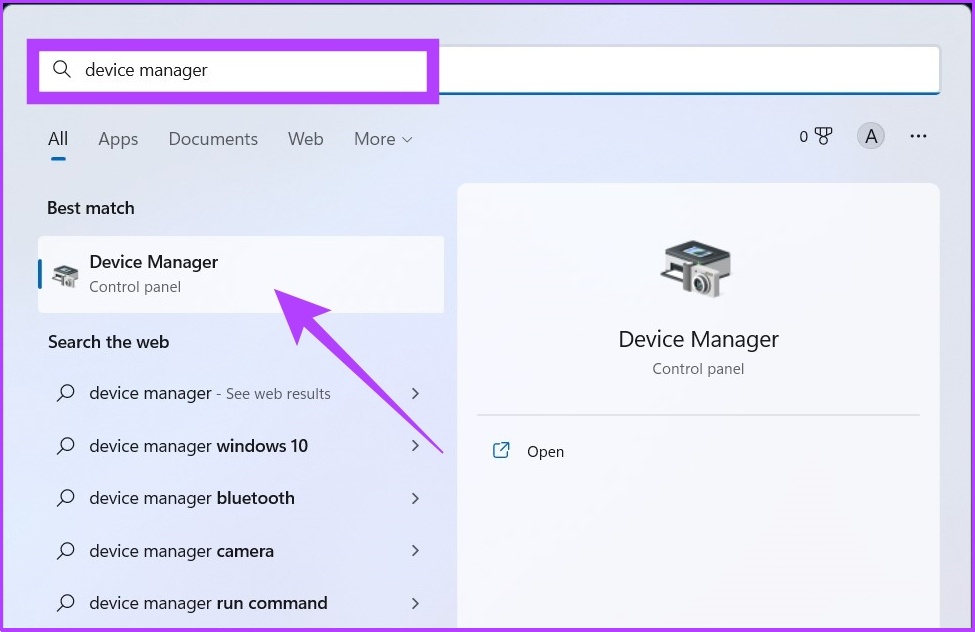
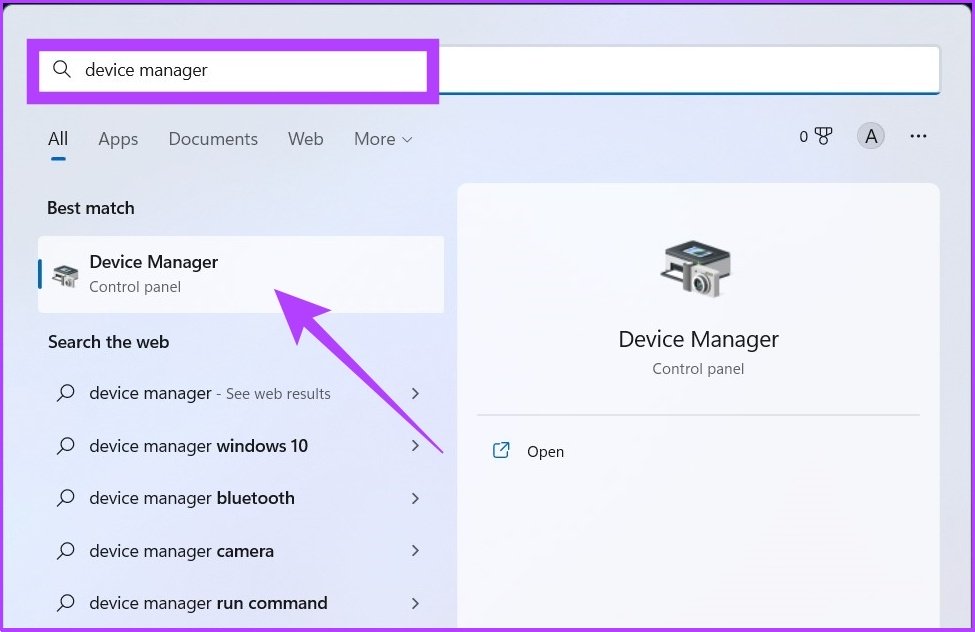
Passo 1: Pressione a tecla Windows, digite gerenciador de Dispositivos, e pressione Enter.
Passo 2: Clique em unidades de disco e anote o nome ou modelo do disco rígido.
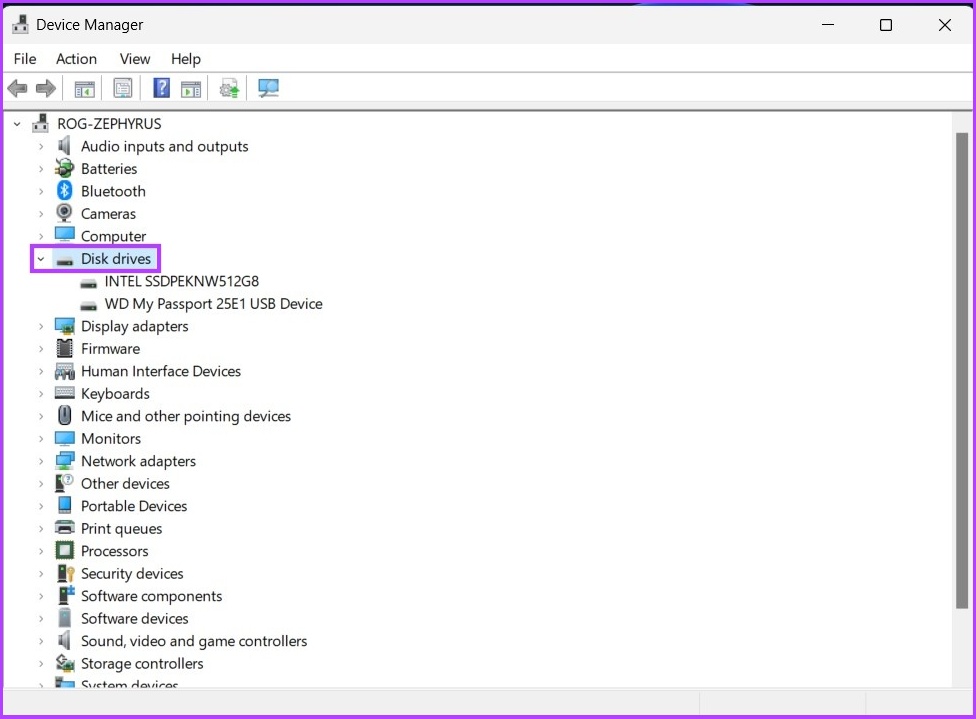

etapa 3: Agora, digite o nome do seu disco rígido ou o número do modelo no Google e clique no link do site oficial do fabricante.
Exemplo: Dispositivo USB WD My Passport 25W1


Passo 4: você será direcionado para a página de suporte do fabricante. Agora, procure por utilitário de disco rígido.
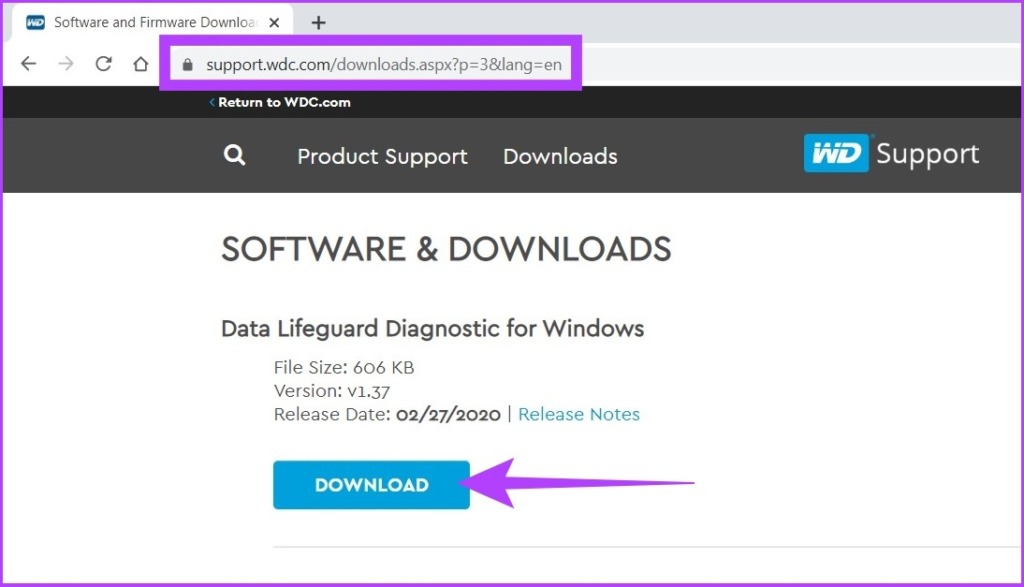

Listamos as páginas de suporte das principais empresas fabricantes de discos rígidos.
Se você não encontrar a página de suporte do fabricante, siga os métodos abaixo para verificar a integridade da sua unidade. Não baixe nenhum software utilitário de sites aleatórios não solicitados.
2. Use a ferramenta CHKDSK do Windows para verificação de integridade do disco
Como você deve ter adivinhado, CHKDSK significa “Check Disk” e está disponível em todas as versões do Windows. Ele verifica os setores do disco rígido para verificar a integridade do disco rígido e marca os setores com defeito como 'mau' apenas para corrigi-los mais tarde. Além disso, ele permite que você saiba se não pode resolver o problema para você cuidar. Aqui está como fazê-lo.
Passo 1: Pressione a tecla Windows, digite Prompt de comando, e clique em 'Executar como administrador'.
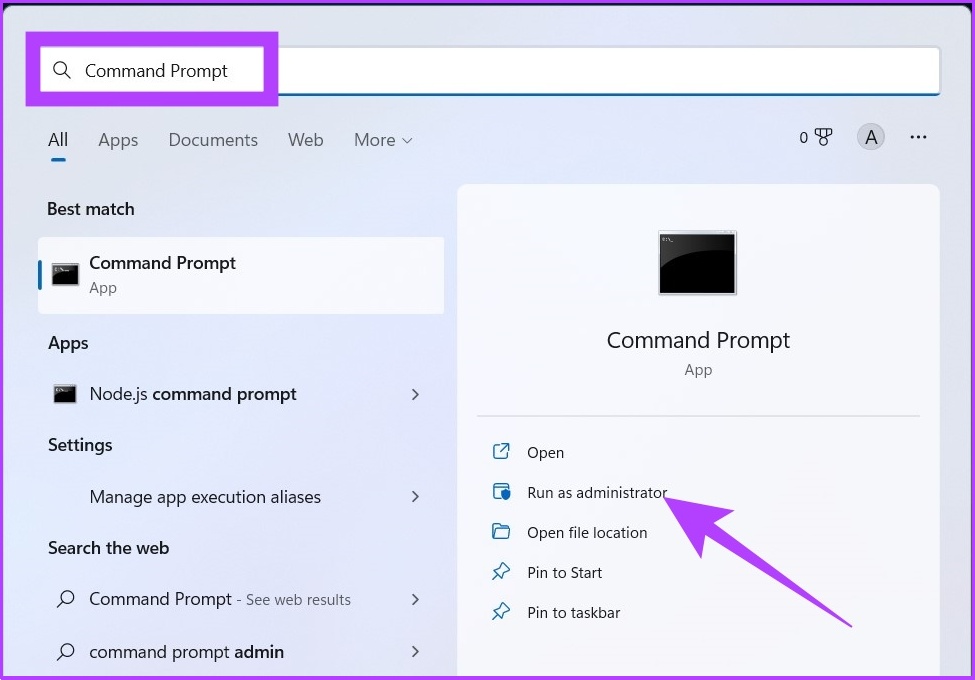

Clique em Sim no prompt.
Passo 2: Cole o comando abaixo mencionado no prompt de comando e pressione Enter.
Chkdsk
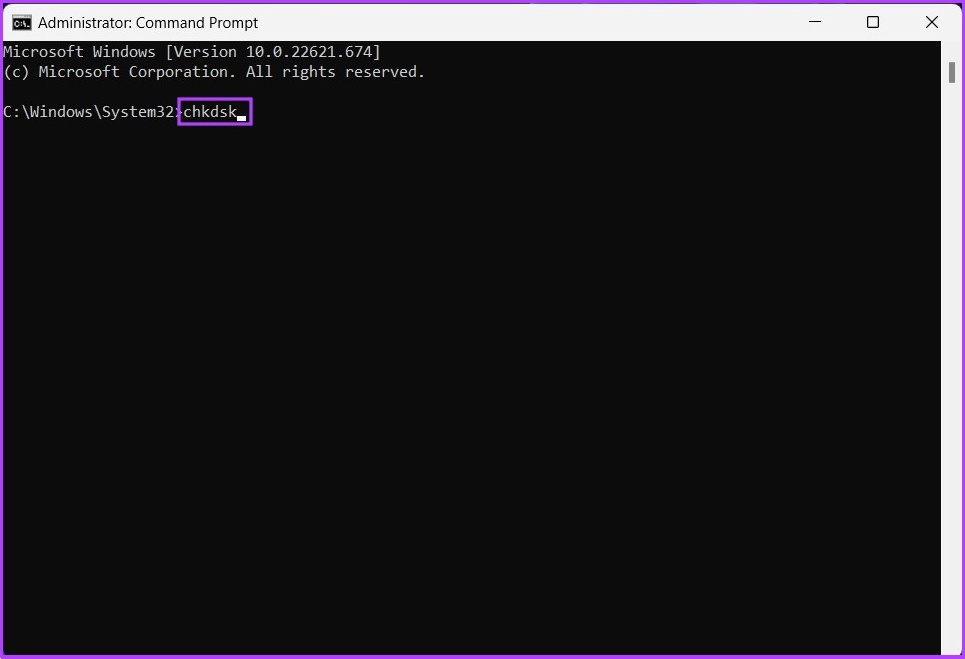

A Microsoft tem uma lista completa de parâmetros a serem usados com o CHKDSK para verificar a integridade do disco rígido. Notavelmente, você também pode usar chkdsk /f /r para corrigir setores defeituosos e recuperar quaisquer dados legíveis, se possível.
É sobre isso. O sistema verificará a unidade quando você a reiniciar e fornecerá uma indicação do estado da integridade da unidade.
3. Verifique a integridade do disco rígido usando a ferramenta WMIC do Windows
Esta é mais uma ferramenta de linha de comando do Windows que ajuda você a verificar e gerenciar suas tarefas do Windows, incluindo a realização de uma verificação de integridade do disco rígido. Caso você esteja se perguntando, WMIC é uma forma abreviada de Comando de Instrumentação de Gerenciamento do Windows.
Agora, siga as etapas abaixo mencionadas.
Passo 1: Pressione a tecla Windows, digite Prompt de comando, e clique em Executar como administrador.
Passo 2: Cole o comando abaixo mencionado no prompt de comando e pressione Enter.
wmic
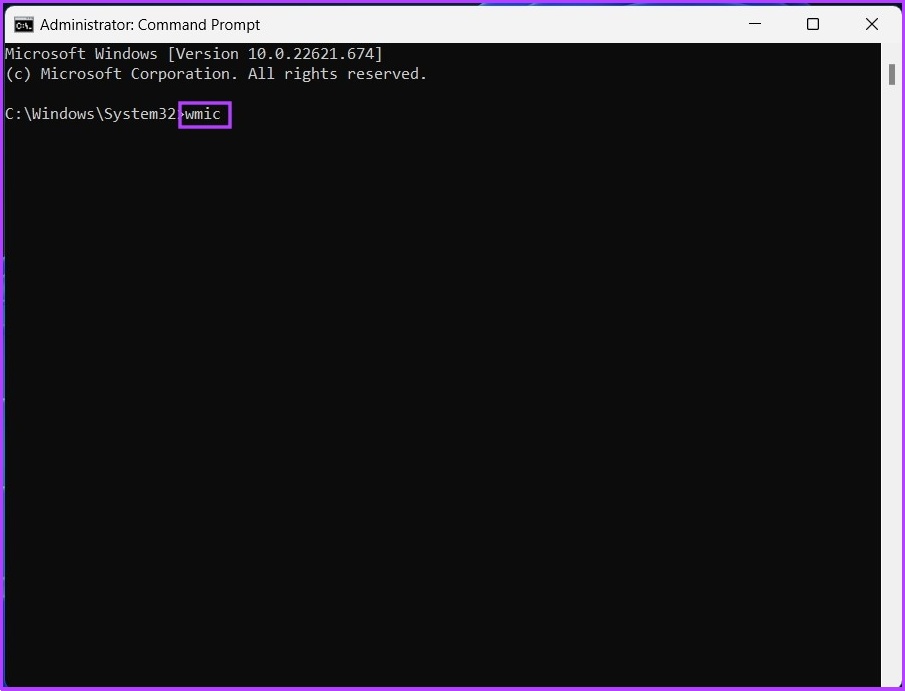

etapa 3: Na interface WMIC, digite o comando abaixo e pressione Enter.
Diskdrive get status
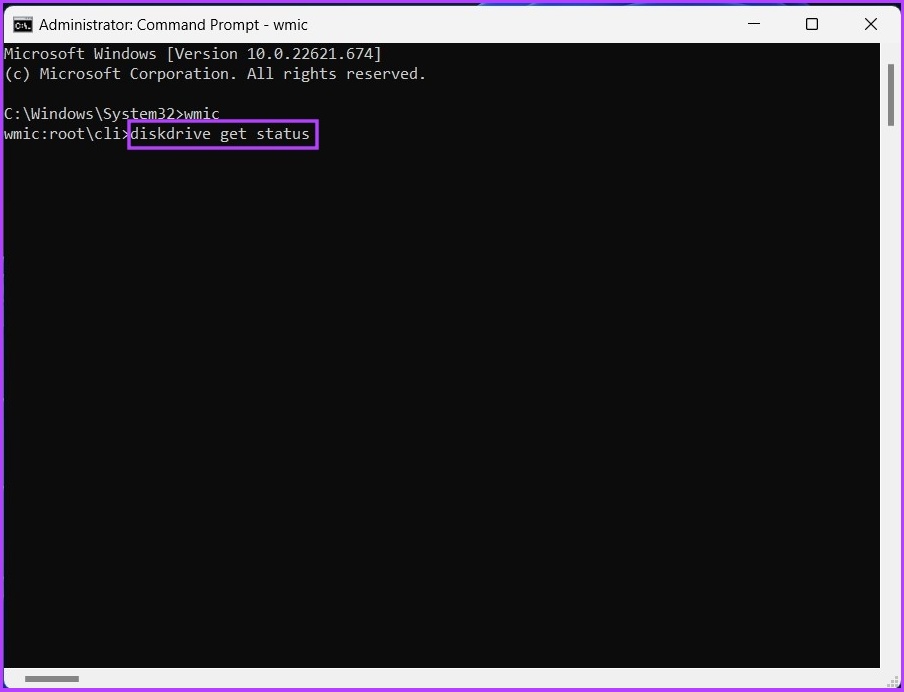

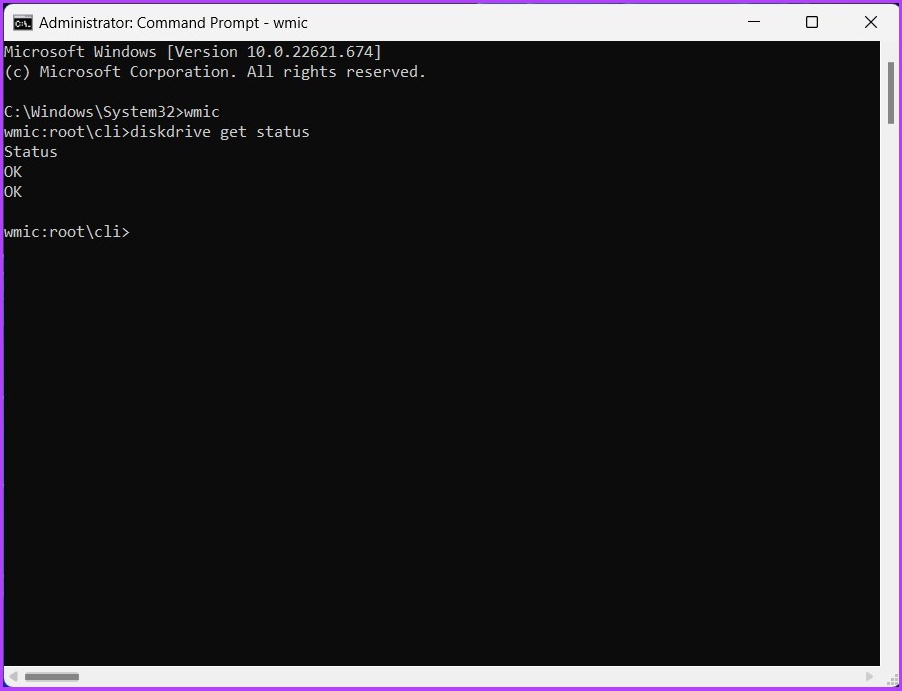

Com o comando acima, uma ferramenta será lançada e, em um segundo, fornecerá o status da saúde do seu disco rígido.
É sobre isso. Se você achar que as etapas são complexas ou que a execução dos comandos é demorada, você pode optar por um software de terceiros para realizar a verificação de integridade do disco para você. Pule para o próximo método.
4. Use o verificador de integridade do disco rígido de terceiros: HDDScan (ferramenta gratuita)
Existem muitos verificadores de integridade de disco de terceiros, e um deles é o HDDScan. Essa ferramenta gratuita verifica a integridade do seu disco rígido observando os valores SMART (tecnologia de automonitoramento, análise e geração de relatórios) do PC e a temperatura do disco.
Além disso, esta ferramenta possui vários recursos de teste, como modo de leitura borboleta, leitura linear, verificação linear e partida do fuso. Isso o torna uma excelente opção para um verificador de integridade de disco. Então, veja como usar essa ferramenta para verificar a integridade do disco.
Passo 1: Baixe e instale o software HDDScan usando o link abaixo.
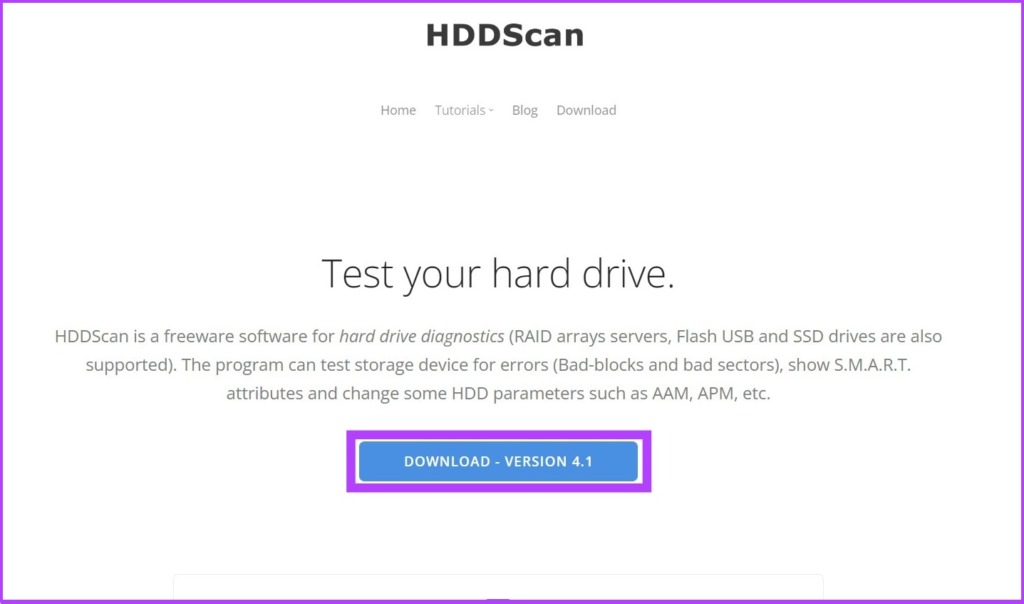

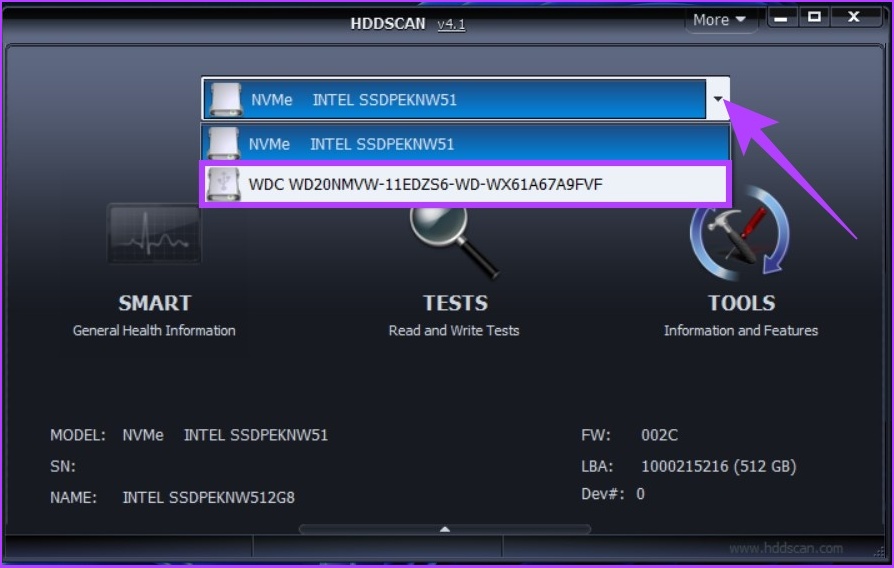
Passo 2: Abra o software e selecione o disco rígido na barra superior.

etapa 3: Agora, clique na opção SMART para ver detalhadamente a integridade do disco.
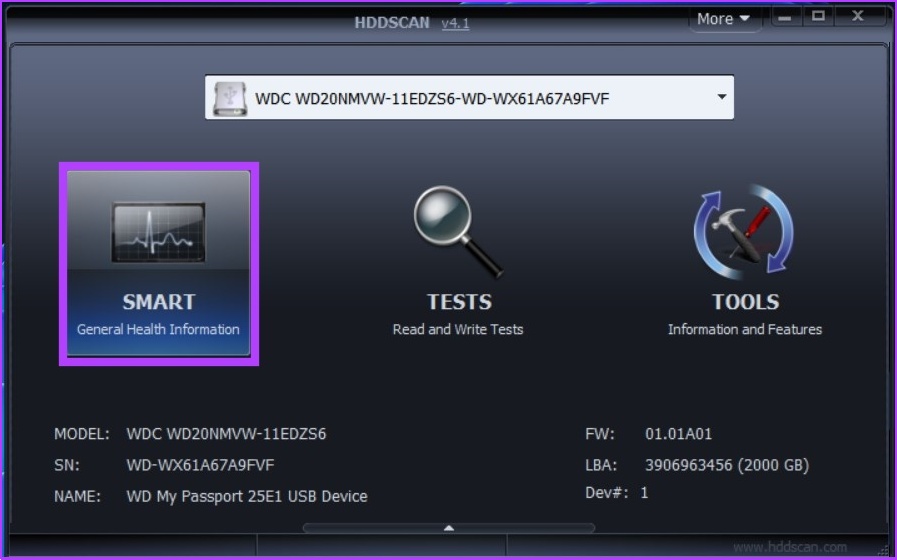

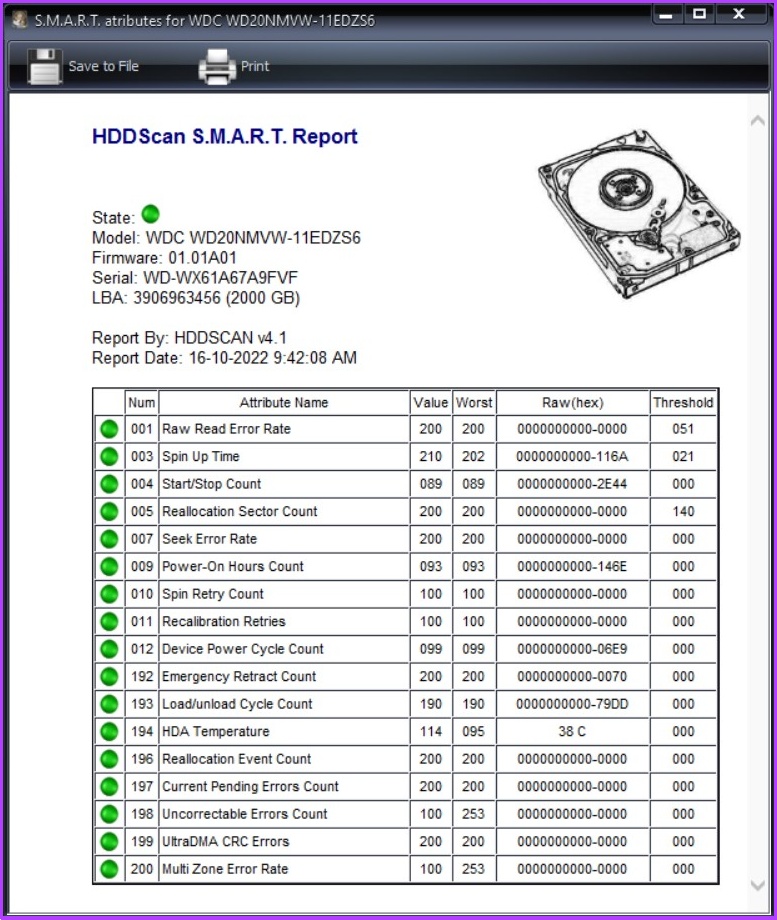

Isso é tudo. Você pode ver todos os pedaços do disco rígido em detalhes. Além disso, você pode brincar com a ferramenta, testar a velocidade de leitura e gravação, verificar a temperatura e assim por diante.
Posso verificar a integridade do disco rígido usando o BIOS
Bem, todos os métodos mencionados acima serão mais que suficientes para você entender a saúde do seu disco rígido. No entanto, você pode acessar as configurações do BIOS para verificar a integridade da unidade se quiser dar mais uma etapa. Isso é apenas para usuários avançados; não recomendamos esta etapa, pois a maioria dos métodos acima faz o trabalho.
Além disso, se o seu disco rígido não SSD estiver lento, você poderá ver o quão fragmentado ele está usando a ferramenta de desfragmentação integrada no Windows, em vez de formatar completamente o disco rígido.
Bônus: Use a desfragmentação e otimize as unidades
Esta etapa é mais sobre como limpar o espaço de lixo no dispositivo lento para torná-lo velozes. E, ao contrário dos discos rígidos, os SSDs não armazenam dados físicos. Portanto, esta etapa não se aplica a SSDs; no entanto, não há mal nenhum em otimizar um SSD. Siga os passos abaixo.
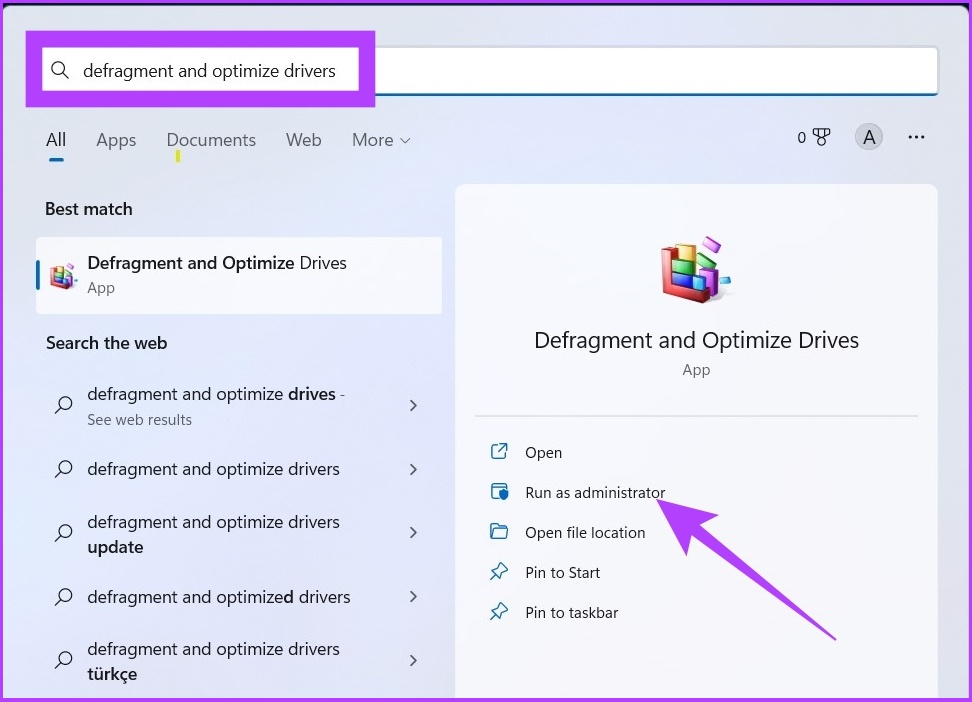
Passo 1: Pressione a tecla Windows, digite 'desfragmentar e otimizar drivers,' e clique em Executar como administrador.

Passo 2: Selecione a unidade e clique em Otimizar para executar uma verificação de arquivos fragmentados e otimizá-la para obter melhor desempenho.
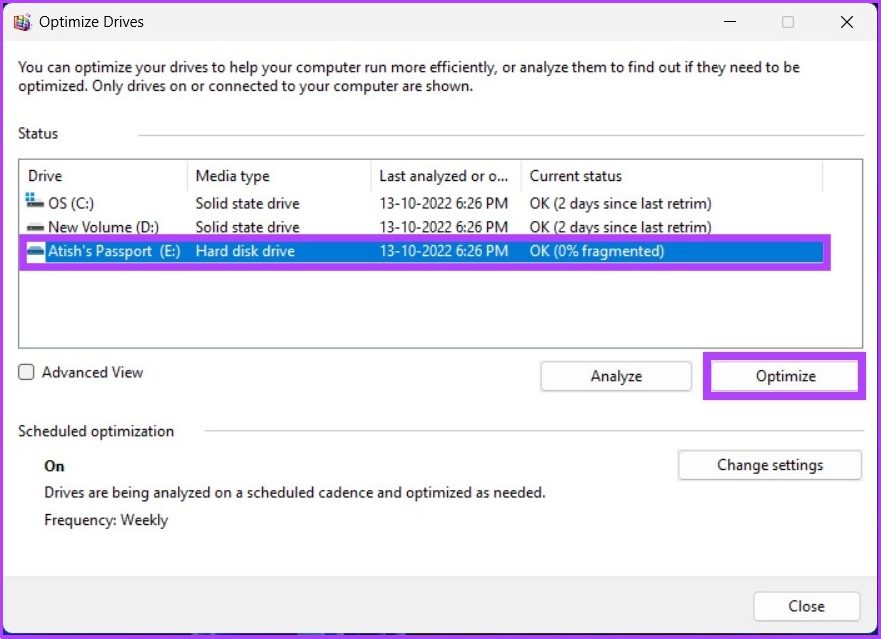

É assim que você pode verificar a integridade do disco rígido no Windows e otimizar seu disco para acelerá-lo. Se você tiver mais dúvidas, vá para a próxima seção.
Perguntas frequentes sobre a integridade do disco do Windows
Um disco rígido corrompido pode apresentar os seguintes sintomas: pode estar completamente inacessível ou apresentar desempenho lento, além de arquivos ausentes.
Você não pode reparar o disco rígido completamente porque não é possível substituir as partes danificadas do disco rígido (cabeças de leitura/gravação, superfície, etc.). A única coisa que você pode mudar é como o disco rígido é usado.
O disco rígido médio tem uma vida útil de três a cinco anos.
Do ponto de vista puramente numérico, um SSD tem uma vida útil de cerca de 20 anos, em oposição a um HDD de cerca de seis anos. No entanto, é importante observar que eles não são definitivos e você pode precisar substituir seu HDD ou SSD com mais ou menos frequência, dependendo de vários fatores.
Não, porque pode causar desgaste na unidade. Com o tempo, isso pode fazer com que seu disco rígido falhe mais cedo do que se fosse usado apenas de forma intermitente. Para evitar esse problema, você deve desconectar seu disco rígido externo quando não o estiver usando.
Confira antes que seja tarde
Há muitas razões pelas quais um disco rígido falha ou corrompe. No entanto, o motivo mais comum é sua vida útil e como você o usa. Portanto, o uso cuidadoso de produtos de hardware, como discos rígidos, pode ajudá-los a durar mais. Acima estão todos os métodos que você pode usar para verificar a integridade do disco rígido no Windows e tomar as precauções necessárias para aumentar sua longevidade.
Neste artigo
- 1. Use a ferramenta do fabricante do HDD/SSD para verificar a integridade do disco
- 2. Use a ferramenta CHKDSK do Windows para verificação de integridade do disco
- 3. Verifique a integridade do disco rígido usando a ferramenta WMIC do Windows
- 4. Use o verificador de integridade do disco rígido de terceiros: HDDScan (ferramenta gratuita)
- Posso verificar a integridade do disco rígido usando o BIOS
- Bônus: Use a desfragmentação e otimize as unidades
- Perguntas frequentes sobre a integridade do disco do Windows


