
Você substituiu acidentalmente um documento do Word no Mac por um com o mesmo nome? Certamente parece um pesadelo quando um arquivo necessário desaparece porque você não estava sendo cuidadoso. Mas nem todas as esperanças estão perdidas. Esta postagem resume as quatro soluções que provavelmente ajudarão você a recuperar arquivos substituídos no Mac.
Vamos começar entendendo para onde vão os arquivos substituídos e as chances de recuperá-los.
Para onde vai o arquivo do Word substituído?
Quando você sobrescreve um arquivo do Word, salvando as alterações ou substituindo-o por um de nome idêntico, você diz ao sistema operacional para marcar os blocos que armazenam os dados originais como disponíveis e gravar novos dados no disco rígido.
No entanto, isso não significa necessariamente que os novos dados serão mantidos nos blocos exatos em que os dados originais foram salvos ou que os blocos serão apagados imediatamente. Se os dados reais na unidade não foram excluídos, ainda há uma chance de recuperação usando uma ferramenta confiável.
Você pode restaurar um documento do Word substituído no Mac?
Sim, é possível restaurar um documento do Word substituído no Mac se o arquivo atender a uma das seguintes condições:
- Os novos dados não substituíram os blocos onde o documento original do Word está armazenado.
- Você fez backup do seu Mac antes de substituir o documento do Word.
- Você ativou o One Drive para salvar seus documentos do Word.
Como recuperar documentos do Word substituídos no Mac?
Existem quatro maneiras de recuperar documentos do Word substituídos no Mac. Obviamente, você pode se recuperar de um backup, local ou na nuvem. Ou restaure para uma versão anterior usando o recurso de restauração no aplicativo no Microsoft Word. No entanto, se você não tomar precauções, a única solução é usar uma ferramenta confiável de recuperação de dados.
Caminho 1: Recupere arquivos do Word substituídos do Time Machine
Se você configurou o Time Machine para fazer backup do seu Mac, deve ter pelo menos uma cópia do arquivo original do Word disponível para restauração. Mesmo que o backup tenha ocorrido antes da criação do documento do Word, ainda há uma oportunidade de recuperar o arquivo usando o instantâneo local, desde que você tenha configurado o Time Machine para fazer backup automaticamente.
Conforme declarado no documento da Apple, o Time Machine salva um instantâneo aproximadamente a cada hora e o mantém por 24 horas. Mas pode variar nos casos. Em minha própria experiência, não conectei meu disco de backup desde o backup inicial (meses de distância), mas ainda tenho um instantâneo local que foi tirado 2 horas atrás disponível para restaurar arquivos.
Se for esse o seu caso, siga estas etapas para recuperar o documento do Word substituído do Time Machine:
- Insira o disco de backup do Time Machine no Mac. (Pule para a etapa 2 se você estiver se arriscando com o instantâneo local.)
- Abra a pasta que contém o documento do Word substituído.
- Clique no ícone do Time Machine no canto superior direito da barra de menus e selecione Enter Time Machine.
- Selecione o documento do Word que você deseja restaurar e pressione a barra de espaço para visualizar o conteúdo.
- Clique em Restaurar para recuperar o arquivo.
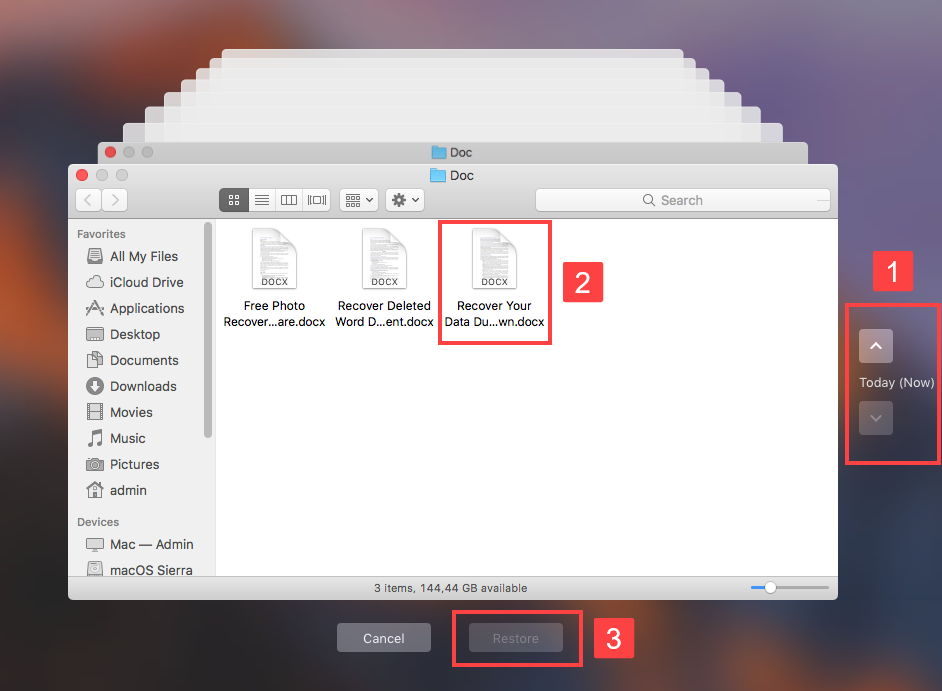
- Escolha Substituir se não quiser manter a outra versão. Caso contrário, escolha Manter ambos.
Você pode então encontrar o arquivo recuperado em seu local original.
Maneira 2: Restaurar documentos do Word sobrescritos de backups na nuvem
Muitos serviços de backup em nuvem, como iCloud ou Dropbox, permitem que os usuários recuperem arquivos excluídos ou substituídos em 30 dias. Se você sincronizou seus arquivos com o iCloud no seu Mac, aqui estão as etapas para recuperar o arquivo substituído:
- Visite iCloud.com (https://www.icloud.com/) e faça login no iCloud.
- Clique em Configurações da conta.
- Clique em Restaurar arquivos na guia Avançado.
- Selecione o arquivo do Word que deseja restaurar e clique em Restaurar.
Se você fizer backup do seu Mac com o Dropbox, siga estas etapas para recuperar o documento substituído:
- Visite Dropbox.com (https://www.dropbox.com/) e faça login no Dropbox.
- Localize o arquivo que deseja restaurar para um estado anterior.
- Clique no menu suspenso de três pontos e escolha Histórico de versões.
- Encontre a versão exata que você gostaria de recuperar.
- Clique em Restaurar duas vezes.
Em breve, você será direcionado para a página inicial e mostrará uma mensagem informando que o documento foi restaurado.
Caminho 3: Recupere arquivos do Word substituídos por uma versão anterior
O Microsoft Word mantém diferentes versões de seus documentos no aplicativo caso você precise reverter para um estado anterior. Mas só funciona quando o arquivo é salvo no One Drive. Se o arquivo do Word substituído foi enviado para o One Drive, veja as etapas para recuperá-lo:
- Abra o arquivo do Word que substituiu o documento original.
- Clique em Arquivo > Restaurar ou Procurar no histórico de versões na barra de menus.
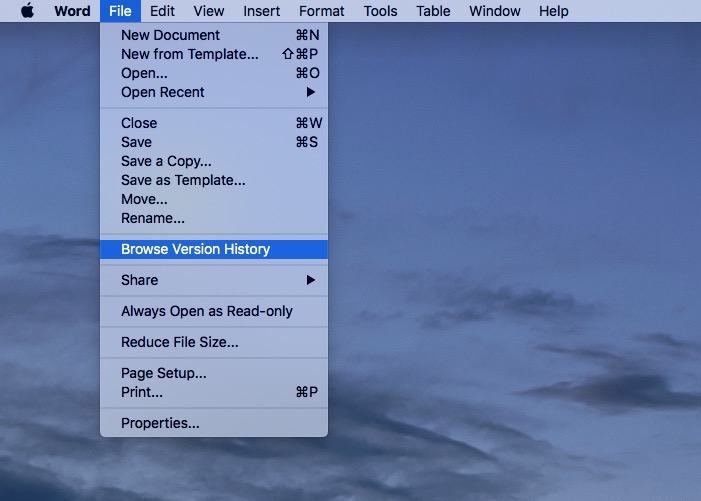
- Localize a versão salva antes da substituição, selecione-a e clique em Abrir Versão.
- Quando o documento estiver aberto, verifique se é aquele que você deseja restaurar.
- Clique em Restaurar quando confirmar a versão necessária.
Maneira 4: Recupere documentos do Word sobrescritos com o software Mac Data Recovery
Se nenhuma das soluções mencionadas estiver disponível para você, é hora de investir em uma ferramenta confiável de recuperação de dados do Mac. Ao mesmo tempo, pare de salvar quaisquer dados no seu Mac para mitigar o risco de sobrescrever o arquivo original.
O software de recuperação de dados pode escanear cada canto do seu disco rígido para encontrar os dados originais, se ainda existirem fisicamente. Embora existam várias ferramentas de recuperação de dados do Mac para escolher, selecionar uma com um algoritmo melhor, como o iBoysoft Data Recovery, certamente melhorará as chances de recuperação.
Você pode pedir recomendações a um amigo ou encontrar um com boa reputação online. Independentemente disso, você deve considerar essas coisas antes de decidir:
- O software é compatível com o modelo do seu Mac, versão do macOS e outros formatos de documentos além do Docx?
- O software fornece uma visualização gratuita para que você saiba se pode encontrar seu arquivo antes de comprar?
- O software é seguro de instalar e fácil de usar?
- Seus desenvolvedores atualizam o software?
- A marca tem experiência rica em recuperação de dados?
Conclusão
Felizmente, você recuperou o documento do Word substituído e percebeu o quão importante é o backup de dados. Seja o que for, é hora de começar a fazer backup do seu Mac ou dos arquivos essenciais nele. Você pode escolher o Time Machine integrado, um serviço de backup em nuvem ou simplesmente copiar os arquivos para diferentes dispositivos.
Independentemente do método de backup escolhido, lembre-se de fazê-lo regularmente. Algum dia, esses backups podem poupar muitos aborrecimentos quando você acidentalmente exclui ou substitui um arquivo.

Richard Ellis é um repórter da Eurogamer interessado em streaming, pessoas e comunidades, e dar voz a indivíduos marginalizados.
Fonte Adicione ao Google Notícias
Neste artigo
- Para onde vai o arquivo do Word substituído?
- Você pode restaurar um documento do Word substituído no Mac?
- Como recuperar documentos do Word substituídos no Mac?
- Caminho 1: Recupere arquivos do Word substituídos do Time Machine
- Maneira 2: Restaurar documentos do Word sobrescritos de backups na nuvem
- Caminho 3: Recupere arquivos do Word substituídos por uma versão anterior
- Maneira 4: Recupere documentos do Word sobrescritos com o software Mac Data Recovery
- Conclusão


