
Todo mundo sabe que você precisa excluir bloatware e outros aplicativos inúteis para melhorar o desempenho do seu PC. Mas os serviços são um pouco mais complicados de lidar.
Esses processos de baixo nível são executados em segundo plano, ocupando silenciosamente valiosos recursos de computação. Como eles não são aplicativos, você não pode simplesmente acessar Adicionar ou remover programas para desinstalá-los.
Então, como você se livra de serviços em um computador Windows? Aqui estão alguns métodos.

O que são serviços?
As aplicações modernas são complexas e multifacetadas. Vários processos são necessários para manter qualquer aplicativo em execução, desde a interface do usuário com a qual você interage até os threads em segundo plano que lidam com o funcionamento interno do programa.
Esses serviços são processos ocultos que fazem o trabalho pesado, lendo arquivos da memória e exibindo a janela que você vê.
O sistema operacional Windows possui uma série de serviços que lidam com o âmago da questão de manter seu computador funcionando. A maioria desses serviços é essencial para o funcionamento do seu PC e não pode ser removida com segurança sem afetar o desempenho.
Como você pode ver todos os serviços instalados no seu computador?
Antes de começar a tentar remover serviços, seria uma boa ideia ver quais serviços estão sendo executados em seu PC. Claro, como eles não aparecem no disco como aplicativos instalados, você deve tentar outro método.
- O utilitário services.msc é a maneira mais fácil de visualizar todos os serviços instalados em um computador Windows. Você pode localizá-lo digitando “serviços” na barra de pesquisa do menu Iniciar.
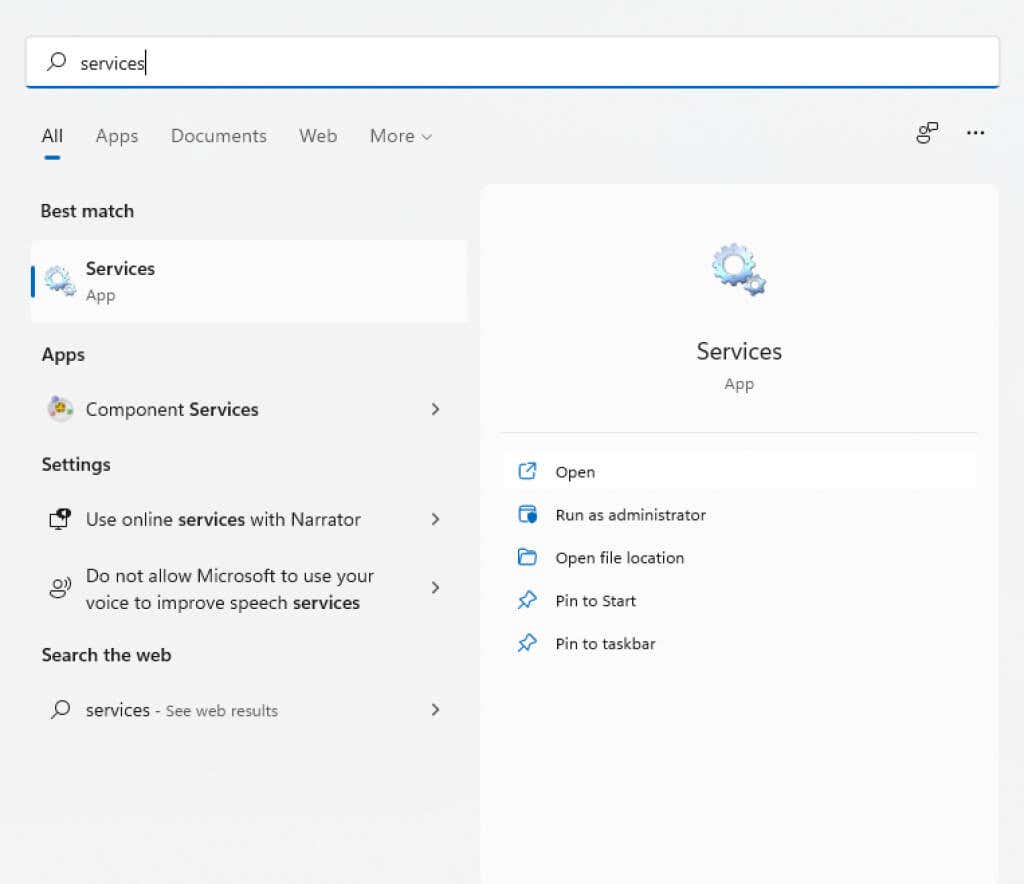
- A execução do aplicativo Serviços fornece uma janela com uma lista alfabética de serviços, juntamente com uma breve descrição, status e tempo de inicialização de cada um.

Você também pode usar o Gerenciador de Tarefas para visualizar quaisquer serviços em execução, mas isso não fornece muitas informações sobre eles. O utilitário services.msc exibe todos os serviços, mesmo que não estejam em execução no momento, e fornece uma descrição para ajudá-lo a entender sua finalidade.
Você deve remover serviços no Windows?
Os serviços no Windows podem ser divididos em duas categorias principais – serviços do Windows e serviços de terceiros.
Na maioria das vezes, não é uma boa ideia tentar remover um serviço do Windows. Muitos desses serviços executam funções essenciais e excluí-los pode travar o computador.
Os serviços de terceiros, por outro lado, são criados por aplicativos instalados. E embora você queira que os serviços associados a aplicativos úteis continuem em execução, é uma boa ideia remover todo o resto para melhorar o desempenho.
Até mesmo alguns serviços do Windows se enquadram nessa categoria e podem ser interrompidos e removidos sem afetar a funcionalidade principal do sistema. Mas se não tiver certeza, sempre deixe os serviços do Windows permanecerem.
Método 1: Usando o Registro do Windows
A maneira mais fácil de remover qualquer serviço (mesmo que pareça um pouco assustador) é usar o Registro do Windows. O registro é onde o sistema operacional e muitos aplicativos armazenam suas configurações de baixo nível – incluindo os serviços a serem iniciados. Você pode simplesmente navegar até a chave Serviços e excluir qualquer um dos serviços listados lá, e ele parará de funcionar.
- Para editar o registro, você precisa usar a ferramenta Editor do Registro. Basta digitar “regedit” na barra de pesquisa do Menu Iniciar para encontrá-lo.
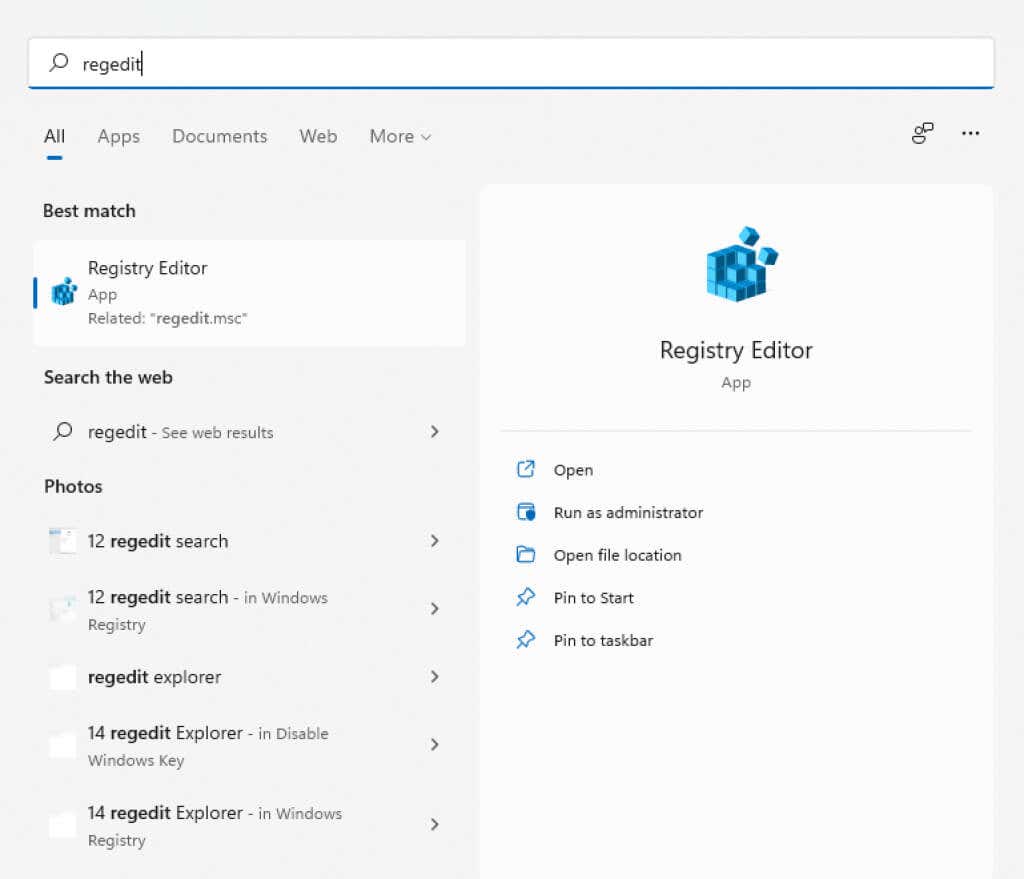
- O Regedit é fácil de usar. Todas as teclas são organizadas como pastas no Windows File Explorer e navegadas da mesma maneira. Você pode expandir as chaves para exibir suas subchaves (ou subdiretórios) e seus valores.

- Para serviços, você precisa navegar para HKEY_LOCAL_MACHINESYSTEMCurrentControlSetServices

- Todos os serviços em seu computador são representados por chaves neste diretório. Basta clicar com o botão direito do mouse na chave que deseja remover e selecionar Excluir.

Na próxima vez que você reiniciar seu PC, o serviço não será mais executado.
Método 2: a partir do prompt de comando
O terminal de linha de comando oferece outra maneira fácil de excluir serviços. Lembre-se de que esse método exige que você insira o nome do serviço que deseja remover, portanto, você deve descobrir isso primeiro.
- Abra o Prompt de Comando digitando “cmd” na barra de pesquisa do Menu Iniciar. Use o Executar como administrador opção, pois alguns comandos exigem privilégios de administrador.
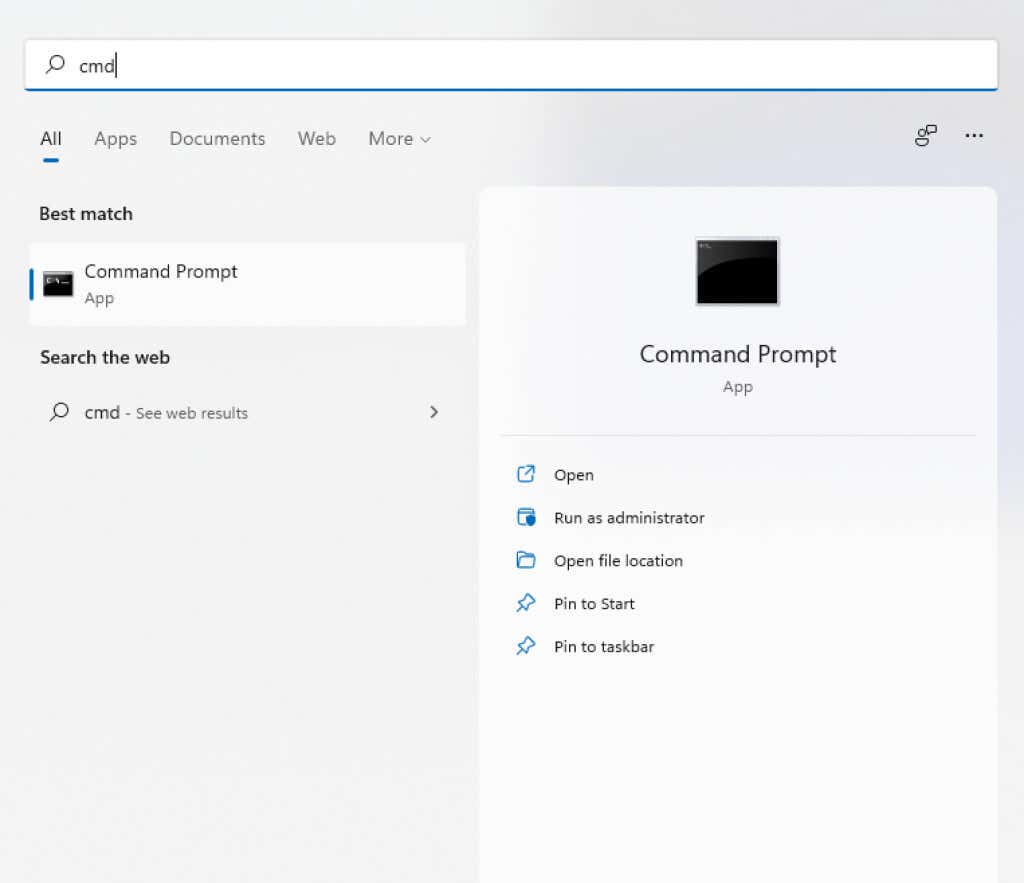
- Se você não tiver certeza sobre o nome do serviço que deseja excluir, poderá listar todos os serviços em cmd. Basta digitar sc queryex type=service state=all

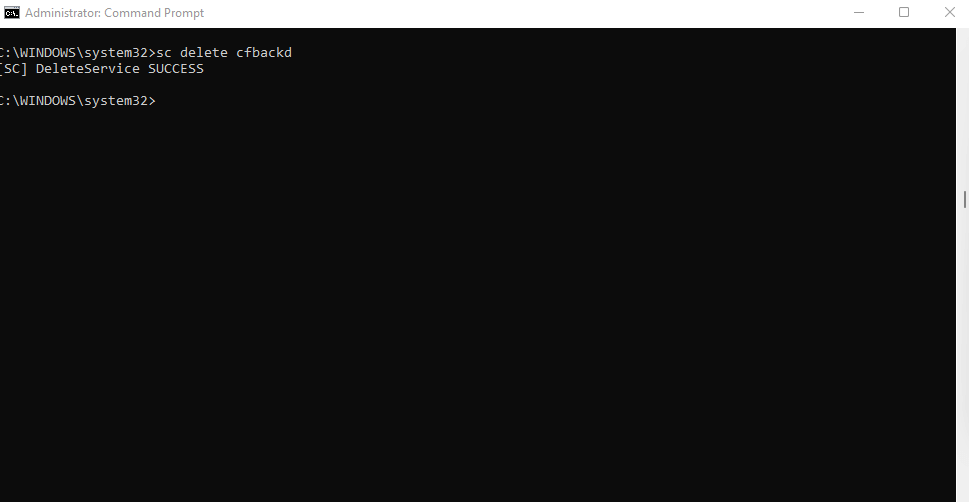
- Para excluir um serviço, use o comando sc excluir nome, onde o nome deve ser substituído pelo nome real do serviço em questão. Você receberá uma mensagem de SUCESSO se a operação for bem-sucedida.
Método 3: Windows PowerShell
Para muitos usuários, os comandos do PowerShell são mais úteis e convenientes do que o prompt de comando. Os cmdlets do PowerShell são infinitamente reutilizáveis, permitindo que os administradores de sistema executem tarefas diárias executando um único script.
- Abra o PowerShell procurando-o na barra do Menu Iniciar. Você pode querer executá-lo como administrador para privilégios totais.

- O PowerShell também pode exibir os nomes de todos os serviços instalados em seu sistema. Pode ser uma maneira prática de visualizar o nome exato do serviço que você deseja remover, caso não se lembre dele. Basta usar o comando Obter serviço para visualizar a lista de serviços.

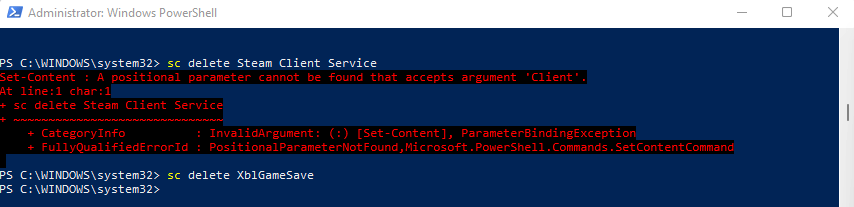
- O comando para excluir um serviço é o mesmo do prompt de comando: sc excluir nome onde o nome deve ser substituído pelo nome do serviço em questão. Ao contrário do cmd, o PowerShell fornece apenas mensagens de erro, portanto, a única dica de que o comando foi bem-sucedido é não ver nada.
Método 4: Com o utilitário Autoruns
Se mexer com chaves de registro e comandos de terminal não é sua praia, você pode experimentar o Autoruns. Este é um utilitário da Microsoft projetado para configurar aplicativos de inicialização automática em seu computador, incluindo aplicativos do Windows e de terceiros.
É surpreendentemente abrangente, exibindo todas as extensões, notificações e serviços. Você também pode remover serviços com Autoruns, o que é mais fácil do que usar comandos de terminal.
- Para começar, baixe Autoruns do site oficial.
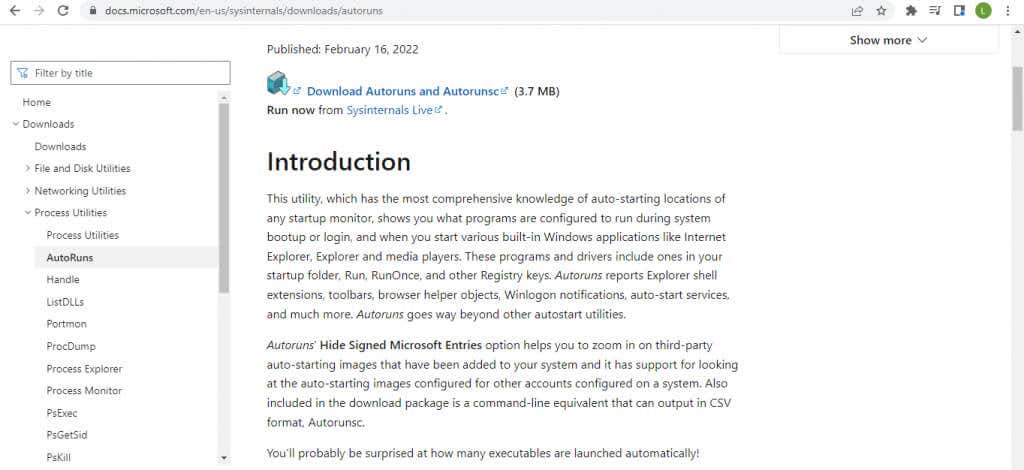
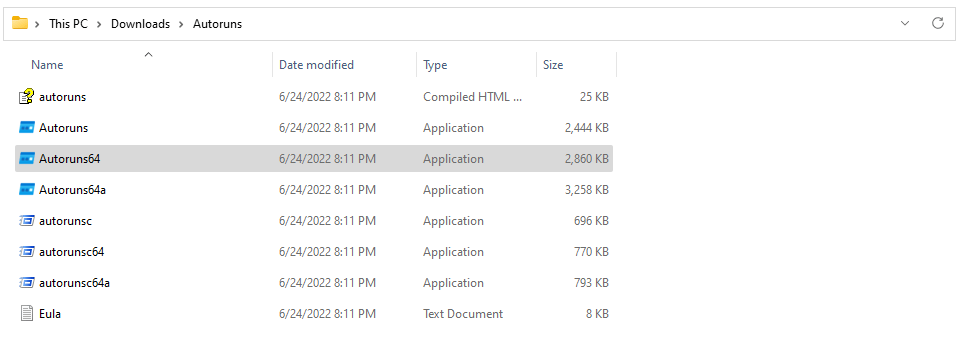
- É um aplicativo portátil, então tudo que você precisa fazer é extrair o arquivo zip baixado e executá-lo.
- Após aceitar o contrato de licença, você será apresentado à tela principal do Autoruns, que imediatamente inicia a varredura do sistema.
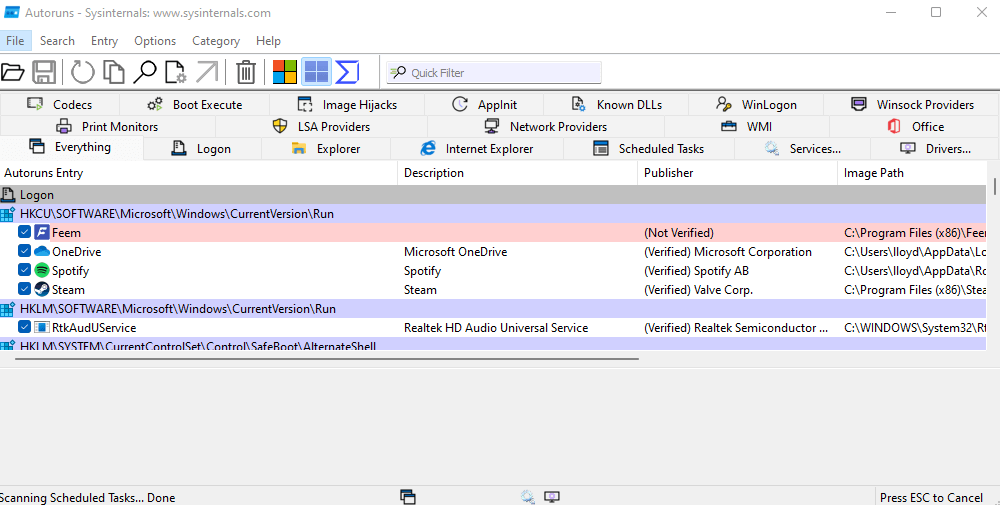
- Mude para o Serviços guia para visualizar todos os serviços registrados em seu computador. O Autoruns também informa se o editor do serviço é verificado ou não, ajudando você a eliminar facilmente serviços de terceiros escrupulosos.

- Clique com o botão direito do mouse em qualquer serviço que você deseja remover e selecione Excluir no menu suspenso que aparece.

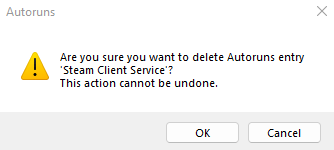
- Autoruns confirmará se você deseja excluir o serviço e avisará que essa ação é irreversível. Selecionar OK continuar.
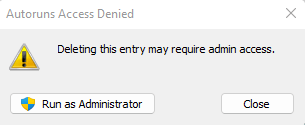
- Alguns serviços exigirão que privilégios elevados sejam excluídos, negando acesso de outra forma. Você pode Executar como administrador para corrigir esse problema.
Qual é a melhor maneira de remover serviços no Windows?
Serviços desnecessários podem deixar seu computador mais lento usando ciclos de processamento e memória melhor usada em outros lugares. Você pode melhorar significativamente o desempenho do sistema e os tempos de inicialização removendo-os do computador.
Mas como os serviços não são exatamente aplicativos, eles não podem ser desinstalados da maneira usual. Você deve remover sua respectiva chave usando o Editor do Registro ou o comando sc delete do prompt de comando ou do PowerShell.
Ou melhor ainda, use o utilitário Autoruns. É talvez a única maneira amigável de remover serviços do Windows e funciona como um encanto. Como bônus, o Autoruns também permite limpar a lista de inicialização, removendo qualquer bloatware que possa estar diminuindo os tempos de inicialização.
Neste artigo
- O que são serviços?
- Como você pode ver todos os serviços instalados no seu computador?
- Você deve remover serviços no Windows?
- Método 1: Usando o Registro do Windows
- Método 2: a partir do prompt de comando
- Método 3: Windows PowerShell
- Método 4: Com o utilitário Autoruns
- Qual é a melhor maneira de remover serviços no Windows?


