
Um ótimo recurso do Windows é a capacidade de criar um novo arquivo de texto em branco a partir do menu de contexto do botão direito, mas esse recurso não existe no Mac nativamente. No entanto, é possível, embora seja mais complexo do que um simples clique com o botão direito.
Nesta postagem, veremos como criar um novo arquivo de texto em branco em qualquer pasta do seu Mac. Embora existam algumas maneiras de fazer isso, abordamos as principais.
1. Usando um aplicativo Automator para criar um arquivo de texto em branco em qualquer pasta
Para este primeiro método, estamos usando o aplicativo Automator para criar um script, que o ajudará a criar um novo arquivo de texto em branco em qualquer pasta.
1. Inicie o Automator da maneira que preferir - na pasta Aplicativos ou no Spotlight.
2. Selecione a pasta “Aplicativos” no painel à esquerda e clique em “Novo Documento” para criar um novo aplicativo.
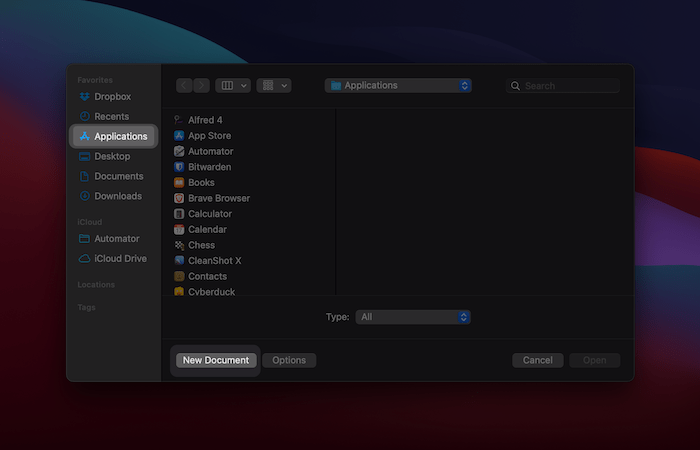
3. Escolha o tipo de documento que deseja criar. Nesse caso, queremos um aplicativo. Selecione isto e clique no botão Escolher:
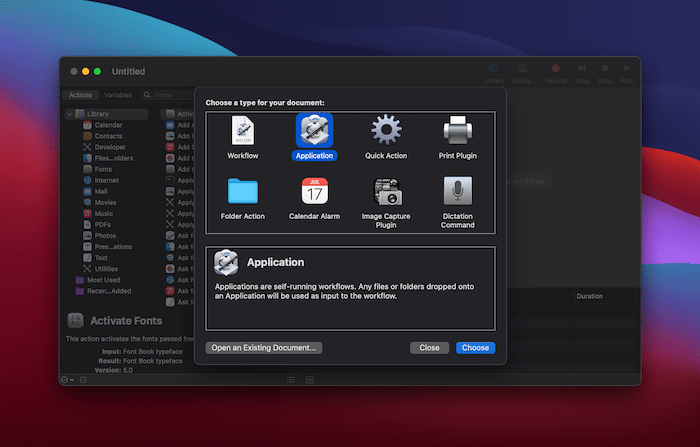
4. A partir daqui, você vai querer arrastar a ação chamada “Executar AppleScript” do painel Ações à esquerda e soltá-la no painel de fluxo de trabalho à direita.
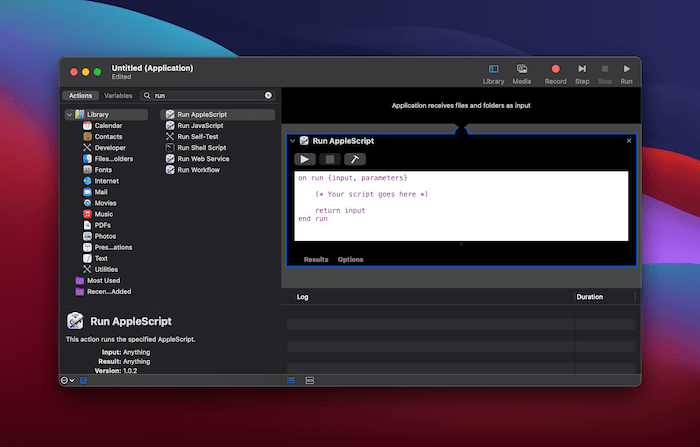
Observe que você pode precisar pesquisá-lo usando a pequena barra de pesquisa na parte superior.
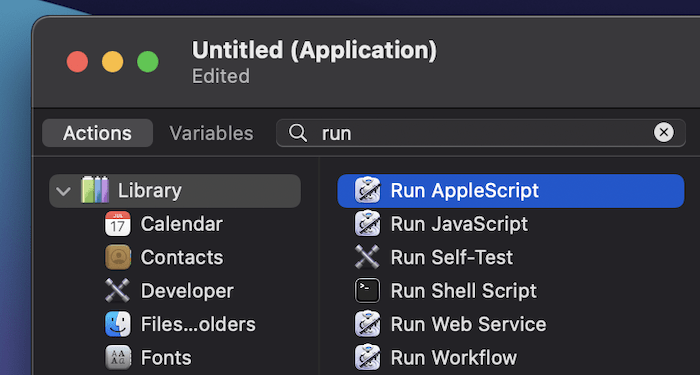
5. Você notará que um editor AppleScript aparece no painel de fluxo de trabalho. Limpe o conteúdo e cole o seguinte script:
tell application "Finder" to make new file at (the target of the front window) as alias
6. Clique no menu “Arquivo” na parte superior e selecione “Salvar…“
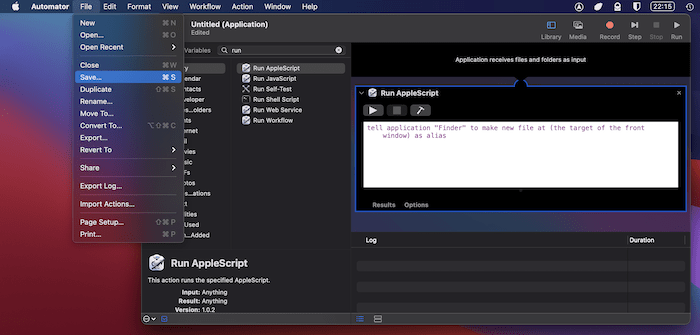
7. A próxima tela solicitará um nome para seu aplicativo e onde o arquivo salvo deve ficar. Você pode inserir o que quiser aqui, mas certifique-se de selecionar Aplicativos para os campos “Onde” e “Formato de arquivo”.
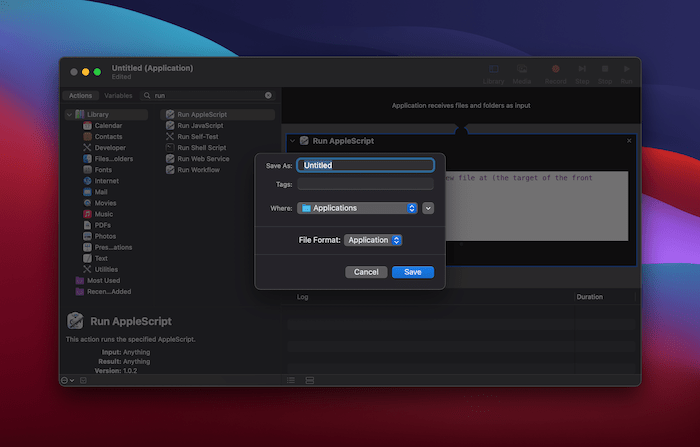
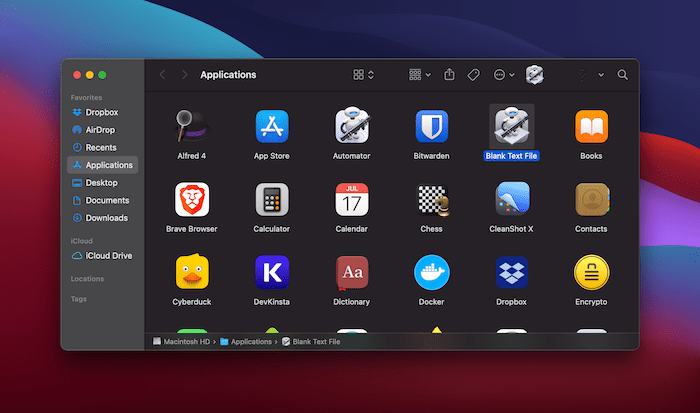
8. Depois de clicar em salvar, abra a pasta Aplicativos no Finder. Para usar o novo aplicativo em qualquer lugar, segure o Opção + Comando e arraste o aplicativo para a barra de ferramentas do Finder.
9. A partir daqui, vá para qualquer pasta e crie um novo arquivo de texto em branco com um único clique do aplicativo.
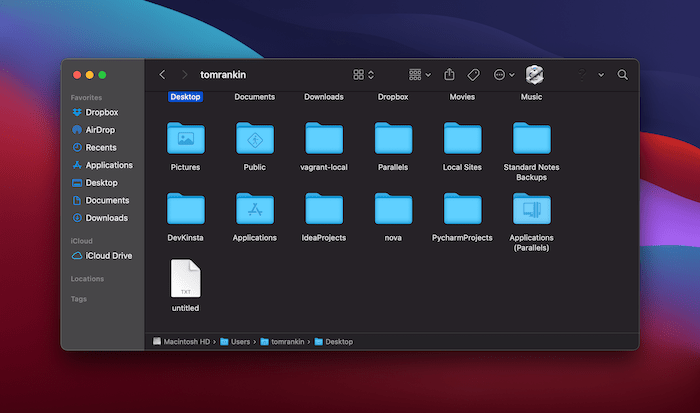
Isso criará um novo arquivo de texto com o nome “sem título” na pasta em que você está.
2. Usando as ações rápidas do Automator para criar um novo arquivo de texto em branco
Você também pode usar as Ações rápidas do Automator para criar um novo arquivo de texto em branco. Isso é um pouco mais rápido do que a abordagem anterior, embora siga quase o mesmo processo.
A vantagem é que você pode adicionar atalhos ao menu Serviços e ao menu Ações na barra de ferramentas do Finder. Além do mais, pode ajudá-lo a simplificar as tarefas repetitivas.
A única diferença no processo é que você escolheria Quick Action em vez de Application ao criar o script do Automator pela primeira vez.
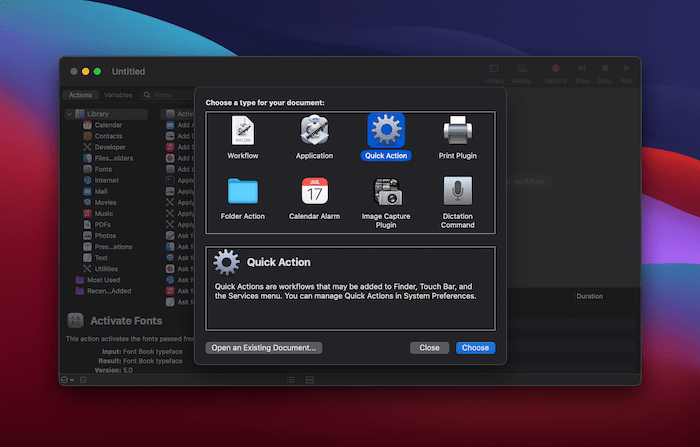
Embora seja possível criar o script inteiro aqui, você também pode atribuir o aplicativo da última seção a uma Ação Rápida.
Ainda assim, independentemente da sua abordagem, você pode navegar até o menu “Finder -> Serviços”, dentro da barra de ferramentas, e encontrar sua nova Ação Rápida.
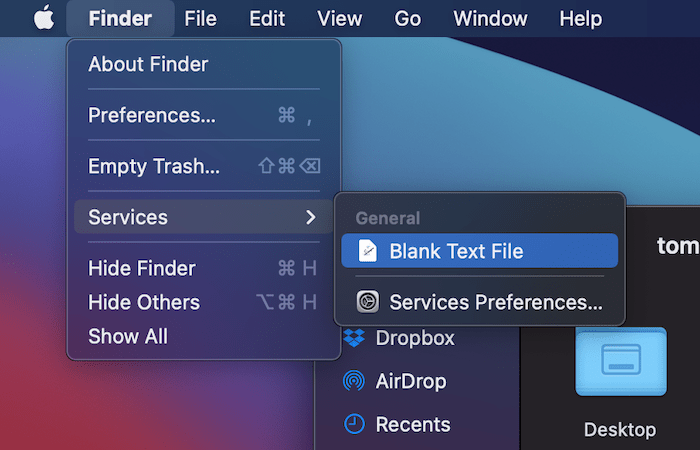
3. Usando o Terminal para criar um novo arquivo de texto em branco em qualquer pasta
Primeiro, selecione uma pasta onde você gostaria de criar seu arquivo a partir do Finder. Em seguida, navegue até o menu “Finder -> Serviços” na barra de ferramentas. Aqui, você verá vários serviços diferentes. Selecione a opção que diz “Novo Terminal na Pasta”. Isso abrirá uma janela do Terminal no diretório de trabalho atual.
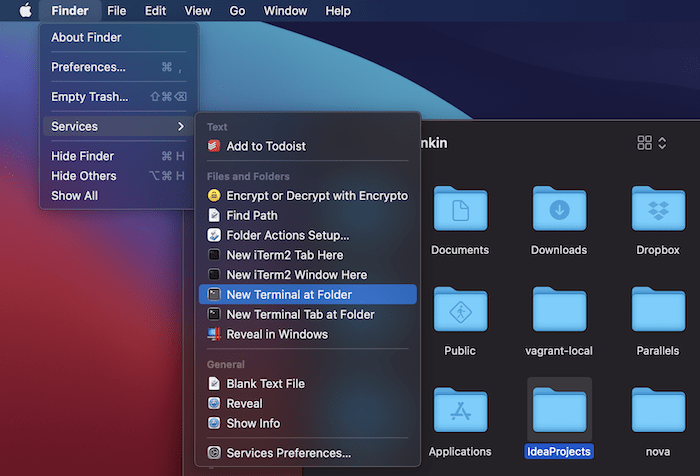
Quando a janela do Terminal for aberta, digite o seguinte comando e pressione Enter:
Você pode substituir o texto do espaço reservado com o nome do arquivo escolhido. Depois de confirmar, o arquivo irá preencher a pasta escolhida.
4. Use um aplicativo de gerenciamento de arquivos de terceiros para criar um novo arquivo de texto em branco
Muitos usuários de Mac veem falhas suficientes no sistema Finder atual para complementar a funcionalidade com um aplicativo de terceiros. Existem alguns no mercado, mas o Path Finder é uma ótima solução.
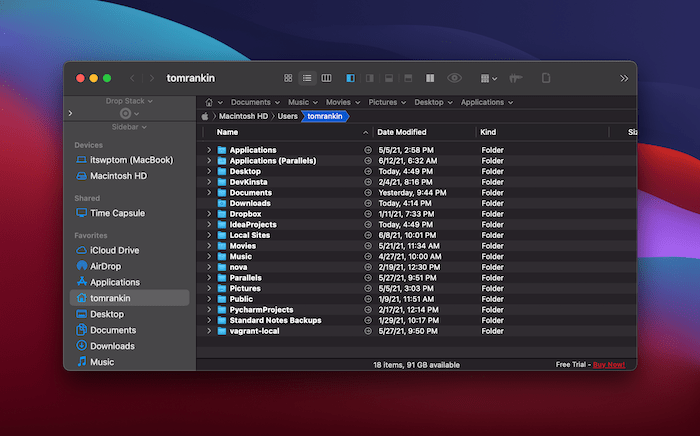
A boa notícia é que há um atalho para ajudá-lo a criar um novo arquivo de texto em branco, embora esteja oculto nos menus do Path Finder.
Para chegar lá, navegue até a pasta desejada no Path Finder e abra o menu Arquivo na barra de ferramentas. Você verá a opção de criar um novo arquivo.
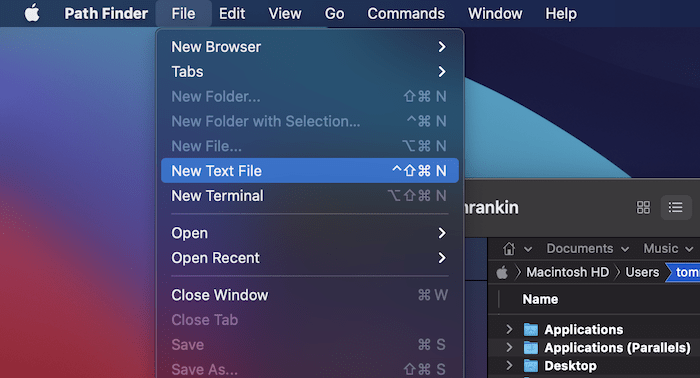
Além do mais, você pode usar um atalho de teclado para criar o arquivo. Depois de pressionar Comando + Opção + Ao controle + N, isso criará o arquivo na pasta especificada.
Empacotando
Existem possibilidades de criar um novo arquivo de texto em branco no seu Mac com um único clique. Embora não haja uma maneira nativa, você pode usar aplicativos nativos para criar um script do Automator. Dependendo do tipo de script que você fizer, você poderá acessá-lo de vários menus de localização diferentes. Se você usar um aplicativo como o Path Finder, obterá essa funcionalidade na caixa.
Se você deseja usar o Automator para fazer mais com o seu Mac, temos um artigo para você. Esta dica do Automator o ajudará a ser mais eficiente? Compartilhe seus pensamentos na seção de comentários abaixo!
Relacionado:
Este artigo é útil?
Tom Rankin é redator de conteúdo de qualidade para WordPress, tecnologia e pequenas empresas. Quando ele não está colocando os dedos no teclado, ele pode ser encontrado tirando fotos, escrevendo músicas, jogando no computador e falando na terceira pessoa.
Fonte Adicione ao Google Notícias
Neste artigo
- 1. Usando um aplicativo Automator para criar um arquivo de texto em branco em qualquer pasta
- 2. Usando as ações rápidas do Automator para criar um novo arquivo de texto em branco
- 3. Usando o Terminal para criar um novo arquivo de texto em branco em qualquer pasta
- 4. Use um aplicativo de gerenciamento de arquivos de terceiros para criar um novo arquivo de texto em branco
- Empacotando


