

O Editor de Diretiva de Grupo, ou GPE, como é chamado popularmente, é um recurso limitado às edições Windows Pro e Enterprise. Se está faltando na edição Home, é porque não deveria estar lá. Recomendamos ajustes no Editor de Diretiva de Grupo em vários guias do Windows no GT. Vamos ver como podemos corrigir o problema ausente do Editor de Diretiva de Grupo no Windows 10.


Os administradores de rede usam principalmente o GPE (Editor de Diretiva de Grupo centralizado). No entanto, também pode ser usado em um único computador (Editor de Diretiva de Grupo Local) por proprietários individuais para alterar determinadas configurações do Windows. Você pode procurá-lo digitando gpedit ou gpedit.msc na pesquisa do Windows.
1. Como habilitar o Editor de Diretiva de Grupo no Windows 10 Home
Embora a Microsoft tenha mantido o recurso Editor de Política de Grupo para o Windows Pro e Enterprise edition, você também pode obtê-lo no Windows Home. Antes de prosseguir, faça um backup de tudo no seu computador. Verifique se o Windows está sincronizado com um dos serviços de armazenamento em nuvem. Você não deseja refazer todas as configurações do zero.
No início deste ano, um usuário do Reddit postou um script que parece estar funcionando para alguns usuários do Windows. É um caso de sucesso ou falha, mas você pode tentar. Eu tive sucesso com meu computador.
@echo off pushd "% ~ dp0" dir / b% SystemRoot% servicing Packages Pacote-Microsoft-Windows-Grupo-Política-Cliente-Extensões-Pacotes ~ 3 * .mum> List.txt dir / b% SystemRoot% serviço Pacotes Microsoft-Windows-GroupPolicy-ClientTools-Package ~ 3 * .mum >> List.txt para / f %% i em ('findstr / i. List.txt 2 ^> nul'), faça dism / online / norestart / add-package: "% SystemRoot% servicing Packages %% i" pausa 
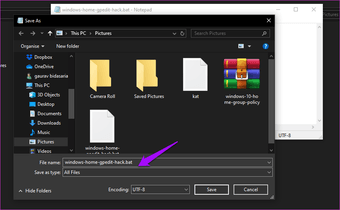
Copie o código em um arquivo de bloco de notas e nomeie-o windows-home-gpedit-hack.bat e escolha Todos os arquivos no campo Salvar como tipo. Não salve-o como um arquivo .txt, mas como um arquivo .bat. Isso é importante, portanto, desabilite a opção "Ocultar extensões para os tipos de arquivos conhecidos" nas opções de Pasta, na guia Exibir, na parte superior.
Depois disso, clique com o botão direito do mouse no arquivo .bat para selecionar Executar como administrador e forneça as permissões necessárias quando solicitado no pop-up a seguir.

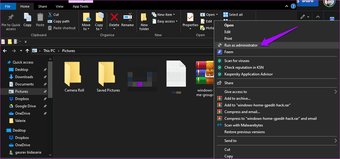
Também é possível que o script adicione apenas a GUI, mas você não poderá fazer alterações nas políticas. Como eu disse, é um sucesso ou um fracasso, mas vale a pena tentar.
2. Como instalar o Editor de Diretiva de Grupo no Windows 10 Home
Existe outra maneira de fazer isso, caso o método acima não funcione para você. Um usuário do Windows 7 compartilhou o instalador do Console de Gerenciamento de Diretiva de Grupo que eu encontrei nos fóruns do DeviantArt. Embora tenha sido desenvolvido para o Windows 7, parece estar funcionando no Windows 10. Baixe e salve o arquivo no seu computador. Baixe a versão de 32 bits da Microsoft diretamente se o seu computador estiver executando isso.


Faça uma busca detalhada neste local no Explorador de Arquivos.
C: Windows SysWOW64
Copie essas três pastas e cole-as na seguinte pasta.
C: Windows System32
- Pasta GroupPolicy
- Pasta GroupPolicyUsers
- arquivo gpedit.msc
Clique duas vezes no arquivo baixado para iniciar o processo de instalação do Editor de Diretiva de Grupo. Eu que o Editor de Diretiva de Grupo ainda não está ausente no seu computador com Windows 10.
3. Como solucionar erros comuns
Você pode encontrar alguns soluços durante o processo de solução de problemas. Se não estiver funcionando, verifique se o seu nome de usuário do Windows possui uma ou duas palavras. Eu sempre recomendo usar uma única palavra. Se houver duas palavras, desinstale o Editor de Diretiva de Grupo e comece novamente. Desta vez, não clique no botão Concluir que normalmente vemos quando o processo de instalação está concluído. Navegue para esta pasta.
C: Windows Temp gpedit
Clique com o botão direito do mouse no arquivo x64.bat e selecione Abrir com o Bloco de Notas. Se você vir apenas Abrir, selecione isso e selecione Bloco de Notas na lista de opções disponíveis.

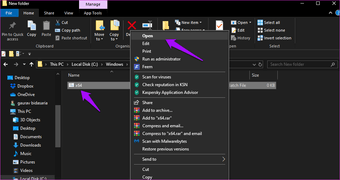
Substitua todas as instâncias (deve haver 6) de % nome de usuário% com '% Username%' - com aspas simples. Salve o arquivo e abra-o com direitos de administrador para concluir o processo de instalação. Se isso não funcionar, tente adicionar aspas duplas ("% username%").
4. Obtenha ajuda do Policy Plus
Se nada mais estiver funcionando para você, experimente o Policy Plus de código aberto e gratuito. É um aplicativo do Windows de terceiros para fazer alterações nas entradas do registro usando uma interface gráfica amigável (Interface Gráfica do Usuário). Sim, o Editor de Diretiva de Grupo que está faltando no seu computador com Windows 10 também funciona editando as entradas do Registro.

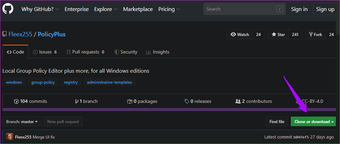
A edição das entradas do Registro pode ser problemática e complicada, mas o Editor de Diretiva de Grupo facilita. Além disso, você pode editar e impor configurações usando modelos administrativos, permitindo controlar e impor regras em todos os computadores conectados à rede. O Policy Plus permitirá que você faça o mesmo.
Novamente, como essas configurações podem ser sensíveis, faça um backup antes de prosseguir.
Arquivar um relatório ausente
O Editor de Diretiva de Grupo deve estar lá quando você instala o Windows Pro e Enterprise edition. Para usuários do Windows Home, se nada mais funcionar, a única maneira de fazer isso é atualizar. A decisão dependerá de quanto você está disposto a gastar e se vale a pena.
Próximo: Preocupado com a privacidade? Você deveria estar. Saiba mais sobre todas as configurações de privacidade que você deve ajustar no Windows 10.
Fonte Adicione ao Google Notícias


