
Cada computador tem um conjunto de teclas que dão acesso rápido a ações específicas. Esses tipos de teclas são conhecidos como teclas de função. Eles geralmente são rotulados F1-F12 em todos os PCs. Principalmente, o funcionamento dessas teclas é simples. Mas de vez em quando, eles podem ter problemas. Continue lendo para entender como corrigir as teclas de função que não funcionam no Windows 10 e no Windows 11.


Primeiro, confirme se o teclado está funcionando corretamente. Tente pressionar outras teclas e observe se o teclado responde. Além disso, certifique-se de que os cabos estejam bem conectados. Confirme se todos os outros periféricos externos estão em boas condições de funcionamento. Tente essas correções se tudo estiver bem e as teclas de função ainda não estiverem funcionando.
1. Desinstale, reinstale e atualize os drivers do teclado
Um driver corrompido ou atualização perdida pode afetar a capacidade de resposta da tecla de funções. Para atualizar para as versões mais recentes, atualize os drivers. Veja como você pode fazer isso.
Passo 1: Pressione as teclas Windows + X e selecione Gerenciador de dispositivos.

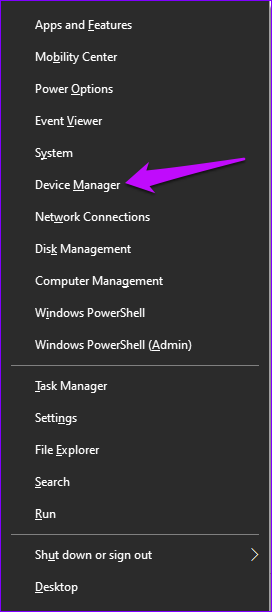
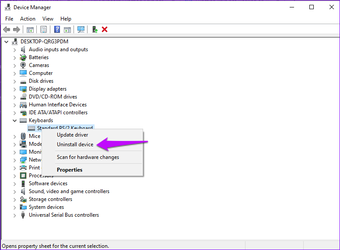
Passo 2: Localize a opção Teclados e expanda a lista.
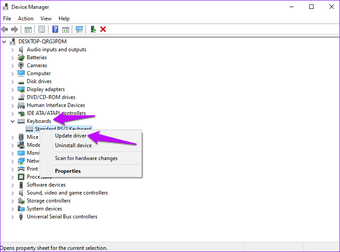
Etapa 3: Clique com o botão direito do mouse na opção de teclado correta e selecione Atualizar driver.

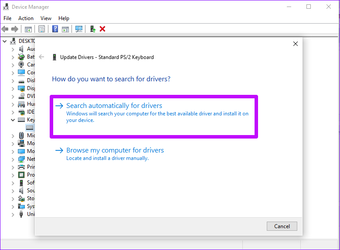
Passo 4: Selecione Pesquisar automaticamente por drivers atualizados.
Aguarde o Windows pesquisar e instalar os drivers mais recentes e reinicie o computador.

Se você estiver no Windows 11, veja como atualizar os drivers.
Passo 1: Pressione Windows + I para abrir Configurações.
Passo 2: Na tela Configurações, clique em Windows Update no painel esquerdo. Vá para o painel direito e clique em Opções avançadas.

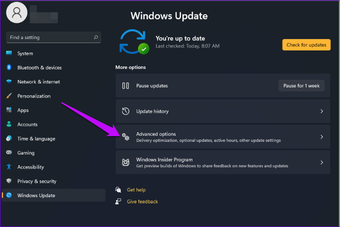
Etapa 3: Toque em Atualizações opcionais.

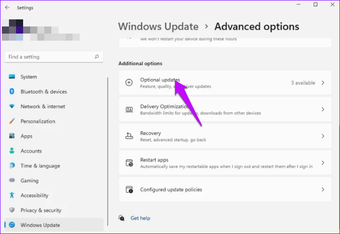
Passo 4: Clique em Atualizações de driver e selecione os drivers que deseja atualizar.
Etapa 5: Conclua o processo pressionando a opção Download & Install.

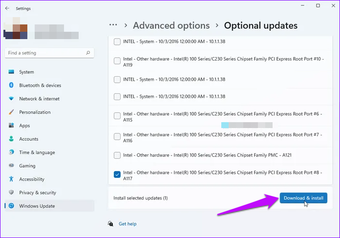
Se as teclas de funções ainda não responderem após a atualização, tente desinstalar e reinstalar os drivers. Vá para a lista de teclado expandida e selecione Desinstalar dispositivo para fazer isso. Reinicie o seu PC e isso deve reinstalar os drivers com versões mais recentes.

2. Confirme as teclas de atalho e não desative as teclas de função
Um teclado típico tem dois conjuntos de ação nas teclas de função. Por exemplo, a tecla F8 pode ter uma ação secundária de playbacks de música. Para executar ambos os comandos, a maioria dos teclados possui uma tecla modificadora denominada Fn.
A tecla Fn funciona como um atalho e permite que você execute várias ações rapidamente. Mas às vezes, a tecla Fn pode bloquear o uso de certas teclas 'F'. Para garantir que a tecla Fn não esteja limitando o uso das teclas de função, você pode bloqueá-la. Isso resolverá o problema de ter que manter pressionada a tecla Fn ao alternar entre as ações.

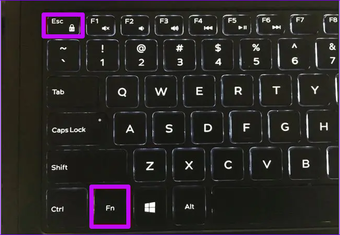
Localize a tecla Fn e a tecla Fn lock no teclado. Pressione as teclas ao mesmo tempo e isso deve bloquear o recurso de atalho.
Observe que a tecla de bloqueio Fn possui um símbolo de cadeado. Geralmente está presente na tecla ESC e também pode ser encontrado em outras teclas do PC.
Observação: Alguns laptops não possuem a tecla Fn. Além disso, alguns dos que o possuem podem ter o recurso de bloqueio em locais diferentes. Para confirmar a posição correta, leia o manual do fabricante.
3. Ative a tecla de função através das configurações do BIOS
Uma atualização ou erro nas configurações do BIOS pode afetar o funcionamento das teclas de função. Para corrigir as teclas desativadas, visite as configurações do BIOS e ative as funções. Veja como você pode fazer isso.
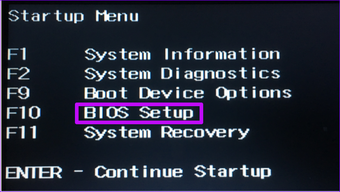
Passo 1: Reinicie o seu PC e seja bem rápido ao pressionar a tecla ESC no primeiro giro da tela.
Passo 2: Selecione a opção de configuração do BIOS.

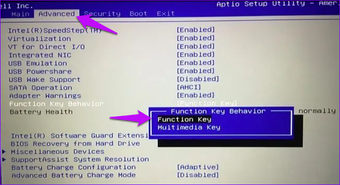
Etapa 3: Na barra superior, clique na opção Avançado.
Passo 4: Localize a opção de comportamento da tecla de função e clique nela. Selecione a tecla Função como a escolha principal.
Salve as alterações e reinicie o computador. Confirme se as teclas de função agora funcionam corretamente.

4. Ative os Serviços do Dispositivo de Interface Humana
Outra razão pela qual a função do teclado pode parar é se os serviços HID pararam. Nesse caso, você pode visitar os controles do serviço e ativar os recursos.
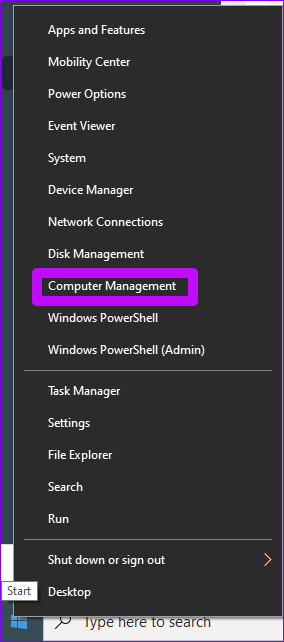
Passo 1: Clique com o botão direito do mouse no menu Iniciar do Windows e clique duas vezes em Gerenciamento do computador.

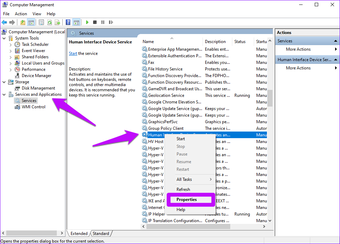
Passo 2: No painel esquerdo, expanda Serviços e aplicativo e clique duas vezes em Serviços.
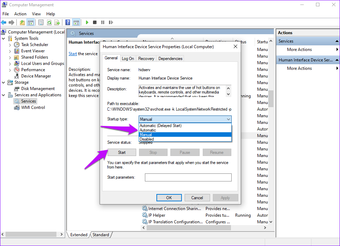
Etapa 3: Vá para o painel direito e localize os serviços do dispositivo de interface humana.
Passo 4: Clique com o botão direito nele e selecione Propriedades.

Etapa 5: Navegue até o status do serviço e confirme se está definido na opção Iniciado. Caso contrário, toque em Iniciar.
Etapa 6: Volte para cima, localize o tipo de inicialização e defina-o como Automático.
Etapa 7: Clique em Aplicar e depois em OK para efetuar as alterações.
Reinicie o seu PC e confirme se as teclas de função agora funcionam corretamente.

Corrigindo a funcionalidade das teclas de função
As soluções acima devem ajudar a corrigir as teclas de função que não funcionam no Windows 10 e 11. Mas se nenhuma delas ajudar, tente instalar o Windows de forma limpa. Uma instalação limpa apagará os dados do disco rígido, dando assim ao seu sistema um novo começo. O benefício disso é que você pode corrigir problemas com programas ou arquivos problemáticos transferidos. Tenha em mente que uma instalação limpa apaga todos os arquivos salvos. Portanto, é aconselhável fazer backup dos arquivos antes de começar.
O artigo acima pode conter links de afiliados que ajudam a dar suporte ao Guiding Tech. No entanto, isso não afeta nossa integridade editorial. O conteúdo permanece imparcial e autêntico.
Fonte Adicione ao Google Notícias


