
Conectar-se a uma rede Wi-Fi é bastante simples. Você insere a senha da rede uma vez e, depois disso, o dispositivo se conectará automaticamente sempre que estiver perto dessa rede. Portanto, é natural esquecer essas senhas de Wi-Fi, pois você não as usa diariamente. Mas e se você quiser compartilhar essas senhas de Wi-Fi com alguém ou conectar seus outros dispositivos? Bem, se você estiver usando um PC com Windows, existem algumas maneiras diferentes de ver essas senhas de Wi-Fi esquecidas.


1. Use o aplicativo Configurações
Existem algumas maneiras diferentes de visualizar as senhas de Wi-Fi no Windows, mas se você deseja apenas saber a senha da rede à qual está conectado no momento, este é o método mais fácil.
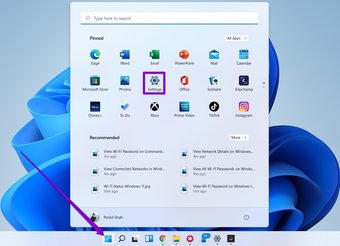
Passo 1: Abra o menu Iniciar e clique no ícone de engrenagem para abrir o aplicativo Configurações. Alternativamente, você também pode pressionar a tecla Windows + I para fazer o mesmo.

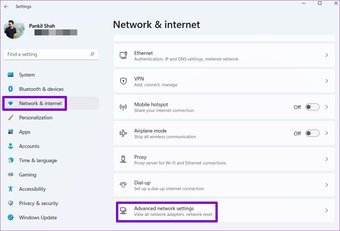
Passo 2: Use o painel esquerdo para navegar até a guia Rede e Internet e role para baixo para clicar em Configurações de rede avançadas.

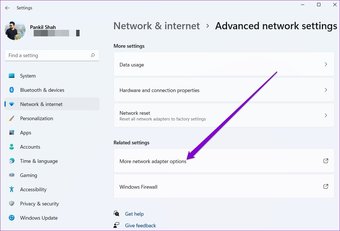
Etapa 3: Em Configurações relacionadas, clique em Mais opções do adaptador de rede. Isso abrirá a janela Conexões de rede no Painel de controle.

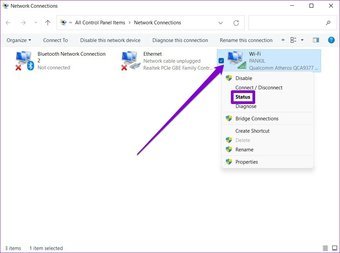
Passo 4: Clique com o botão direito em sua rede Wi-Fi e selecione Status no menu subsequente.

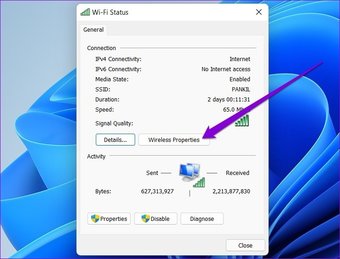
Etapa 5: Na janela Status do Wi-Fi, clique em Propriedades sem fio.

Etapa 6: Alterne para a guia Segurança e marque a caixa de seleção que diz Mostrar caracteres.

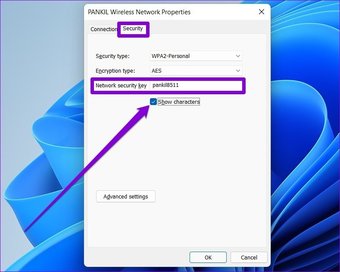
E é isso. Sua senha Wi-Fi aparecerá no campo Chave de segurança da rede.
2. Use o prompt de comando
Embora o método acima seja bastante conveniente quando você deseja visualizar a senha da rede Wi-Fi atual, você pode usar uma alternativa muito mais poderosa, como o prompt de comando, para recuperar as senhas de suas redes salvas. Veja como.
Passo 1: Abra o menu Iniciar, digite cmde pressione Enter.

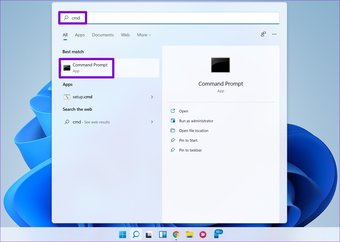
Passo 2: No console, digite o comando fornecido a seguir e pressione Enter.
netsh wlan show profiles
Isso abrirá uma lista de todos os perfis de rede sem fio salvos em seu computador.

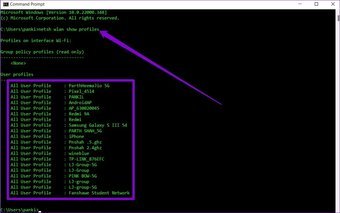
Etapa 3: Na lista de redes, localize e anote o nome da rede para a qual deseja saber a senha.
Passo 4: Em seguida, digite o comando fornecido abaixo e pressione Enter.
netsh wlan show profile name="WiFiName" key=clear | find /I "Key Content"
Substitua WiFiName no comando acima pelo nome real da rede observada na etapa acima.

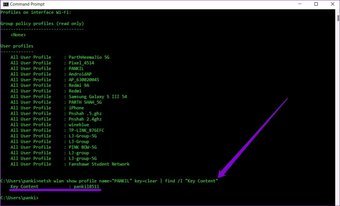
E aí está. A senha da rede será exibida ao lado do Conteúdo principal.
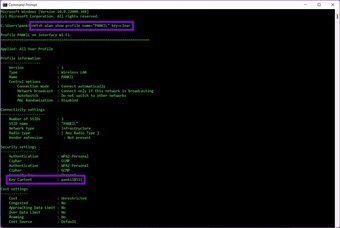
Se você deseja obter mais detalhes sobre a rede à qual está conectado, use este comando.
netsh wlan show profile name="WiFiName" key=clear
Novamente, substitua WiFiName no comando acima pelo nome real da rede anotado anteriormente.

3. Use PowerShell
Como acabamos de aprender, o Prompt de Comando permite que você visualize as senhas de Wi-Fi das redes conectadas anteriormente. Mas você só pode visualizá-los um de cada vez. Então, que tal ver todas as suas senhas de Wi-Fi salvas de uma vez? Isso é o que você pode fazer com o PowerShell no Windows 11.
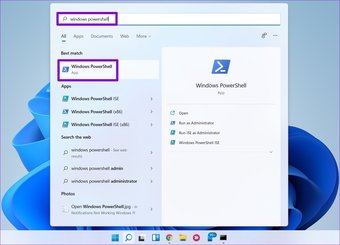
Passo 1: Abra o menu Iniciar, digite windows powerhelle pressione Enter.

Passo 2: Cole o comando fornecido abaixo e pressione Enter.
(netsh wlan show profiles) | Select-String ":(.+)$" | %{$name=$_.Matches.Groups[1].Value.Trim(); $_} | %{(netsh wlan show profile name="$name" key=clear)} | Select-String "Key ContentW+:(.+)$" | %{$pass=$_.Matches.Groups[1].Value.Trim(); $_} | %{[PSCustomObject]@{ PROFILE_NAME=$name;PASSWORD=$pass }} | Format-Table -AutoSize(netsh wlan show profiles) | Select-String ":(.+)$" | %{$name=$_.Matches.Groups[1].Value.Trim(); $_} | %{(netsh wlan show profile name="$name" key=clear)} | Select-String "Key ContentW+:(.+)$" | %{$pass=$_.Matches.Groups[1].Value.Trim(); $_} | %{[PSCustomObject]@{ PROFILE_NAME=$name;PASSWORD=$pass }} | Format-Table -AutoSize
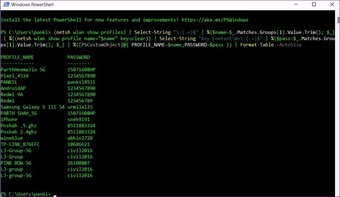
E voila! O Powershell exibirá os nomes de todas as redes Wi-Fi às quais você se conectou, junto com suas senhas.
Também em Tecnologia de Orientação
Mantenha a segurança
Além dos métodos acima, existem várias ferramentas de terceiros, como o Revelador de senha Wi-Fi, WirelessKeyView e outros, que podem ajudá-lo a visualizar as senhas Wi-Fi no Windows 11. Mas se você se sentir confortável usando o Prompt de Comando e PowerShell no Windows, recomendamos seguir os métodos nativos mencionados acima.
O Windows 11 não se conecta a uma rede Wi-Fi? Confira estas dicas de solução de problemas para resolver problemas recorrentes de Wi-Fi no Windows 11.
O artigo acima pode conter links afiliados que ajudam a apoiar a Guiding Tech. No entanto, isso não afeta nossa integridade editorial. O conteúdo permanece imparcial e autêntico.
Fonte Adicione ao Google Notícias


