
Como usuário do Windows, nada é mais irritante do que um programa que se recusa a fechar. Quando um aplicativo ou programa para de responder no Windows, fica cada vez mais difícil fechá-lo. Não importa o quanto você tente fechar o programa usando a marca X, ele simplesmente não se move. Felizmente, o Windows 11, semelhante a suas iterações anteriores, oferece algumas maneiras diferentes de forçar o encerramento desses programas teimosos.

Se você não conseguir fechar um programa com os métodos usuais, este guia é para você. Nesta postagem, mostraremos algumas maneiras diferentes que devem ajudá-lo a forçar o encerramento de programas no Windows 11. Então, vamos dar uma olhada.
1. Use o atalho
A maneira mais fácil de encerrar um programa no Windows é através do atalho Alt + F4. Sempre foi. Este atalho no Windows é particularmente útil quando o programa está no modo de tela inteira ou não está respondendo.
Antes de usar este atalho, certifique-se de que a janela que você deseja forçar o fechamento está ativa. Caso contrário, você pode acabar fechando outro programa. Além disso, depois de pressioná-lo, aguarde a resposta do Windows antes de pressioná-lo novamente.
2. Use o Gerenciador de Tarefas
Embora o método acima funcione muito bem para programas de encerramento forçado no Windows, às vezes você pode precisar de uma alternativa mais poderosa. É aí que entra o Gerenciador de Tarefas. Ele permite que você force o encerramento de aplicativos e programas ao analisar seu consumo de memória.
Veja como forçar o encerramento de um programa no Windows 11 usando o Gerenciador de Tarefas.
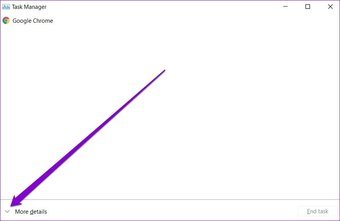
Passo 1: Pressione Ctrl + Shift + Esc para abrir a janela do Gerenciador de Tarefas. Clique no botão Mais detalhes para expandi-lo.

Passo 2: Na guia Processo, selecione o programa que deseja fechar e clique no botão Finalizar tarefa.

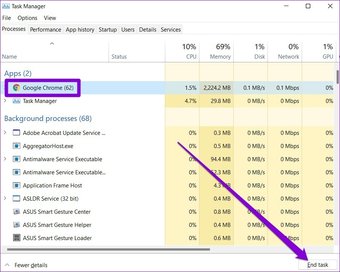
Como aplicativos e programas, o Gerenciador de Tarefas também permite que você force o encerramento de processos em segundo plano ou um processo filho de um programa em execução no PC.
3. Use o prompt de comando
Disponível na maioria das versões do Windows, o Prompt de Comando é um utilitário poderoso amplamente usado para executar scripts, realizar tarefas administrativas avançadas e solucionar problemas recorrentes do Windows. Além disso, você também pode usar o Prompt de Comando para forçar o encerramento de um programa ou processo no Windows 11. Veja como.
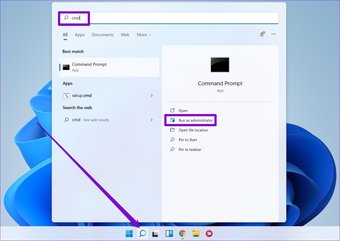
Passo 1: Clique no ícone Pesquisar na barra de tarefas, digite cmde pressione Enter.

Passo 2: No console, digite o comando abaixo para obter uma lista de todos os programas e processos em execução no seu PC.
tasklist

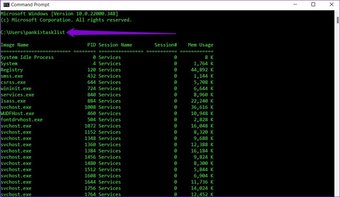
Etapa 3: Percorra a lista para anotar o nome do programa ou processo que você deseja forçar o encerramento.
Passo 4: Em seguida, insira o seguinte comando no console e pressione Enter.
taskkill /im ProgramName.exe /t /f
Substitua 'ProgramName' no comando acima pelo nome real do programa mencionado anteriormente. Depois de encerrado, você verá uma mensagem de sucesso aparecendo no console.

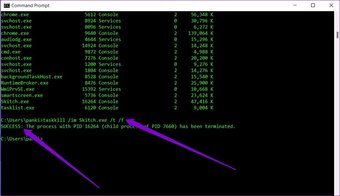
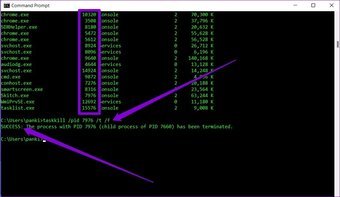
Alternativamente, você também pode eliminar um programa usando seu PID (ou ProcessID). Você pode encontrar o ProcessID de um programa próximo ao seu nome na Lista de Tarefas.
Assim que tiver o PID, use o comando abaixo para forçar o fechamento.
taskkill /pid ProcessID /t /f
Substitua 'ProcessID' no comando acima pelo número real do processo encontrado próximo ao seu nome.

Bônus: Crie um atalho para forçar o encerramento de aplicativos que não respondem no Windows 11
Como acabamos de ver, os métodos acima são bastante poderosos para forçar o encerramento de programas no Windows 11. Às vezes, eles podem parecer um pouco opressores, especialmente se você não se sentir confortável em usar utilitários como o Gerenciador de Tarefas e o prompt de comando.
Felizmente, você pode agilizar todo o processo configurando um atalho que feche esses programas que não respondem no Windows. Veja como.
Passo 1: Clique com o botão direito em qualquer lugar da área de trabalho, vá para Novo e selecione a opção Atalho no submenu.

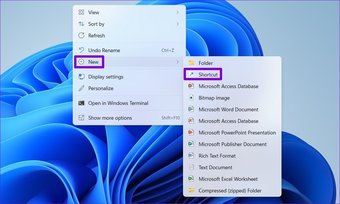
Passo 2: Cole o seguinte comando no campo de localização e clique em Avançar.
taskkill /f /fi "status eq not responding"

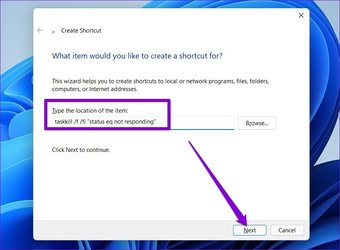
Etapa 3: Dê ao seu atalho um nome adequado e clique em Concluir.

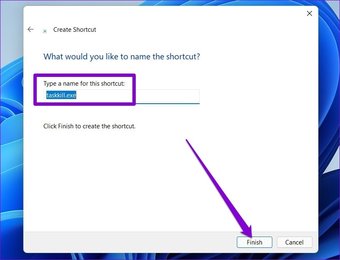
É isso. Agora você pode forçar o encerramento de programas que não estão respondendo, clicando duas vezes neste atalho. Opcionalmente, você também pode atribuir um atalho de teclado personalizado para o processo acima, se desejar.
Também em Tecnologia de Orientação
Que a força esteja com você
Além dos métodos acima mencionados, os programas de terceiros, como o SuperF4, também têm o único propósito de forçar o encerramento de programas. Além disso, você pode explorar várias alternativas do Gerenciador de Tarefas para fazer o mesmo.
Você está tendo dificuldade para excluir um arquivo do seu PC? Verifique essas maneiras de forçar a exclusão de arquivos ou pastas no Windows.
O artigo acima pode conter links afiliados que ajudam a apoiar a Guiding Tech. No entanto, isso não afeta nossa integridade editorial. O conteúdo permanece imparcial e autêntico.
Fonte Adicione ao Google Notícias


