
Quando você importa dados ou texto para o Microsoft Excel, eles aparecem em um formato diferente. O formato em que o texto ou dados aparecem depende da fonte de tais dados ou texto. Por exemplo, nomes de clientes ou endereços de funcionários. Por padrão, esses dados aparecem como uma string contínua em uma única célula.


Diante de tal situação, o Microsoft Excel oferece diversos recursos que você pode usar para dividir esses dados. Nesta postagem, abordamos algumas das correções que você pode tentar.
Usando Flash Fill
A função Flash Fill no Excel torna possível adicionar um exemplo de como você deseja a divisão de dados. Veja como fazer isso:
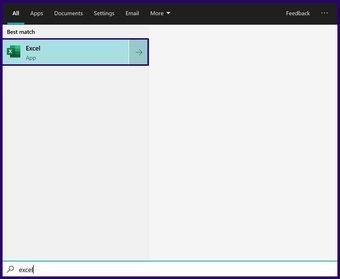
Passo 1: Abra o arquivo Excel com os dados relevantes.

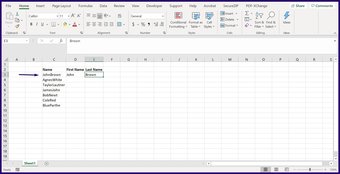
Passo 2: Na planilha do Excel, forneça um exemplo de como você deseja que os dados ou texto sejam divididos na primeira célula.

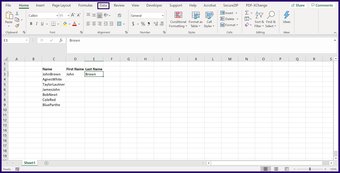
Etapa 3: Clique na próxima célula que deseja preencher e, na Faixa de Opções, clique em Dados.

Passo 4: No grupo Data Tools, clique em Flash Fill e isso deve dividir os dados nas células restantes na linha selecionada.

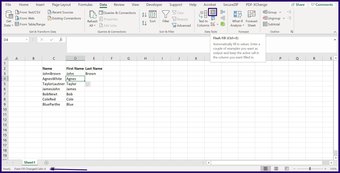
O Flash Fill tem algumas limitações. Por exemplo, ele não extrai números com decimais corretamente. Ele só insere dígitos após a vírgula decimal. Como tal, você ainda pode precisar verificar se a divisão de dados foi feita manualmente com precisão.
Também em Tecnologia de Orientação
Usando a função delimitadora
A função delimitadora é uma sequência de caracteres para especificar limites entre regiões independentes e separadas em fluxos de dados. Além disso, você pode usá-lo para separar expressões matemáticas ou texto simples no Excel. Alguns exemplos de funções delimitadoras no Excel incluem vírgula, barra, espaço, hífen e dois pontos.
Veja como usar a função Delimitador:
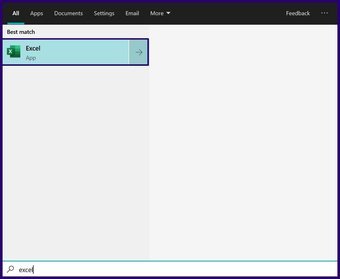
Passo 1: Abra o arquivo Excel com os dados relevantes.

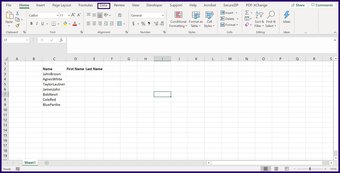
Passo 2: Escolha a lista de colunas que você precisa dividir e clique em Dados na Faixa do Excel.

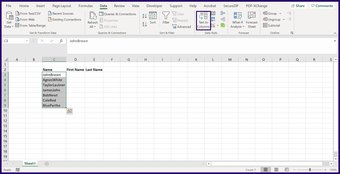
Etapa 3: Clique em Text to Columns, e isso deve abrir uma caixa de diálogo chamada Convert Text to Columns Wizard.

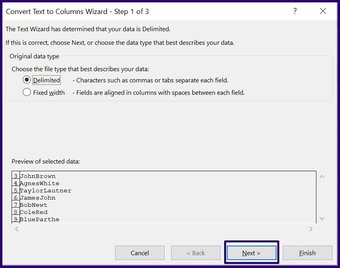
Passo 4: Marque a função Delimitado entre as duas opções disponíveis e clique em Avançar.

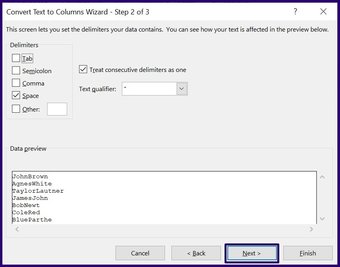
Etapa 5: Na próxima página do Assistente de conversão de texto em colunas, selecione o delimitador de que você precisa para dividir seus dados (por exemplo, Tab, Espaço, etc.) e clique em Avançar. Se desejar usar um delimitador especial, clique em Outro e forneça o delimitador na caixa a seguir.

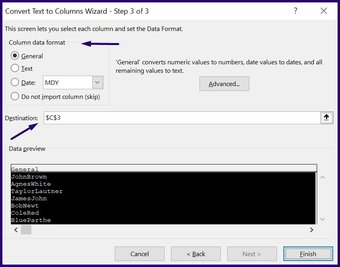
Etapa 6: Na página final, selecione o formato dos dados divididos e o destino preferido.

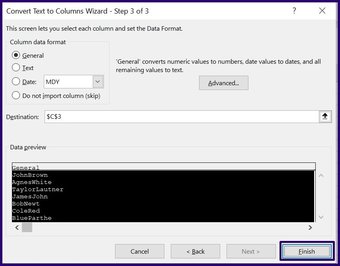
Etapa 7: Clique em Concluir e os dados devem ser divididos em várias células usando o delimitador especificado.

Usando o Power Query
O Power Query permite que um usuário do Excel manipule colunas em seções com a ajuda de delimitadores. As etapas abaixo mostrarão como usar este método para dividir texto ou dados:
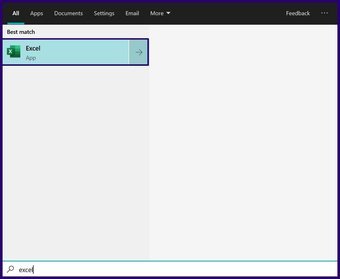
Passo 1: Inicie o Excel.

Passo 2: Vá para a Faixa de Opções do Excel e clique em Dados.

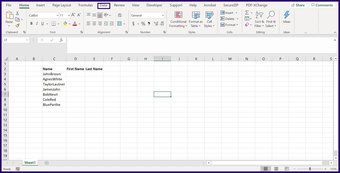
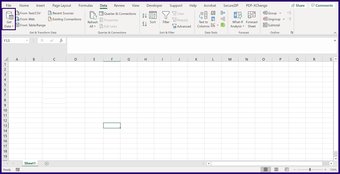
Etapa 3: Clique em Obter dados.

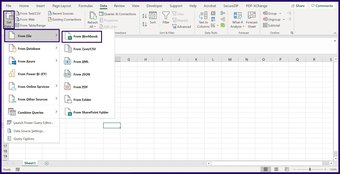
Passo 4: Selecione Do arquivo no primeiro menu suspenso e Da pasta de trabalho no segundo menu suspenso e isso deve iniciar o Explorador de arquivos.

Etapa 5: Clique na pasta de trabalho do Excel com os dados relevantes e clique em Importar.
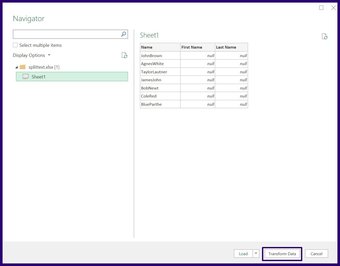
Etapa 6: Você deve ver um pop-up de navegação mostrando as planilhas em sua pasta de trabalho. Selecione a planilha com os dados relevantes para ver uma visualização.

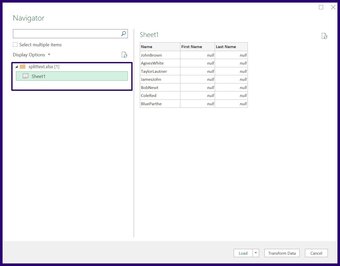
Etapa 7: Selecione Transformar para mostrar o Power Query Editor.

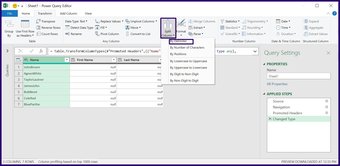
Etapa 8: Dentro do Grupo de Texto, selecione Dividir Coluna e, no menu suspenso, selecione Por Delimitador.

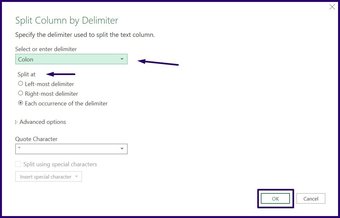
Etapa 9: Na caixa de diálogo Dividir coluna pelo delimitador, selecione o tipo de delimitador e o ponto de divisão e, a seguir, selecione OK.

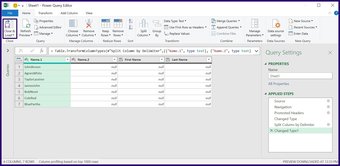
Etapa 10: Na guia Home, clique em Close e você verá uma nova planilha mostrando os dados divididos.

Importando dados para o Excel
Dividir texto ou dados no Microsoft Excel é muito importante se você tiver que limpar seus dados para ajustá-los ao formato de análise preferido manualmente. Além de uma melhor apresentação, você também deseja que seus dados façam sentido e sejam facilmente utilizáveis em outro lugar.
O uso de qualquer um dos métodos acima deve ajudar a minimizar o tempo gasto na limpeza de dados. Outra maneira de economizar tempo e esforço na limpeza de dados é importando corretamente os dados para o Excel.
O artigo acima pode conter links afiliados que ajudam a apoiar a Guiding Tech. No entanto, isso não afeta nossa integridade editorial. O conteúdo permanece imparcial e autêntico.
Fonte Adicione ao Google Notícias


