
Enviar mensagens de texto para contatos individuais é muito fácil em qualquer telefone. Mas quando se trata de um texto em grupo ou envio de um texto em massa, a realidade bate forte na cara. Ok, eu exagerei. Fazer um chat em grupo não é tão difícil. Se você está curioso para criar um texto de grupo em telefones Samsung Galaxy, você está na página certa.
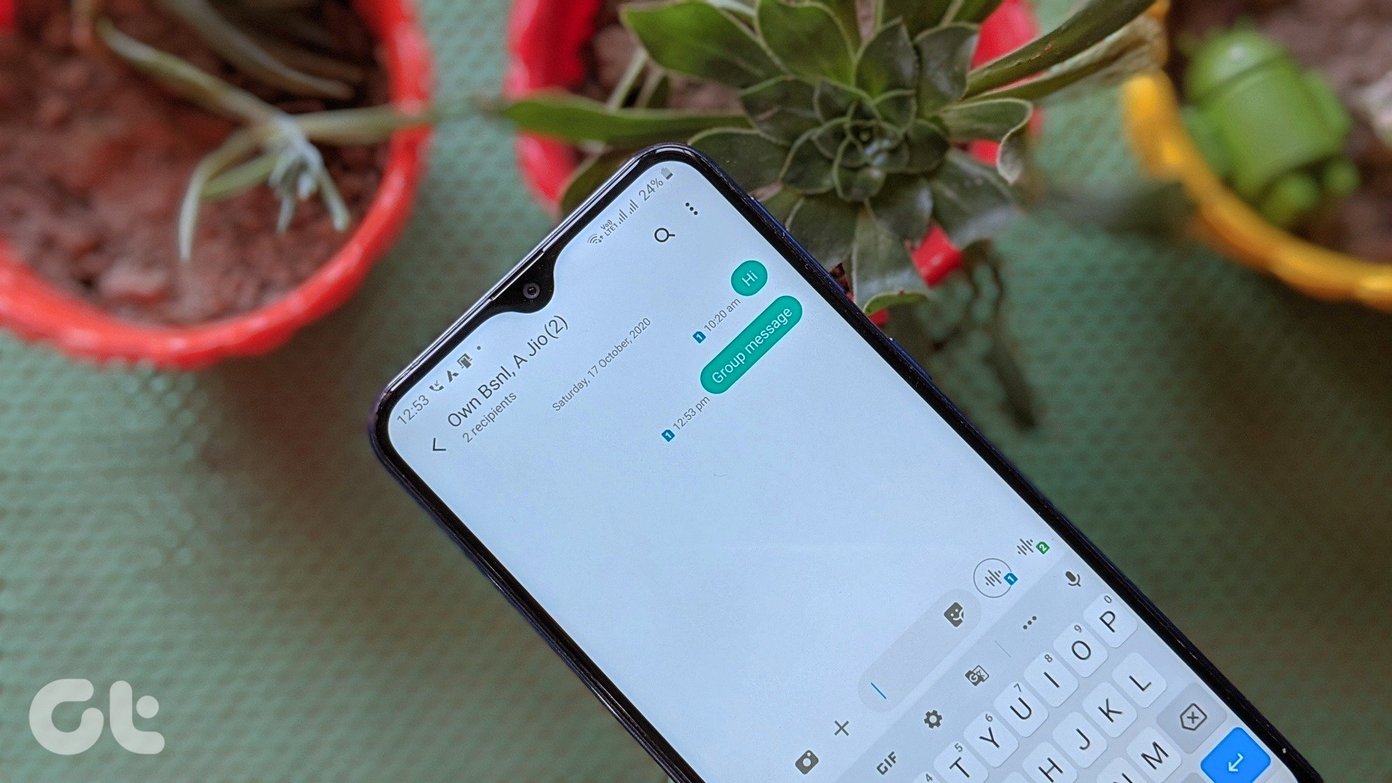
Existem várias maneiras de ter um bate-papo em grupo em telefones Samsung Galaxy. No entanto, o bate-papo em grupo no Samsung Mensagens é diferente do que você encontra em aplicativos de mensagens instantâneas como o WhatsApp. Considere isso semelhante a transmitir uma mensagem. Não se confunda. Cobrimos o básico na primeira seção abaixo.
Vamos verificar três maneiras de criar texto em grupo no aplicativo Samsung Messages.
Coisas importantes a saber sobre o bate-papo em grupo em telefones Samsung
Antes de entrarmos nos métodos, você precisa estar ciente de certas coisas importantes ao enviar mensagens usando o aplicativo Mensagens Samsung.
- Os textos do grupo são apenas para envio de textos. Ou seja, se alguém responder à mensagem que você enviou em um grupo, a resposta será exibida no tópico de bate-papo desse contato em seu telefone e não na mensagem de grupo.
- A resposta à mensagem do grupo irá apenas para o remetente e não para todos os membros do grupo.
- Os destinatários da mensagem de grupo só verão seu contato quando receberem uma mensagem de grupo, ou seja, eles não verão outros contatos em seu grupo. Para eles, a mensagem aparecerá como uma mensagem normal e não como uma mensagem de grupo.
- Você pode adicionar até 20 participantes no aplicativo Samsung Messages.
Vamos pular para os métodos agora.
Método 1: Criar bate-papo em grupo adicionando contatos no aplicativo de mensagens
Uma das maneiras mais fáceis de enviar mensagens de texto para vários contatos é usando o próprio aplicativo Mensagens Samsung. Veja como fazer isso.
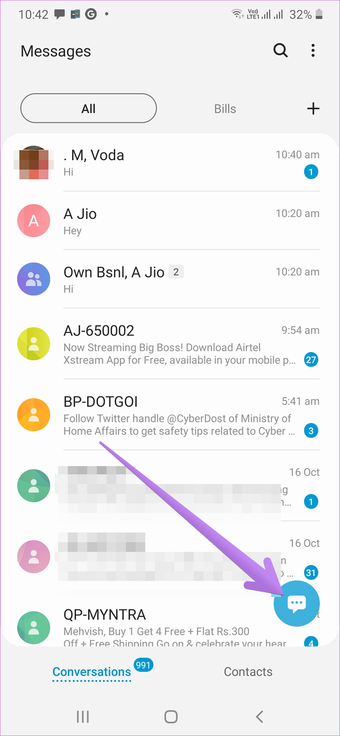
Passo 1: Abra o aplicativo Mensagens. Toque no ícone Compor para iniciar uma nova mensagem.

Passo 2: Digite o nome do primeiro destinatário para o qual deseja enviar a mensagem. Na mesma caixa, continue digitando o nome de outros contatos. Como alternativa, pressione o ícone adicionar (+) para inserir mais contatos.

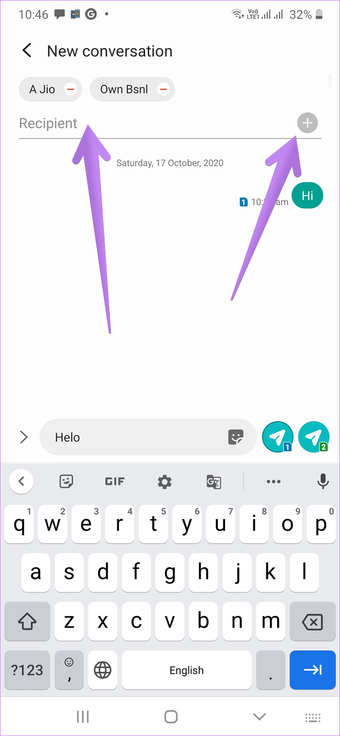
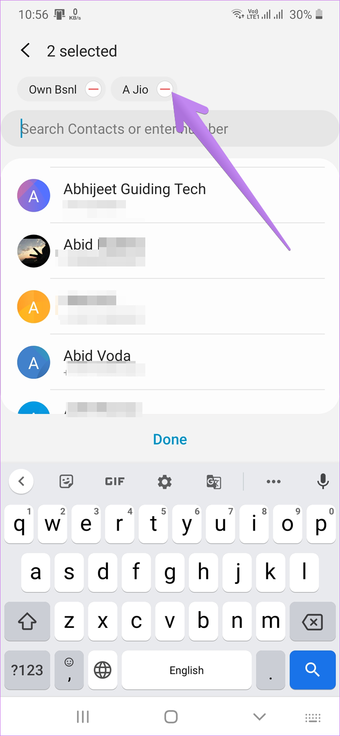
Você verá todos os contatos que receberão a mensagem na seção Destinatários. Toque no pequeno ícone remover (-) ao lado do contato se você acidentalmente adicionou um contato errado.

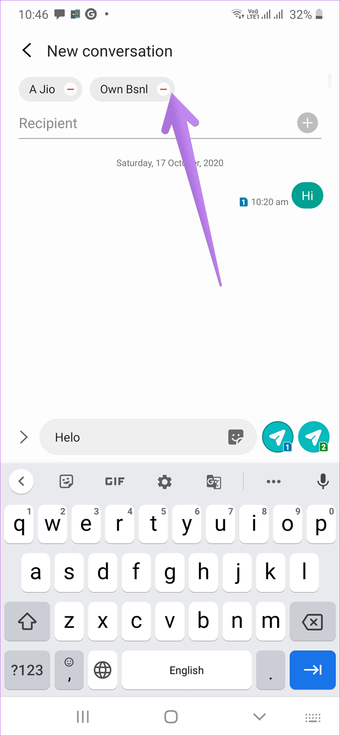
Etapa 3: Depois de adicionar todos os participantes, digite sua mensagem na caixa disponível e, por fim, clique no botão Enviar.

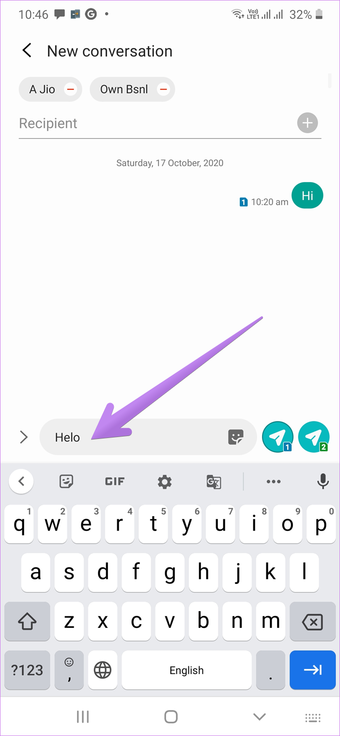
Quando a mensagem é enviada, o texto do grupo permanecerá na sua caixa de entrada. Você pode abrir a mesma conversa caso queira enviar mensagens para as mesmas pessoas novamente.
Método 2: Criar texto de grupo usando o grupo de contatos no aplicativo de contatos
Os telefones Samsung oferecem uma bela maneira de enviar mensagens de texto ou e-mail para várias pessoas usando o recurso de grupo de contato. Os grupos de contatos podem ser acessados nos aplicativos Samsung Contacts, Phone e Messaging. Esta é a solução definitiva para a criação de textos de grupo, pois você só precisa adicionar os contatos uma vez.
Iremos informá-lo sobre como usar grupos de contato no aplicativo Contatos da Samsung.
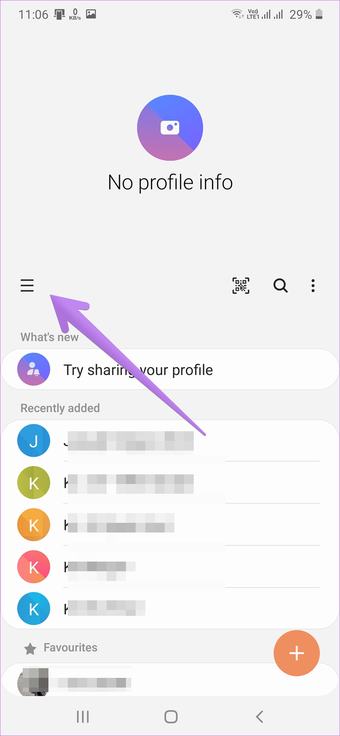
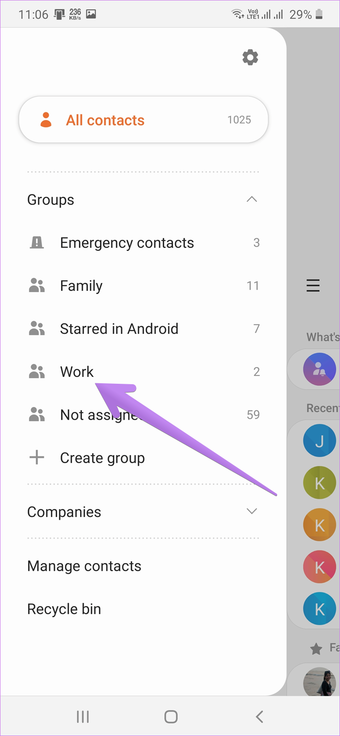
Passo 1: Abra o aplicativo de contatos Samsung. Toque no ícone de três barras no lado esquerdo para abrir a barra lateral.

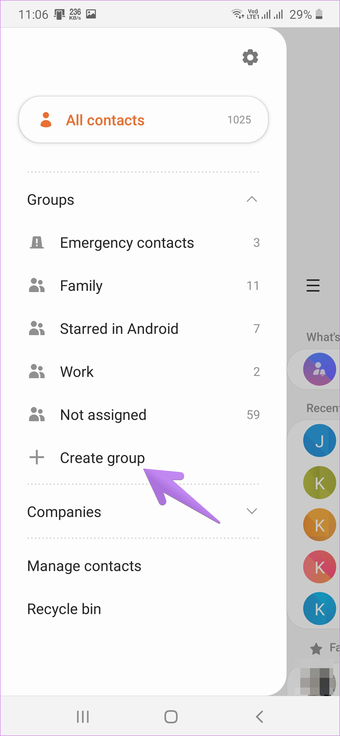
Passo 2: Você encontrará grupos. Toque nele para expandi-lo. Toque no grupo desejado onde deseja enviar o texto em massa. Caso você não tenha criado nenhum grupo, toque em Criar grupo.

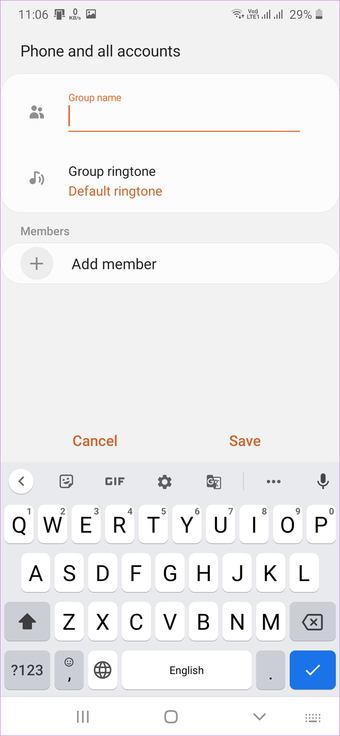
Etapa 3: Insira um nome de grupo na caixa disponível. Toque em Adicionar membro para adicionar contatos ao grupo. Finalmente, toque em Salvar.

Passo 4: Depois de criar um grupo, abra-o na barra lateral do aplicativo Contatos. Você também o encontrará no aplicativo Telefone, na guia Contatos.

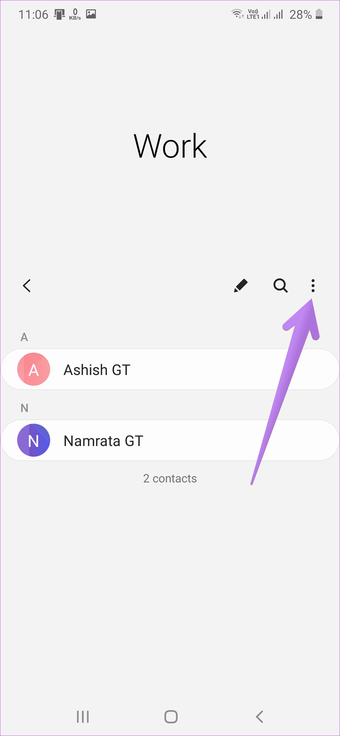
Etapa 5: Dentro do grupo, toque no ícone de três pontos e selecione Enviar mensagem.


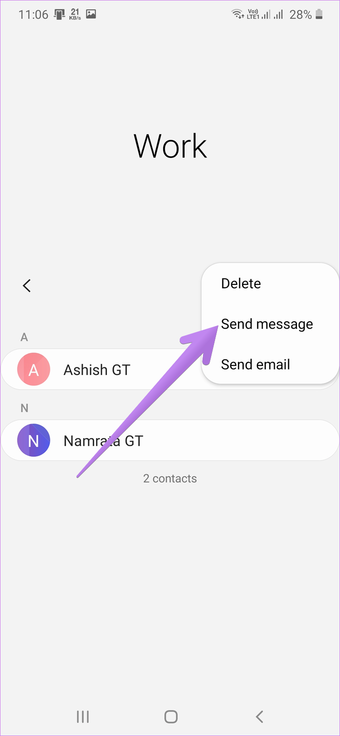
Etapa 6: O aplicativo Mensagens Samsung será aberto com destinatários pré-preenchidos do grupo de contato. Digite sua mensagem na área de digitação e clique em Enviar.

Também em Tecnologia de Orientação
Método 3: Criar texto de grupo usando o grupo de contatos no aplicativo de mensagens
Os grupos de contato, uma vez criados, podem ser acessados no aplicativo Mensagens também. Assim, você não precisa abrir o aplicativo Contatos ou Telefone.
Para enviar um texto de grupo usando o grupo de contatos no aplicativo Mensagens Samsung, siga estas etapas:
Passo 1: Inicie o aplicativo Samsung Mensagens. Toque no ícone Compor.
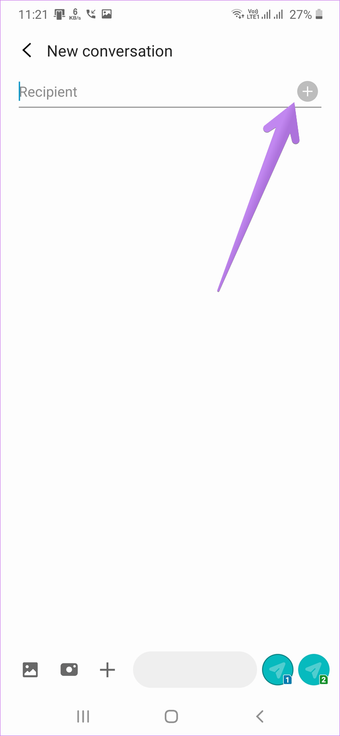
Passo 2: Toque no ícone adicionar (+) próximo à caixa de texto Destinatário. Role um pouco para baixo na tela Destinatários e você encontrará Grupos. Toque nele.


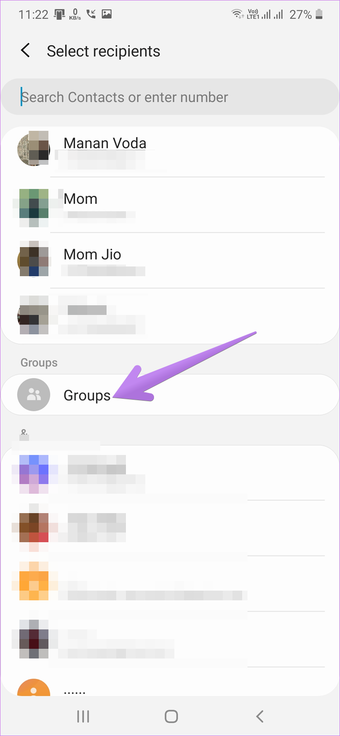
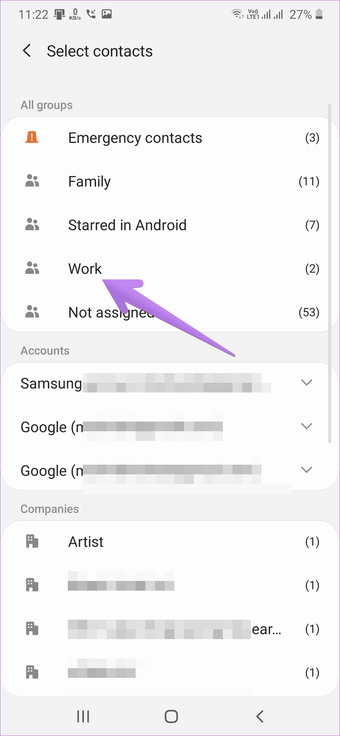
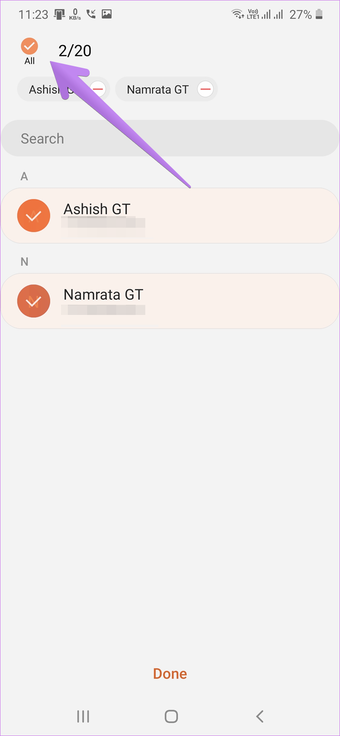
Etapa 3: Selecione o grupo para o qual deseja enviar uma mensagem. Você deverá escolher os contatos do grupo. Então, toque nos nomes dos contatos. Caso você queira enviar uma mensagem para todos no grupo, toque em Todos na parte superior. Aperte o botão Concluído após selecionar os contatos.


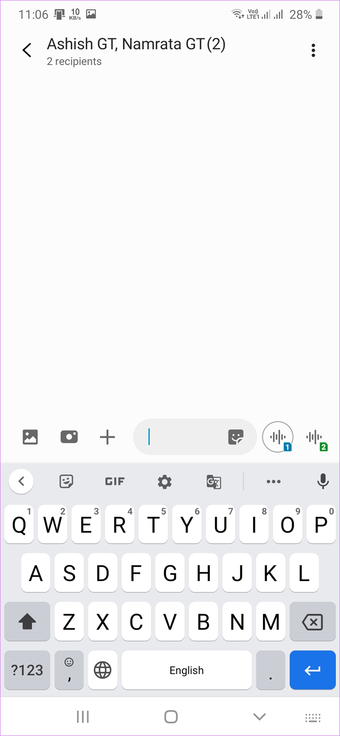
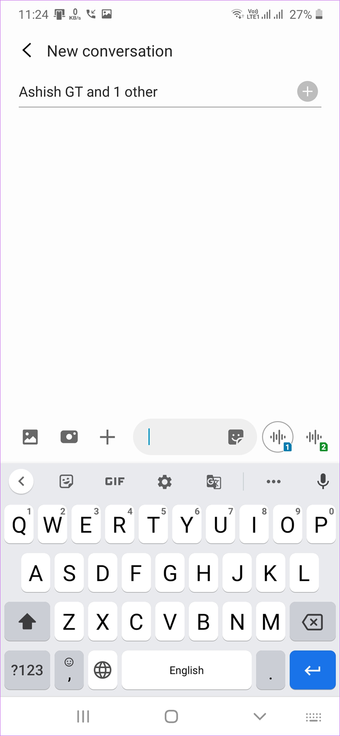
Passo 4: Você será levado de volta à seção de redação da mensagem do aplicativo Mensagens. Digite sua mensagem e envie-a embora.

Dica: Descubra o que é o modo Fácil em telefones Samsung e como usá-lo.
Como adicionar ou remover pessoas do texto do grupo
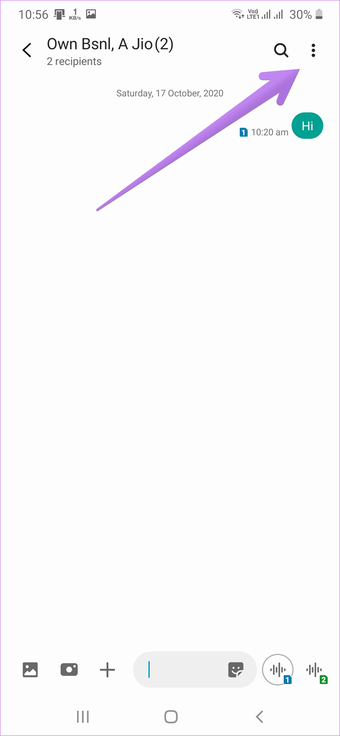
Para isso, abra uma conversa de grupo existente no aplicativo Samsung Messages. Toque no ícone de três pontos na parte superior. Uma barra lateral será aberta. Toque em Adicionar ou remover pessoas.


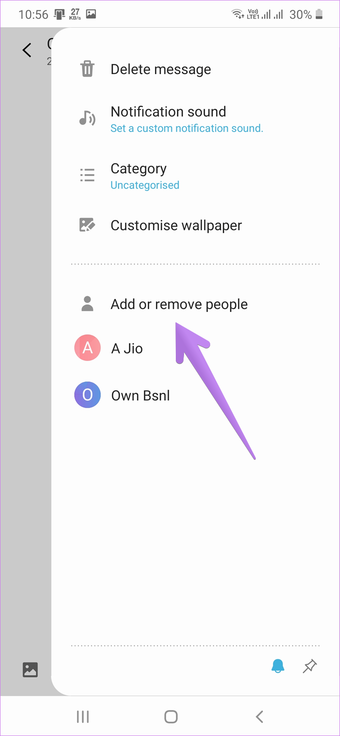
Para remover qualquer pessoa do grupo, toque no ícone remover (-) ao lado do nome dela. Toque no contato da lista que você deseja adicionar ao grupo. Por fim, toque em Concluído.

Próximo: Interessado em ocultar os aplicativos do seu telefone Samsung? Confira 3 maneiras de ocultar aplicativos em telefones Samsung no próximo link.
O artigo acima pode conter links afiliados que ajudam a apoiar a Guiding Tech. No entanto, isso não afeta nossa integridade editorial. O conteúdo permanece imparcial e autêntico.
Fonte Adicione ao Google Notícias
Neste artigo
- Coisas importantes a saber sobre o bate-papo em grupo em telefones Samsung
- Método 1: Criar bate-papo em grupo adicionando contatos no aplicativo de mensagens
- Método 2: Criar texto de grupo usando o grupo de contatos no aplicativo de contatos
- Método 3: Criar texto de grupo usando o grupo de contatos no aplicativo de mensagens
- Como adicionar ou remover pessoas do texto do grupo


