
Você está tendo problemas para tirar fotos ou fazer chamadas de vídeo no computador com Windows 10 porque a câmera não está funcionando? Compilamos algumas soluções possíveis neste guia que farão com que a câmera do seu PC funcione imediatamente.

Antes de mais nada, verifique se a câmera não está coberta com poeira ou outro material estranho que possa obstruir a visão da lente. Da mesma forma, para desktops e laptops com controle deslizante de câmera, certifique-se de que o controle deslizante esteja aberto. Por fim, também recomendamos reiniciar seu dispositivo antes de passar para as soluções abaixo.
1. Modifique as permissões da câmera
Alguns fatores podem arruinar as permissões da câmera do seu dispositivo, fazendo com que o aplicativo Câmera e outros aplicativos / serviços dependentes da câmera não funcionem. Reiniciar seu computador, por exemplo, pode desativar a permissão da câmera para alguns aplicativos. Reverter o PC para um ponto de restauração também produziria o mesmo resultado.
Neste caso, recomendamos que você verifique as permissões da câmera do seu dispositivo e certifique-se de que tudo está configurado corretamente.
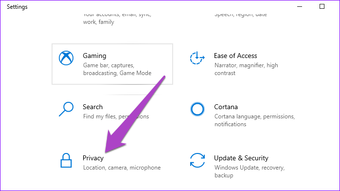
Passo 1: Abra o menu Configurações do Windows e selecione Privacidade.

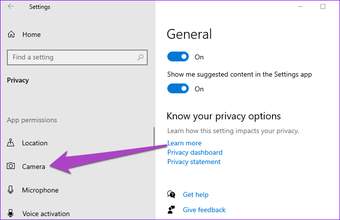
Passo 2: Na seção Permissões do aplicativo (no painel esquerdo), selecione Câmera.

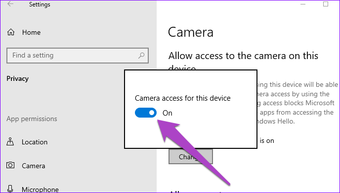
etapa 3: Toque no botão Alterar abaixo da opção 'Acesso à câmera para este dispositivo'.

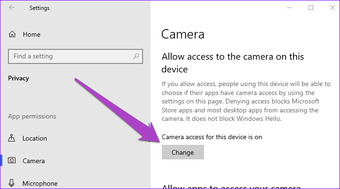
Passo 4: Certifique-se de que a opção esteja ativada.

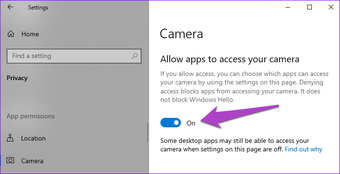
Etapa 5: Além disso, ative a opção "Permitir que aplicativos acessem sua câmera".

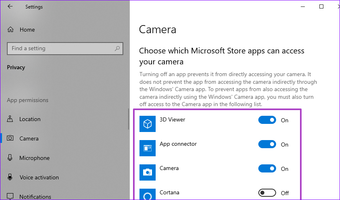
Você deve verificar os aplicativos que têm acesso à câmera do seu PC através do aplicativo Câmera do Windows na mesma página de configurações da Câmera. Percorra a lista de aplicativos da Microsoft Store e certifique-se de que os aplicativos necessários tenham acesso à câmera.

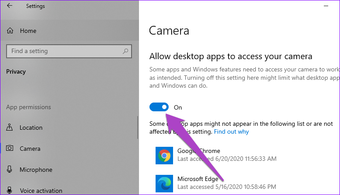
E, por fim, você também deve conceder a aplicativos de terceiros que não sejam da Microsoft acesso à câmera do seu PC. Ative a opção 'Permitir que aplicativos de desktop acessem sua câmera'.

Agora, inicie o aplicativo Windows Camera ou o (s) aplicativo (s) com o qual está tentando usar a câmera e veja se funciona.
2. Encerre e reinicie o aplicativo da câmera
Redefinir o aplicativo de câmera padrão do Windows também pode corrigir os problemas de câmera do seu PC. Siga as etapas abaixo para fazer isso. No entanto, antes de prosseguir, recomendamos encerrar (ler: fechar) o aplicativo e seus processos relacionados. Se nada mudar, reinicie-o.
Nota: Reiniciar o aplicativo da câmera excluirá seus dados (por exemplo, local de armazenamento de imagens, configurações de qualidade de imagem / vídeo, etc.) Imagens e vídeos salvos no rolo da câmera não serão excluídos.
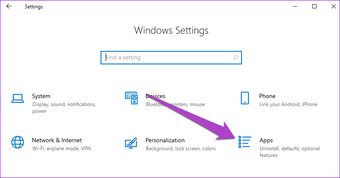
Passo 1: Inicie as Configurações do Windows e selecione Aplicativos.

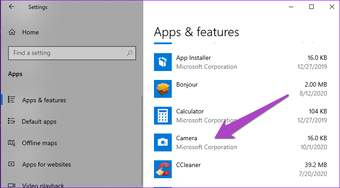
Passo 2: Percorra a lista de aplicativos e clique em Câmera.

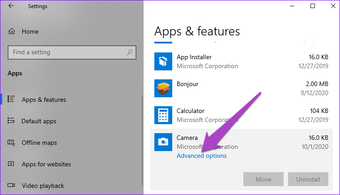
Etapa 3: Selecione as opções avançadas.

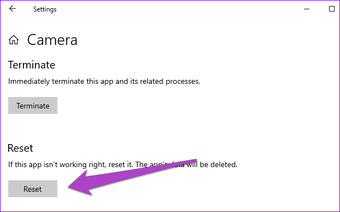
Passo 4: Role até a parte inferior do menu do aplicativo Câmera e clique no botão Encerrar.

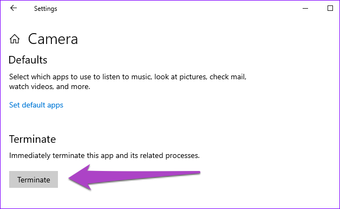
Se o aplicativo Câmera ainda não funcionar após encerrá-lo, prossiga (para a Etapa 5) para redefinir o aplicativo.
Etapa 5: Toque no botão Redefinir e clique em Redefinir no prompt de confirmação.

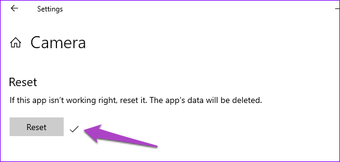
Espere até ver uma marca de seleção ao lado do botão Reiniciar e tente usar o aplicativo Câmera depois.

3. Corrigir o driver da câmera
A câmera do seu computador não funcionará se o driver da câmera estiver desabilitado, desatualizado ou incompatível com o seu PC. Aqui estão algumas soluções de solução de problemas que irão corrigir problemas relacionados ao driver responsável pelo mau funcionamento da câmera em seu computador Windows.
Reativar driver da câmera
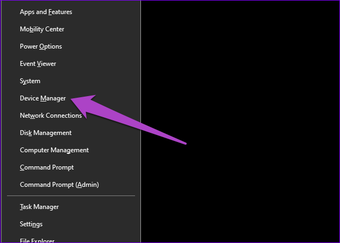
Passo 1: Abra o menu de acesso rápido do Windows (tecla Windows + X) e selecione Gerenciador de dispositivos.

Passo 2: Expanda a seção Câmeras (toque na seta suspensa) para revelar o driver da câmera do seu PC.

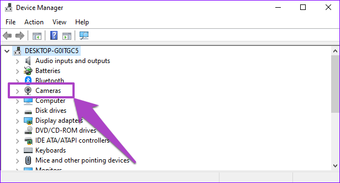
Nota: Os drivers da câmera para alguns computadores com Windows 10 estão localizados na seção 'Dispositivos de imagem'.
Se o driver da câmera tiver uma seta voltada para baixo em seu ícone, isso significa que ele está desativado. Prossiga para a próxima etapa para (re) ativá-lo.
Etapa 3: Clique com o botão direito no driver da câmera e selecione Ativar dispositivo.

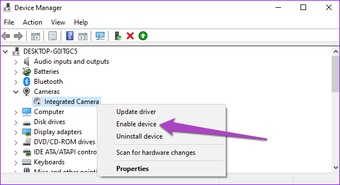
Isso irá atualizar o Gerenciador de Dispositivos e habilitar o driver da câmera do seu PC.
Atualizar driver da câmera
Se a câmera do PC com Windows ainda não funcionar após habilitar o driver da câmera, você pode tentar atualizar o driver.
Passo 1: Clique com o botão direito no driver da câmera e selecione Atualizar driver.

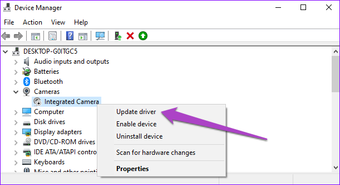
Passo 2: Em seguida, selecione 'Pesquisar automaticamente software de driver de atualização'. Certifique-se de que seu dispositivo esteja conectado à internet.

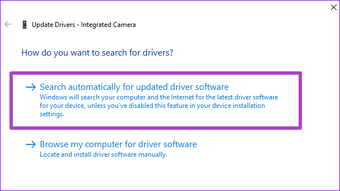
Isso fará com que o Windows vasculhe a Internet e seu computador em busca do driver de câmera mais recente disponível para o seu PC.
Se uma versão de driver nova / atualizada for encontrada, siga as instruções da tela para fazer o download e instalar em seu computador. Reinicie o computador depois para concluir o processo de atualização do driver.
Driver de câmera reversa
Se você notou que a câmera do seu dispositivo parou de funcionar após uma atualização recente do sistema operacional ou do driver, tente reverter o driver para a versão anterior. O driver recém-instalado pode estar com bugs ou ser incompatível com o seu computador.
Passo 1: Clique com o botão direito no driver da câmera e selecione Propriedades.

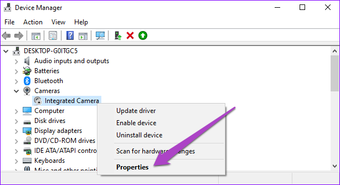
Passo 2: Navegue até a guia Driver e toque no botão 'Reverter driver'.

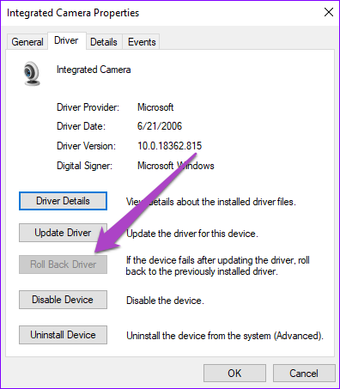
Se a opção estiver desativada em seu computador, significa que você não atualizou o driver da câmera.
Dicas extras para solução de problemas
Além das possíveis soluções listadas acima, a Microsoft recomenda que você desative temporariamente seu software antivírus - se houver algum instalado em seu PC. Algumas configurações de antivírus podem atrapalhar as configurações de privacidade e permissão de sua câmera. Se você tentou as soluções de solução de problemas mencionadas acima, mas sem sucesso, o problema pode estar relacionado ao hardware. Você deve visitar um técnico certificado ou o centro de serviço / reparo do fabricante do seu PC para que o computador seja verificado quanto a possíveis danos ao hardware.
Próximo: Não consegue usar a câmera do Skype para fazer chamadas de vídeo? Descrevemos sete (7) maneiras de corrigir o problema no artigo com o link abaixo. Confira.
O artigo acima pode conter links afiliados que ajudam a apoiar a Guiding Tech. No entanto, isso não afeta nossa integridade editorial. O conteúdo permanece imparcial e autêntico.
Fonte Adicione ao Google Notícias


