
Imprimir de um telefone Android
Você já sentiu vontade de imprimir seus documentos do conforto de seu dispositivo Android? Você já se sentiu um pouco impaciente ao transferir seus arquivos para seu e-mail, abrir o e-mail em seu computador e depois imprimi-lo? Tenho certeza de que a maioria de nós está cansada desse processo tedioso.
Com os avanços da tecnologia Android, as necessidades das pessoas também mudaram. Hoje, vou mostrar como você pode imprimir qualquer coisa, direto do seu telefone Android.
Os métodos que vou listar são realmente simples e você será capaz de imprimir de seu telefone Android muito mais rápido do que o processo convencional de transferência de e-mail e impressão do computador. Continue lendo para descobrir os métodos simples e fáceis de imprimir de um telefone Android!
Relacionado:
Como imprimir mensagens de texto de dispositivos Android
8 melhores impressoras prontas para o Google Cloud para Android
3 maneiras de imprimir de um telefone Android
Você pode imprimir qualquer coisa de um telefone Android com estes métodos:
- Imprima arquivos locais sem fio
- Imprimir do Chrome
- Adicionar um serviço de impressão
1. Imprima arquivos locais sem fio
Você sabia que pode imprimir qualquer arquivo sem fio em seu telefone Android? Seja um PDF, documentos ou uma imagem, você pode imprimi-los apenas com o toque de alguns botões.
Para imprimir arquivos locais em seu telefone Android,
Passo 1: Conecte seu telefone a uma rede sem fio
Passo 2: Certifique-se de que sua impressora esteja conectada à mesma rede sem fio que seu telefone, seja sem fio ou por meio de um cabo Ethernet
etapa 3: Abra o arquivo que deseja imprimir
Passo 4: Toque no menu kebab (três pontos) no canto superior direito
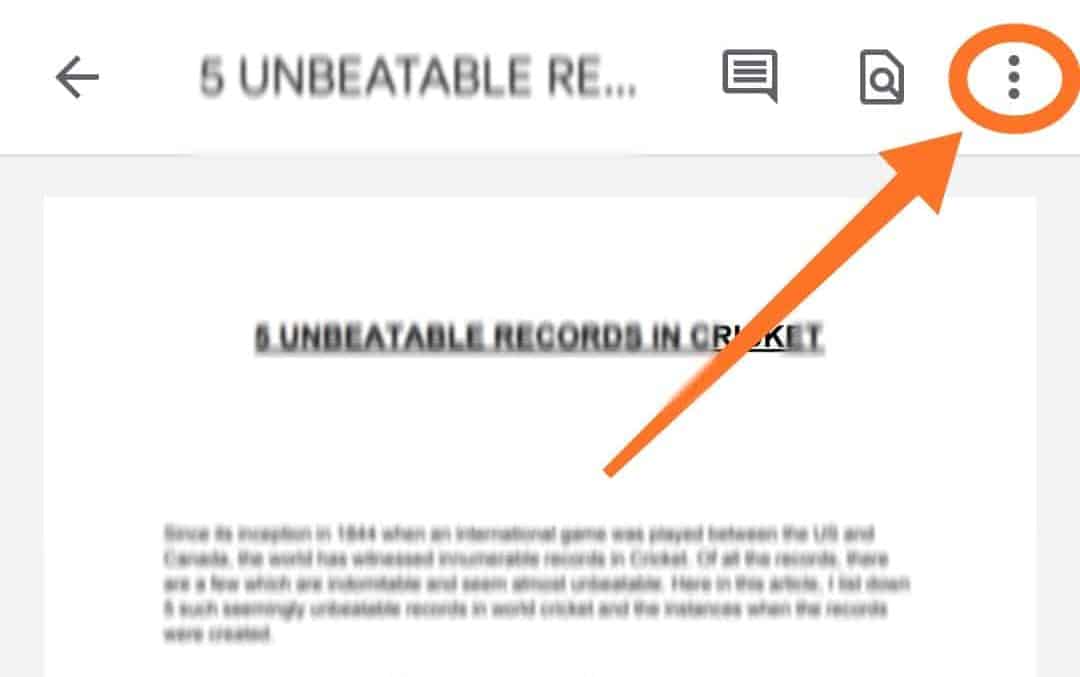
Etapa 5: Toque em 'Imprimir'

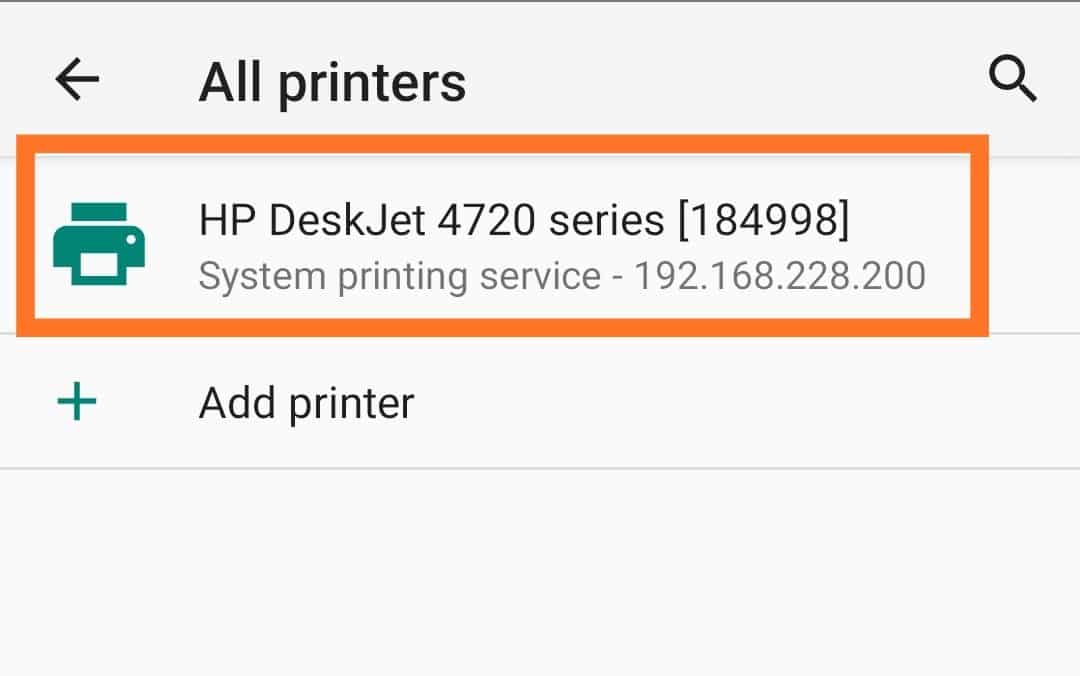
Etapa 6: Toque na seta na parte superior para selecionar a impressora. Se a impressora não estiver listada, toque em 'Todas as impressoras'. O processo de digitalização será iniciado e sua impressora será detectada.
Se a impressora não for detectada, você pode adicioná-la manualmente usando o endereço IP da impressora. Selecione a impressora adicionada.
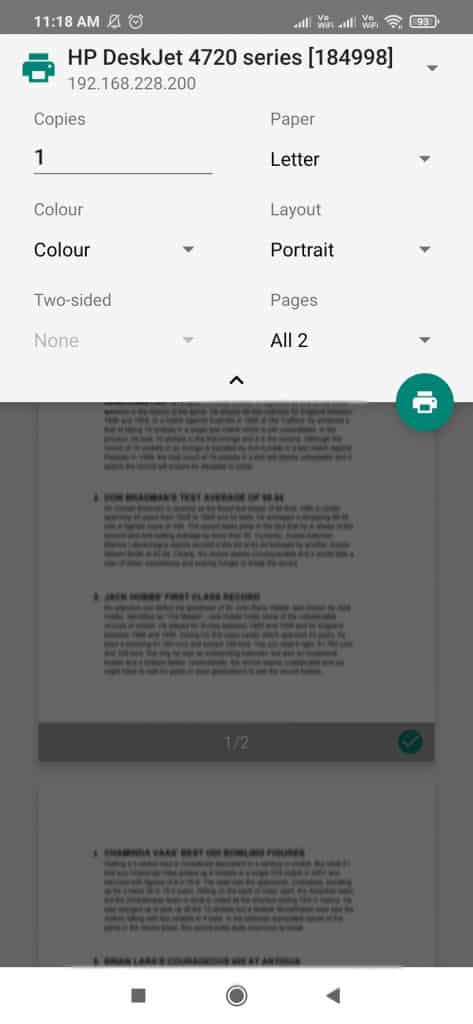
Etapa 7: Selecione o número de cópias, tamanho do papel, layout, cor, número de páginas, etc.
Etapa 8: Toque no botão de impressão
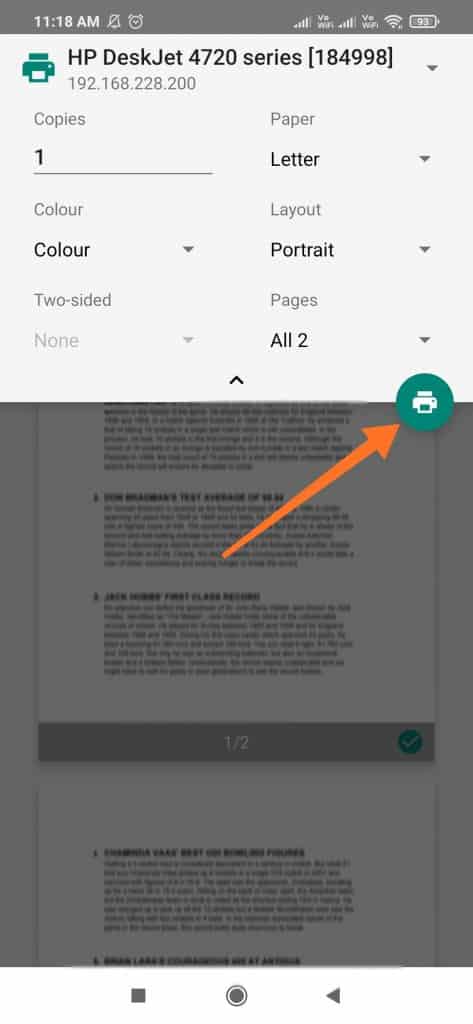
O documento começará a ser impresso. Certifique-se de que sua impressora tenha papel suficiente para concluir o processo de impressão.
Quão simples foi isso ?! Uma experiência de impressão sem complicações, certo? Da próxima vez que você quiser imprimir algo, tente este método para economizar seu precioso tempo.
Leia também:
5 melhores aplicativos de impressora Android para colocar tinta no papel
2. Imprimir do Chrome
Não tenho certeza de quantos de vocês sabem disso, mas você pode imprimir páginas da web no Chrome sem precisar baixá-las, direto do aplicativo do Chrome. Veja como fazer:
Passo 1: Abra o aplicativo do Chrome em seu telefone Android
Passo 2: Abra a página da web que deseja imprimir
etapa 3: Toque no menu kebab no canto superior direito
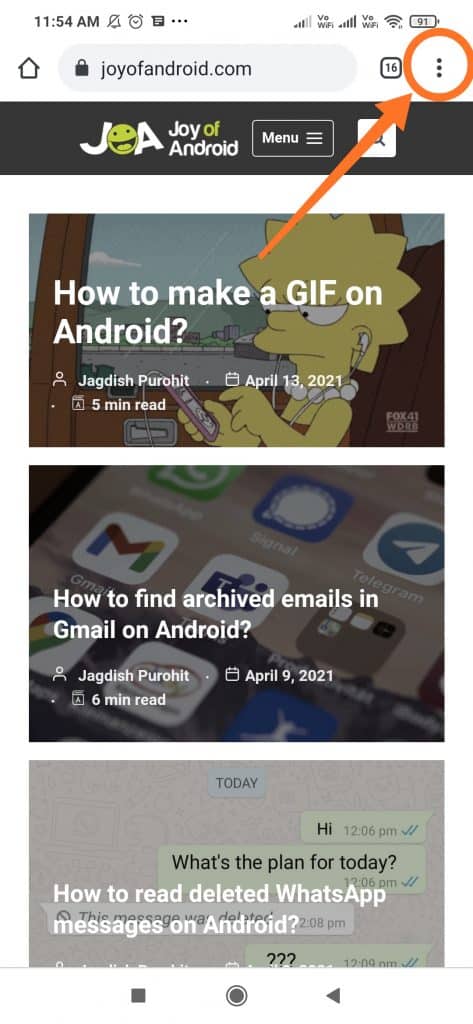
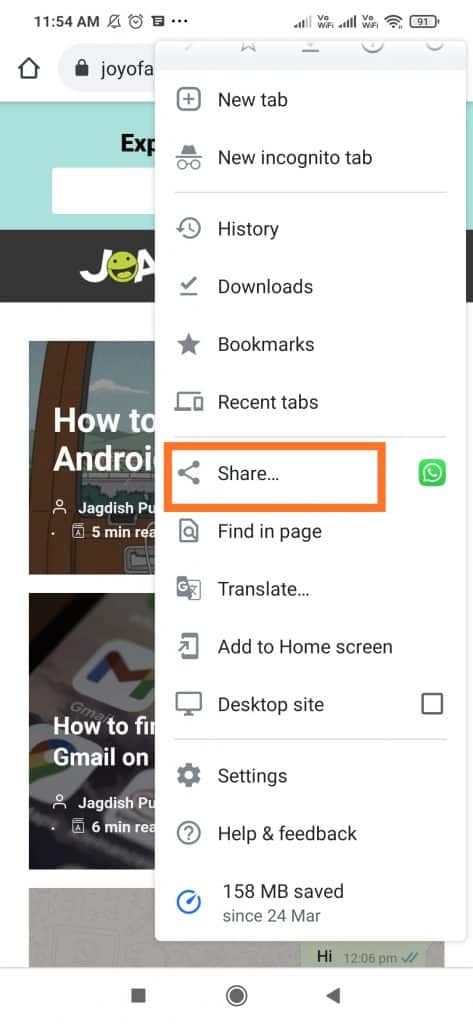
Passo 4: Toque em 'Compartilhar'
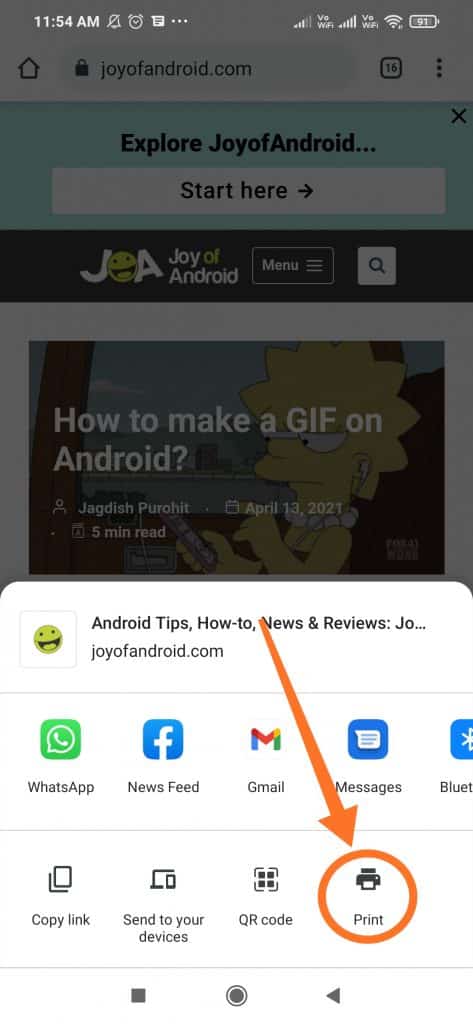
Etapa 5: Procure a opção de impressão e toque nela
Etapa 6: Toque na seta na parte superior para selecionar a impressora. Se a impressora não estiver listada, toque em 'Todas as impressoras'. O processo de digitalização será iniciado e sua impressora será detectada.
Selecione a impressora adicionada para iniciar a impressão.
Etapa 7: Selecione o número de cópias, tamanho do papel, layout, cor, número de páginas, etc.
Etapa 8: Toque no botão de impressão
O processo é semelhante à impressão de arquivos locais no Android.
Relacionado:
5 melhores bloqueadores de anúncios do Chrome para Android
Chrome para rotular sites de 'Página Rápida' no navegador móvel - exclusivamente para Android
3. Adicione um serviço de impressão
Você pode adicionar manualmente um serviço de impressão ao seu telefone para imprimir arquivos sem esforço. Os serviços de impressão são aplicativos que você pode instalar a partir da Google Play Store. Plug-ins ou aplicativos estão disponíveis para impressoras Canon, HP, Samsung, Epson, Brother e outras impressoras de marca.
Depois de adicionar um serviço de impressão, você não precisa adicionar manualmente uma impressora sempre que quiser imprimir de seu telefone Android. Veja como configurar um novo serviço de impressão:
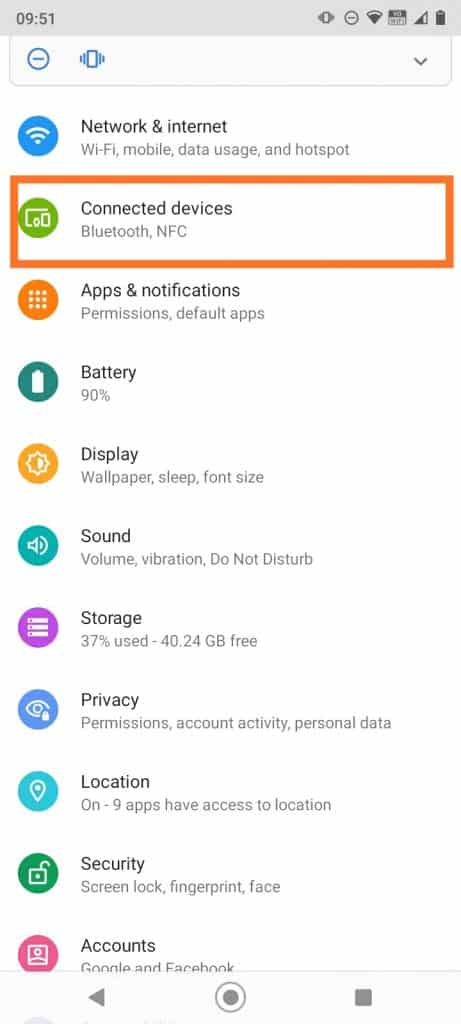
Passo 1: Vá para as configurações
Passo 2: Toque em 'Dispositivos conectados'
etapa 3: Toque em 'Preferências de conexão'
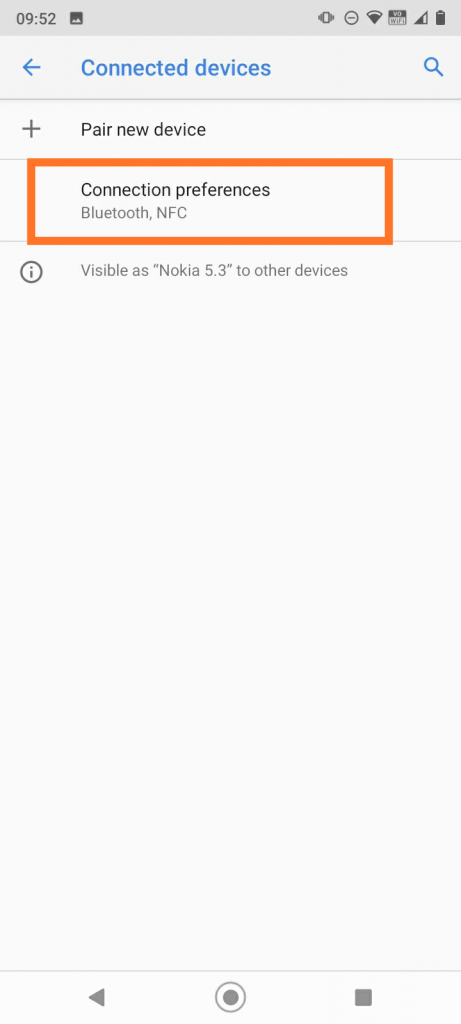
Passo 4: Toque em 'Impressão'
Observação: Você verá a opção Serviço de impressão padrão. Ligue-o e tente conectar a impressora sem fio ou inserindo o endereço IP. Se não conectar, adicione um novo serviço de impressão.
Etapa 5: Toque em Adicionar opção de serviço para adicionar um novo serviço de impressora

Etapa 6: Selecione o plugin que deseja adicionar. Certifique-se de que é igual à impressora que você possui, embora outros serviços de impressão também possam detectá-la.
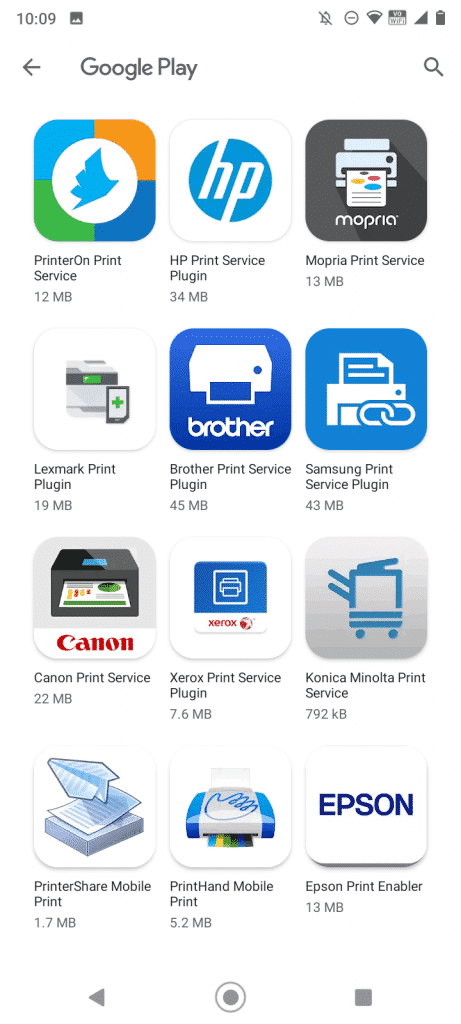
Etapa 7: Instale o aplicativo da Play Store e configure-o
Assim que o aplicativo estiver configurado, ele detectará sem fio a impressora se ela estiver conectada à mesma rede. Você também pode adicionar a impressora manualmente no aplicativo HP Smart.
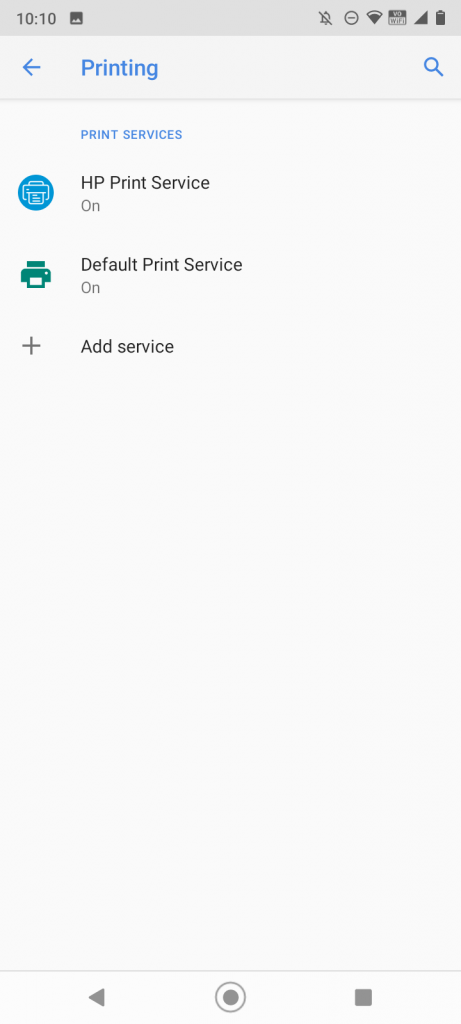
Dica: Se você não tiver uma rede WiFi, ainda poderá se conectar a uma impressora HP usando WiFi direct, HP direct ou NFC touch.
Se estiver usando o serviço de impressão HP, você será solicitado a instalar o aplicativo HP Smart, a partir do qual pode digitalizar arquivos e integrar outros aplicativos como Drive, Dropbox, Fotos e Instagram.
Qual o proximo? Basta selecionar o arquivo que deseja imprimir e iniciar o processo de impressão conforme mencionado no primeiro método. Ou selecione os arquivos do aplicativo de impressão e comece a imprimir.
FAQs
Imprima qualquer coisa do seu telefone Android
Imprimir a partir de telefones Android nunca foi tão fácil com os fabricantes de smartphones e empresas de impressão, capacitando os usuários de smartphones com detecção sem fio e aplicativos de impressão fáceis de conectar.
Embora ainda usemos o e-mail para realizar nosso trabalho de impressão no computador, é hora de usar esses hacks fáceis e economizar tempo em nossas vidas ocupadas. Apenas com o toque de alguns botões, você pode imprimir o conteúdo do seu telefone Android.
Espero que este artigo tenha trazido algum valor para o uso do Android. Experimente estas dicas fáceis de impressão e diga-me se a sua experiência de impressão correu bem. Até a próxima, saúde!
Fonte Adicione ao Google Notícias


