
Se você precisar saber o número de palavras em um artigo, o Microsoft Word pode ajudar. Normalmente, você verá uma barra de status com o número de palavras em uma página na parte inferior do documento do Microsoft Word. No entanto, existem outras maneiras de exibir a contagem de palavras no Microsoft Word.

A caixa de diálogo Word Count no Microsoft Word conta o número de palavras, páginas, caracteres, linhas e parágrafos em um documento. Você pode acessar esses detalhes usando a Barra de Status, a Guia de Revisão ou a Barra de Ferramentas de Acesso Rápido no Microsoft Word. Veja como usar qualquer um dos três métodos.
Usando a barra de status para visualizar a contagem de palavras
Como mencionado acima, a Barra de Status do Microsoft Word é uma das maneiras mais rápidas de acessar informações sobre os detalhes das palavras em um documento. Se você tiver a versão mais recente do Word, esse recurso estará disponível na parte inferior do documento. Veja como habilitá-lo e usá-lo para verificar sua contagem de palavras.
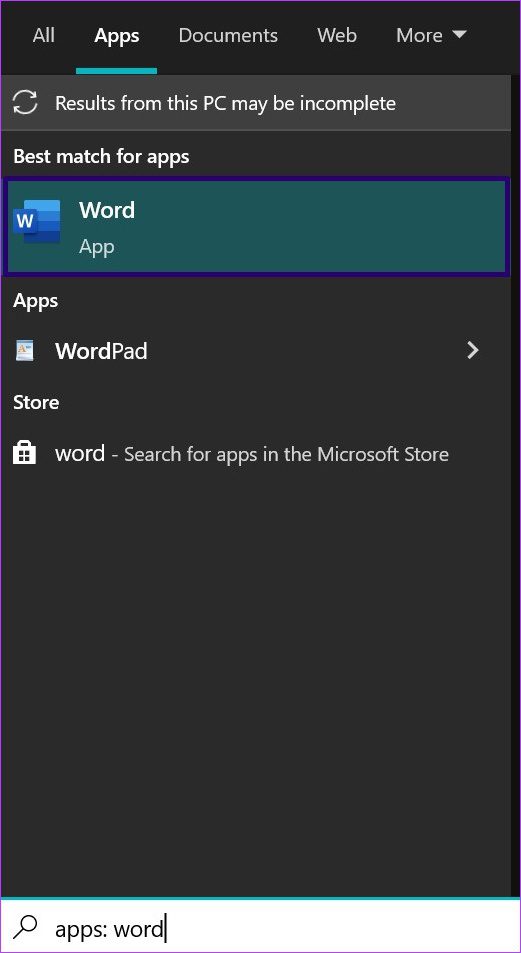
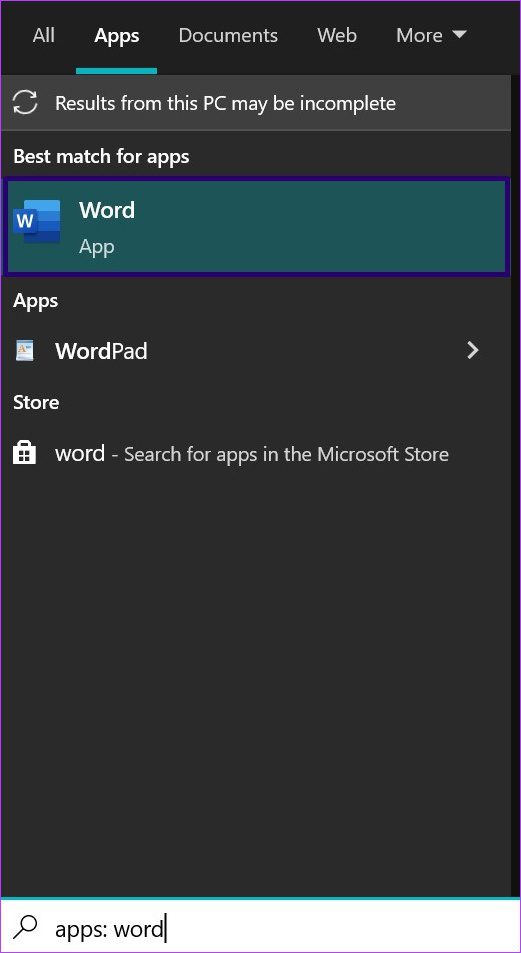
Passo 1: Clique no menu Iniciar e digite aplicativos: palavra e pressione Enter para abrir o Microsoft Word.
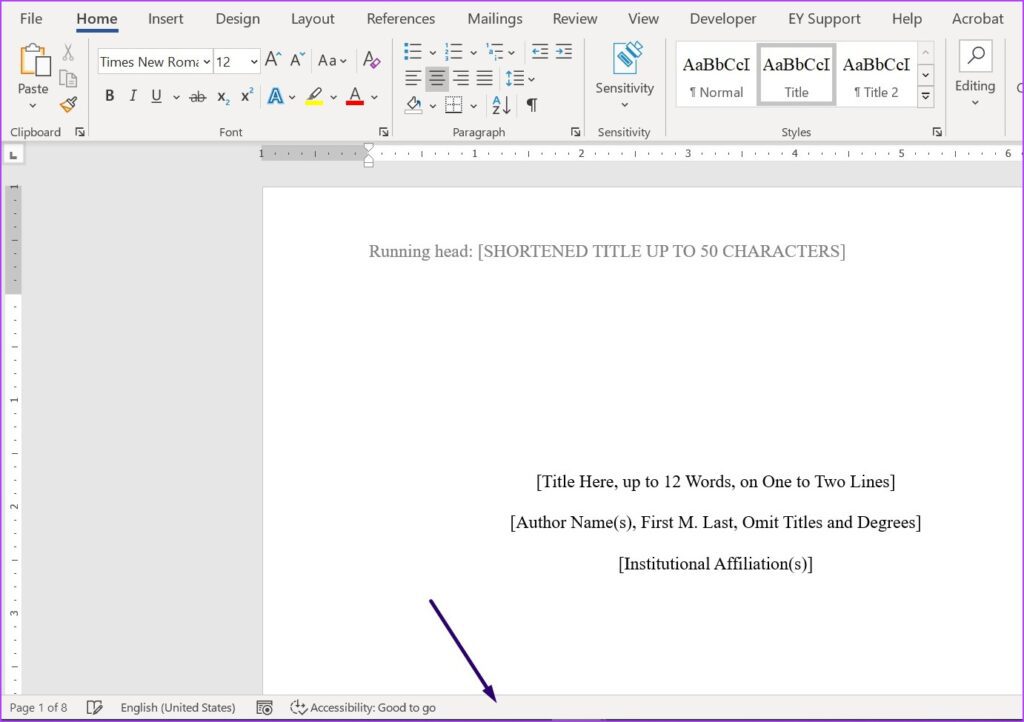
Passo 2: Abra um documento. Na parte inferior da tela do documento, clique com o botão direito do mouse na Barra de status.
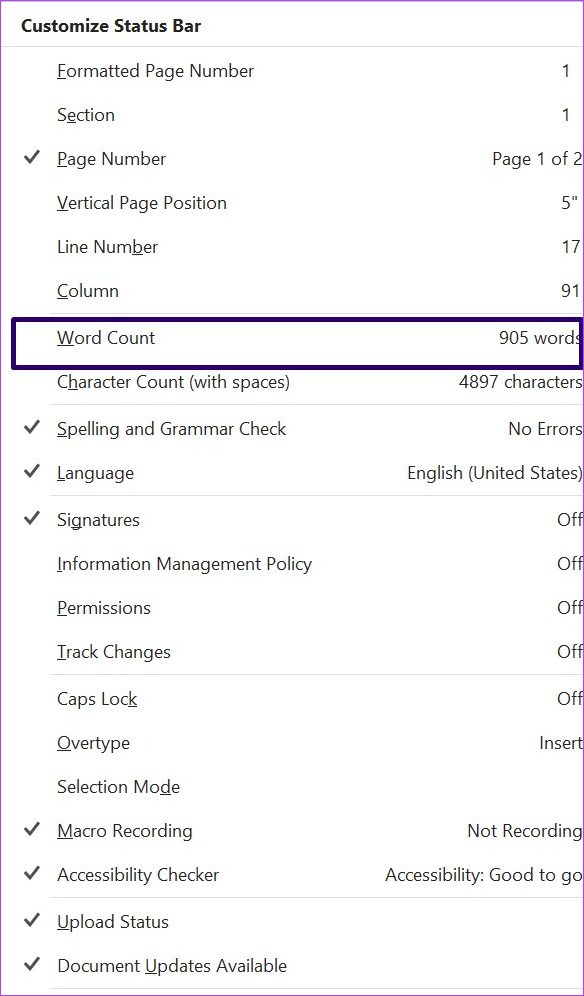
Etapa 3: Na caixa de diálogo Personalizar Barra de Status, navegue pelas opções de Contagem de Palavras.
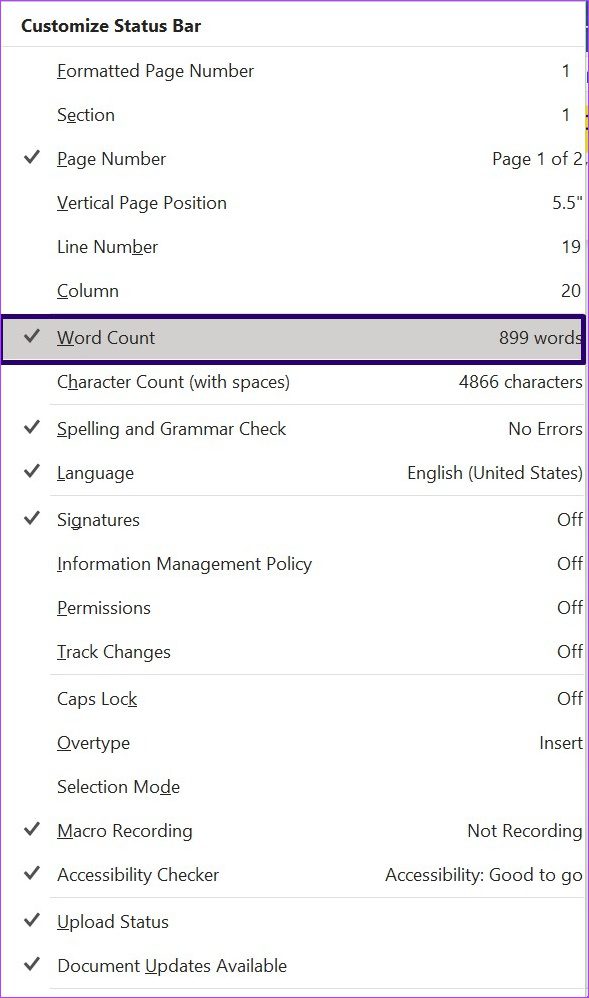
Passo 4: Se a opção Contagem de palavras não tiver um símbolo de visto, isso significa que você precisa habilitar a opção. Clique em Word Count para habilitar esta opção, e ela aparecerá na Barra de Status.
Etapa 5: na barra de status, procure dígitos seguidos pelo termo palavras que representam o número total de palavras no documento.
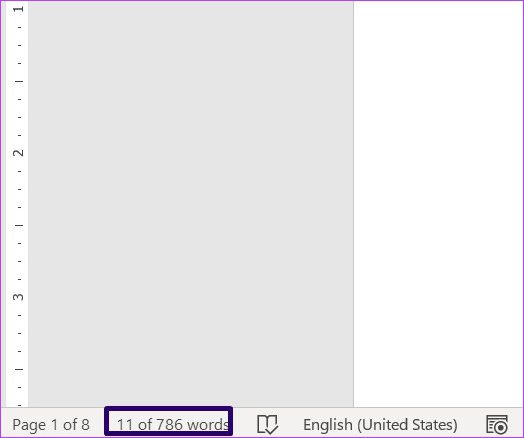
Etapa 6: Clique nos dígitos para iniciar a caixa de diálogo Contagem de palavras.
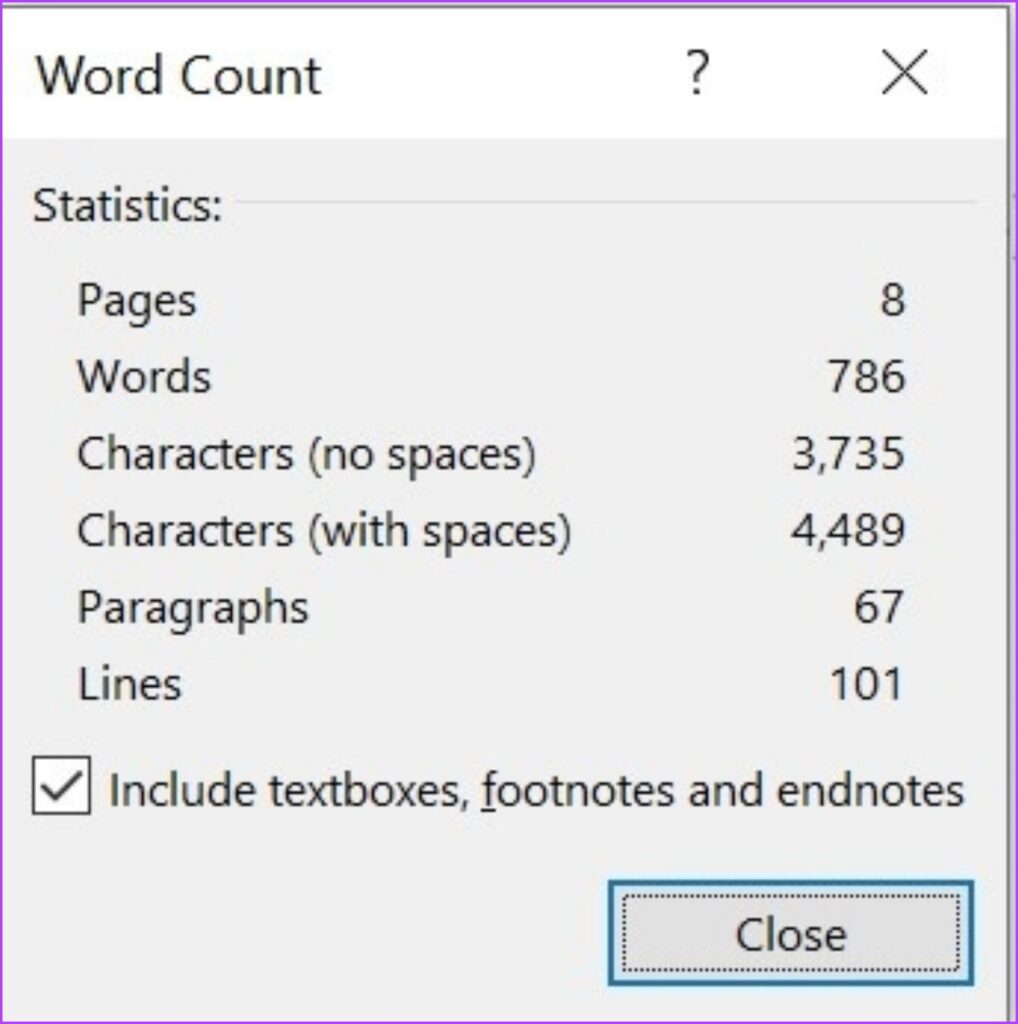
Etapa 7: Na caixa de diálogo, você pode percorrer os detalhes das palavras em seu documento.
Para exibir a contagem de palavras de uma seção específica do documento do Word, realce o texto e selecione a caixa de diálogo Contagem de palavras.
Usando a guia Revisão para visualizar a contagem de palavras
A guia Revisão no Microsoft Word possui recursos diferentes, sendo um dos mais populares o recurso Rastrear alterações. No entanto, na guia Revisão também está o recurso Contagem de palavras. Veja como verificar a contagem de palavras no Microsoft Word usando a guia Revisão:
Passo 1: inicie o documento do Microsoft Word em seu computador.
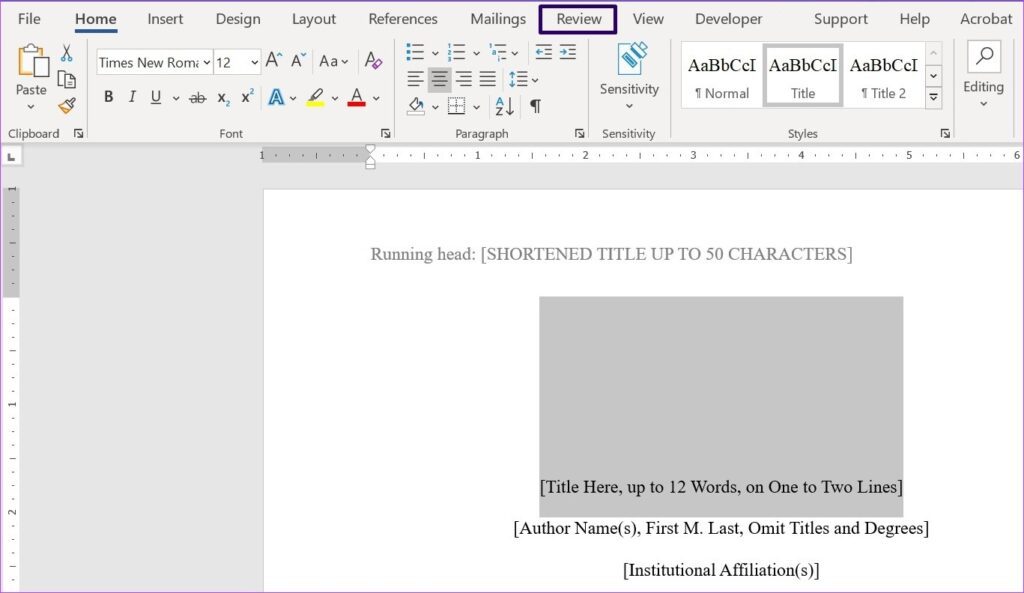
Passo 2: Na faixa de opções, clique na guia Revisão.
etapa 3: na extremidade esquerda da guia Revisão, clique em Contagem de palavras no grupo Revisão.
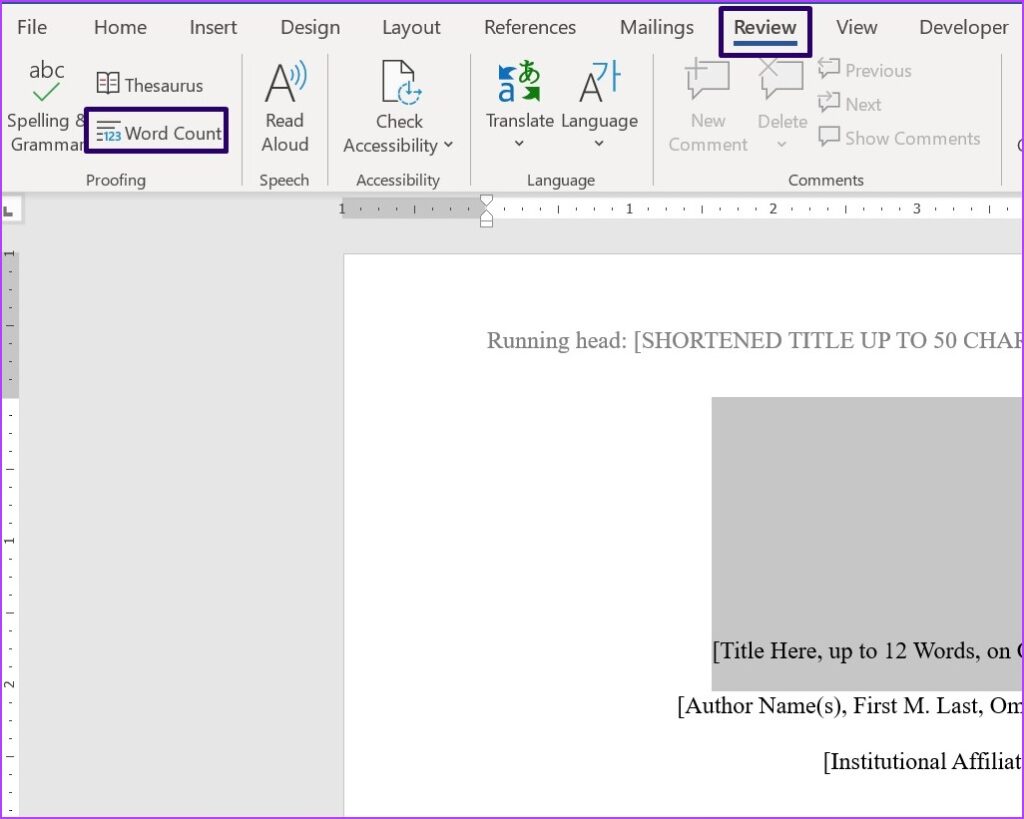
Passo 4: Clique em Word Count e você verá uma janela pop-up. A janela exibe o número de palavras, páginas e outros detalhes no documento.
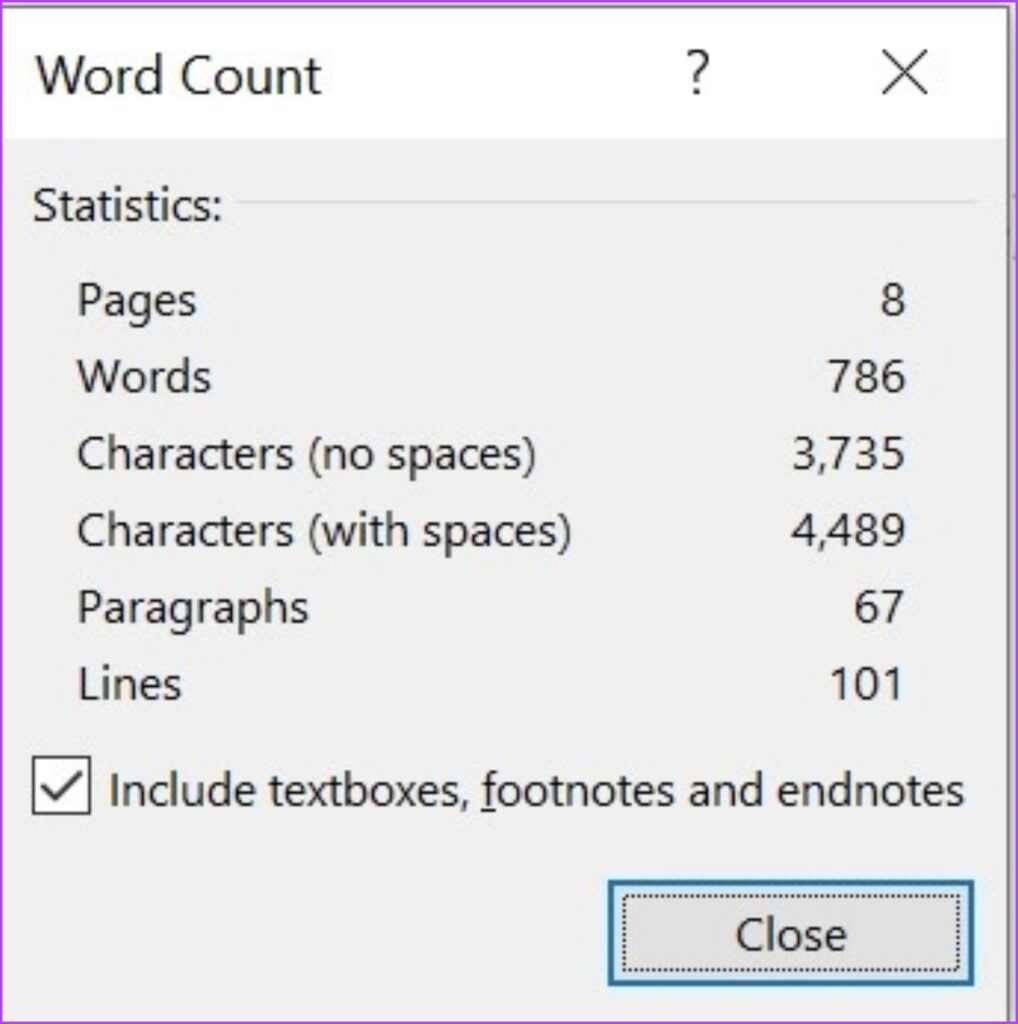
Etapa 5: Clique no botão Fechar para retornar ao documento em que você está trabalhando.
Usando a barra de ferramentas de acesso rápido para visualizar a contagem de palavras
A Barra de Ferramentas de Acesso Rápido no Word é personalizável. Ele contém uma matriz de comandos que variam de acordo com a guia selecionada na Faixa de Opções. Você pode verificar a contagem de palavras na Barra de Ferramentas de Acesso Rápido personalizando a barra de ferramentas. Aqui está o que você deve fazer:
Passo 1: Clique no botão Iniciar, digite aplicativos: Word e pressione Enter para abrir o Microsoft Word.
Passo 2: Verifique logo acima da Faixa de Opções para localizar a Barra de Ferramentas de Acesso Rápido - verifique o pequeno ícone suspenso na parte superior da tela.
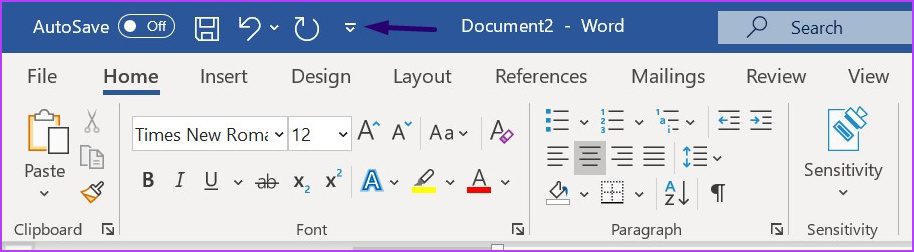
etapa 3: Clique na Barra de Ferramentas de Acesso Rápido e selecione Mais Comandos no menu Personalizar Barra de Ferramentas de Acesso Rápido.
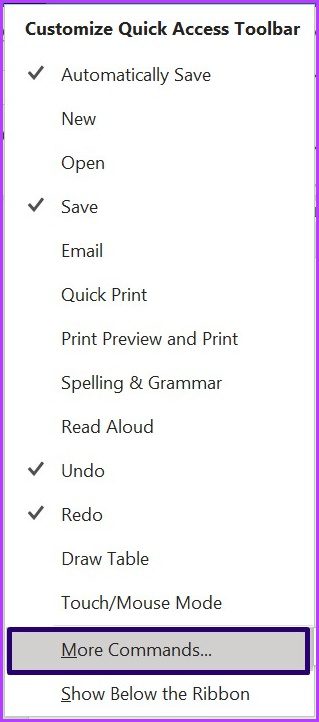
Passo 4: você verá uma janela pop-up, clique na seta suspensa abaixo de Escolher comandos de e selecione Todos os comandos.
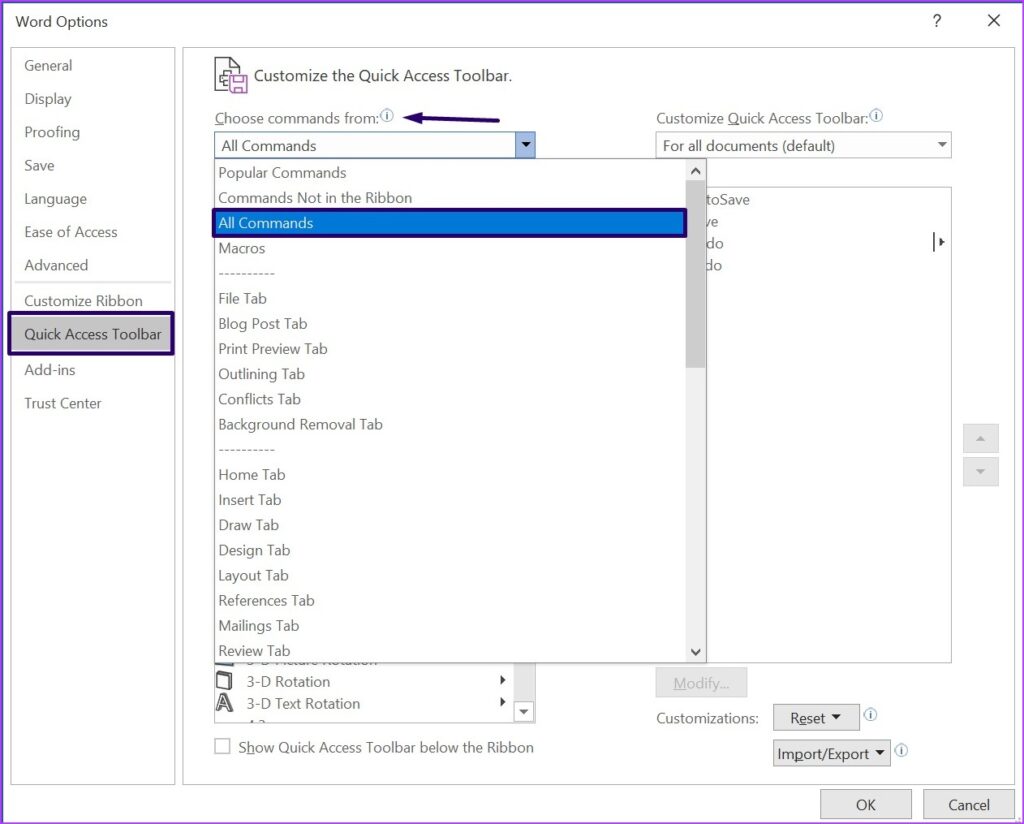
Etapa 5: role para baixo na lista de opções, selecione Contagem de palavras e clique em Adicionar.
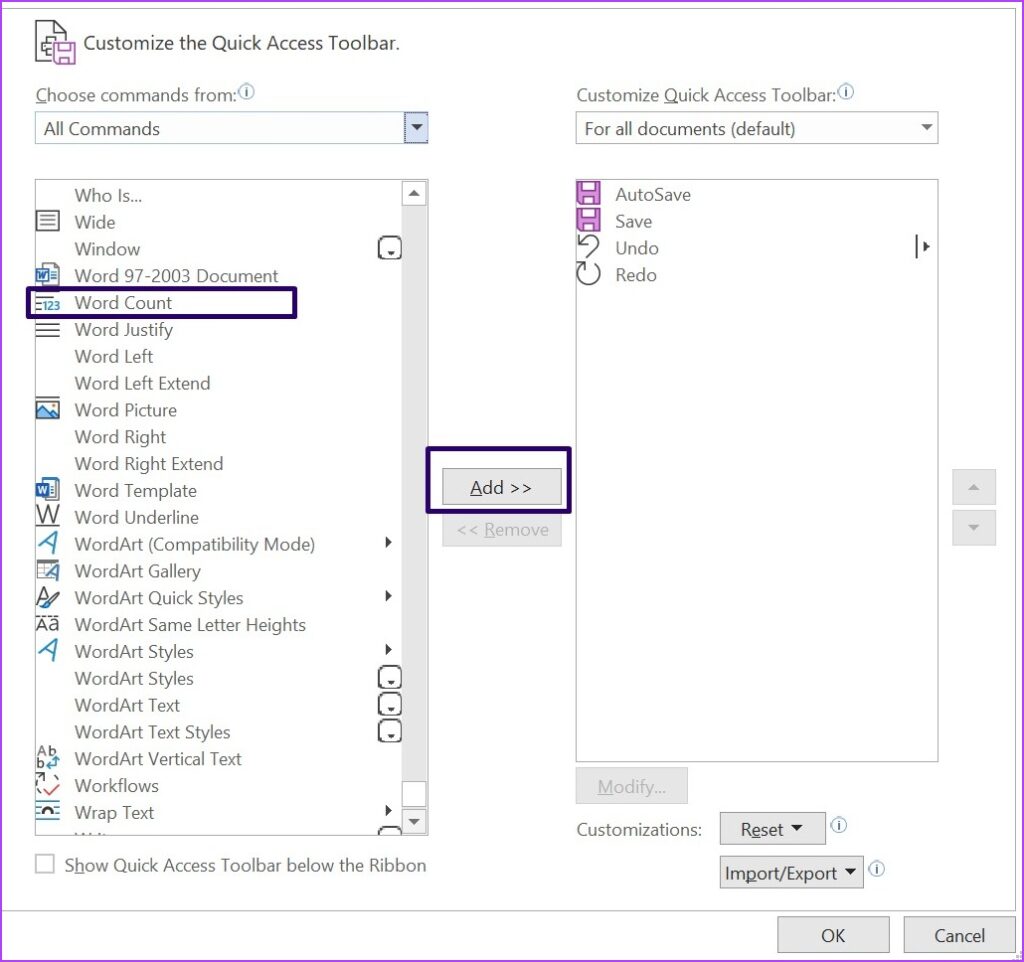
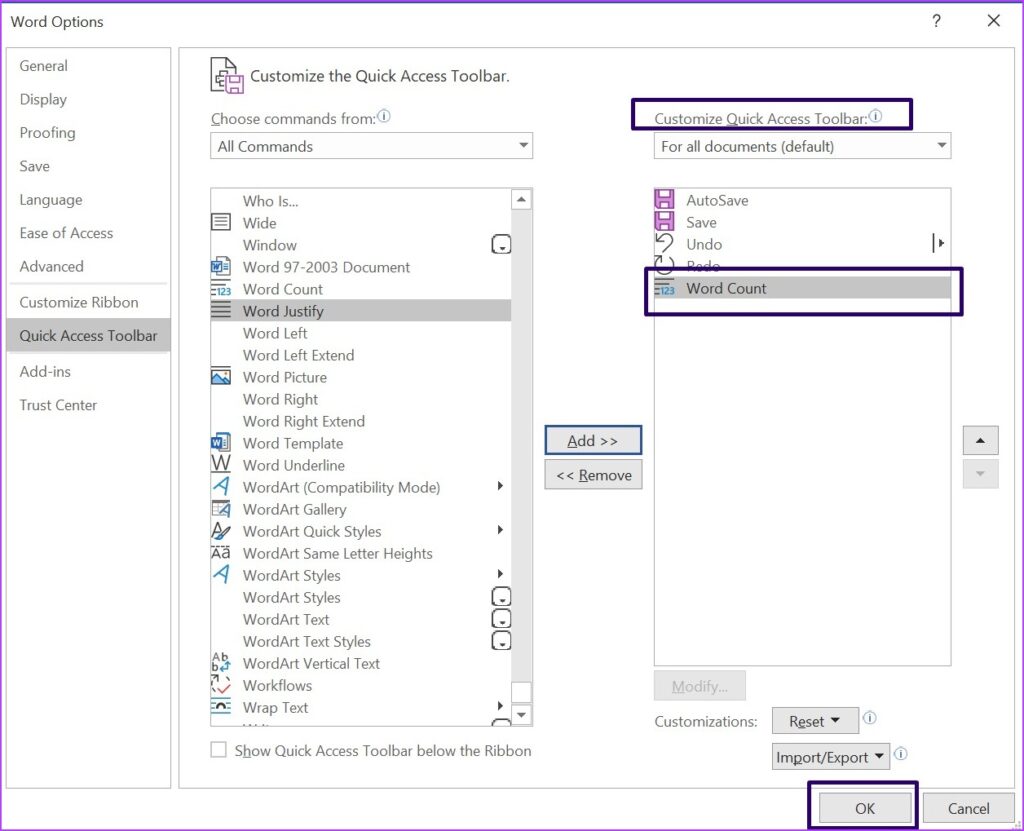
Etapa 6: quando a opção estiver visível na caixa Personalizar barra de ferramentas de acesso rápido, clique em OK para aplicar suas configurações.
Adicionando números de página ao Microsoft Word
Ao lado do recurso Contagem de palavras na parte inferior de um documento do Word, você deve ver a contagem de páginas do documento. No entanto, se o documento estiver sendo impresso ou compartilhado com outras partes, habilite a opção de adicionar o recurso de número de página no Microsoft Word. Você pode fazer isso com o recurso Inserir na Faixa de Opções.
Fonte Adicione ao Google Notícias


