
O Apple Pencil oferece excelente duração da bateria. Você pode continuar escrevendo por 12 horas seguidas sem nunca ter que se preocupar em recarregar. Mas se esse não for mais o caso (acontece quando um lápis Apple fica velho), é melhor ficar de olho no nível de bateria do seu lápis Apple. Isso também se aplica ao Apple Pencil de 1ª geração, que requer um procedimento de recarga complicado.
Então, como você pode verificar o nível da bateria no Apple Pencil? Existem três maneiras de fazer isso. O primeiro método envolve o uso do widget de bateria embutido no iPadOS e se aplica aos lápis Apple de primeira e segunda geração. Se você usar um Apple Pencil 2, também poderá usar alguns outros métodos para verificar o nível de carga facilmente. Vamos verificá-los.
1. Use o widget de bateria
O widget de bateria retransmite níveis de carga em tempo real para vários dispositivos, como AirPods e Apple Pencil. Comece indo para a tela Hoje - deslize para a direita na primeira página da tela inicial para abri-la. Se o widget de bateria estiver ativado, você deverá ver imediatamente o nível de carga em seu Apple Pencil.
Caso você não o veja, veja como você deve habilitá-lo. O procedimento é ligeiramente diferente no iPadOS 14 em diante.
iPadOS 14 e posterior
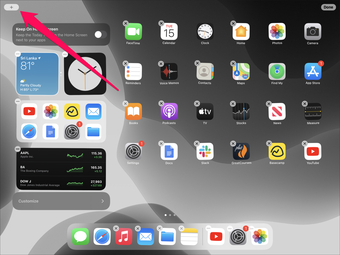
Passo 1: Abra a tela Hoje. Em seguida, pressione e segure uma área vazia da tela inicial para começar a sacudi-la. Em seguida, toque no ícone em forma de mais no canto superior esquerdo da tela.

Passo 2: Role a galeria de widgets para baixo e toque em Bateria.

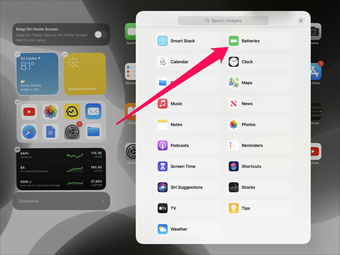
Etapa 3: Escolha um tamanho de widget (pequeno, médio ou grande). Os tamanhos de widget menor e médio usam menos espaço na Visualização Hoje, mas o widget de bateria maior retransmite nomes de dispositivo claramente. Depois de tomar uma decisão, toque em Adicionar widget.

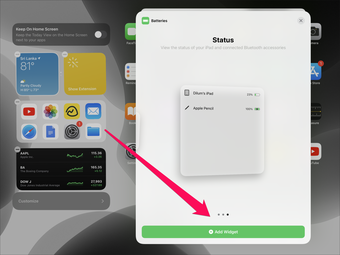
E é isso. Você deve ver o widget Bateria na Visualização Hoje, junto com o nível de carga atual do seu lápis Apple. Você também pode arrastar o widget para qualquer lugar na Visualização de hoje. Recomendo arrastá-lo para o topo da lista para que você possa vê-lo claramente quando quiser.


Além disso, não se esqueça de empilhar o widget Bateria junto com outros widgets de tamanho semelhante. Isso ajuda a reduzir a quantidade de espaço da tela em jogo na Visualização Hoje.
iPadOS 13 e anterior
Passo 1: Vá para a tela Hoje. Em seguida, role até a parte inferior da tela e toque no ícone Editar.

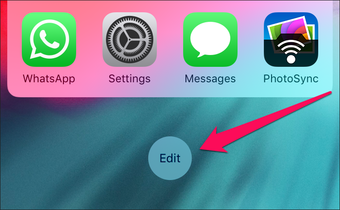
Passo 2: Localize a lista da bateria abaixo da seção Mais widgets e toque no ícone em forma de mais próximo a Bateria.
Etapa 3: Toque em Concluído.
Você deve ver o widget Bateria na tela Hoje. Você também pode arrastar o widget para o topo da tela, se desejar.
2. Encaixe no iPad (apenas Apple Pencil 2)
Se você usa um Apple Pencil de segunda geração, verificar o nível de carga atual é tão simples quanto encaixá-lo no conector magnético no lado direito do seu iPad Pro (3ª e 4ª geração) ou no seu iPad Air (4ª geração).
Assim que você ligá-lo, olhe para o topo da tela - você deve ver o nível de carga atual do Apple Pencil piscar por alguns segundos. Se você perdeu, simplesmente remova a caneta e encaixe-a novamente.

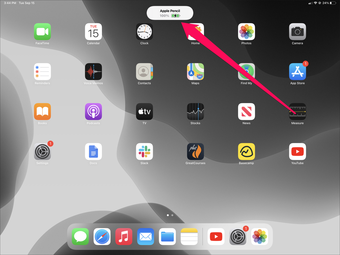
Isso também carrega o Apple Pencil. E como você pode ver, meu Apple Pencil 2 quase sempre tem uma carga completa, já que eu o coloco no iPad sempre que não o estou usando.
Se o Apple Pencil não tiver nenhuma carga restante, você pode não ver este indicador. Nesse caso, deixe-o conectado por um minuto ou assim. Em seguida, remova e recoloque. Consulte este guia de solução de problemas se não conseguir fazer o Apple Pencil se conectar ao seu iPad Pro ou iPad Air.
3. Acesse Configurações do aplicativo (apenas Apple Pencil 2)
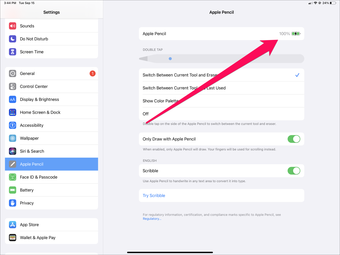
Outra maneira super fácil de verificar o nível de carga no Apple Pencil 2 é acessar o aplicativo Configurações. Quando estiver lá, escolha o Apple Pencil do lado direito da tela e você deverá ver o nível de carga atual na parte superior da tela.

Não perca uma nota
Se você usar um Apple Pencil 2, raramente terá que procurar o nível de carga atual. Ele permanece conectado magneticamente ao iPad e também carrega automaticamente quando não está em uso. Dito isso, lembre-se de que você pode continuar escrevendo por trinta minutos ou mais carregando brevemente seu lápis Apple de primeira ou segunda geração por apenas 15 segundos.
Próximo: O seu iPad precisa de recargas frequentes? Veja como verificar a integridade da bateria.
O artigo acima pode conter links afiliados que ajudam a apoiar a Guiding Tech. No entanto, isso não afeta nossa integridade editorial. O conteúdo permanece imparcial e autêntico.
Fonte Adicione ao Google Notícias


