
A Microsoft parece ter a missão de aprimorar a barra de tarefas do Windows 10. Recentemente, a Microsoft integrou o botão Meet Now na barra de tarefas ao lado da opção Date and Time. É um complemento irrelevante para quem não usa chamadas de vídeo com frequência na máquina com Windows 10. Leia a postagem para saber o que é o Meet Now e como removê-lo da Barra de Tarefas do Windows 10.

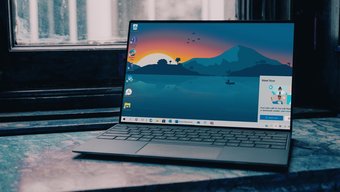
Seguindo a tendência atual de videochamadas entre consumidores e profissionais, a Microsoft adicionou um utilitário bacana chamado Meet Now com a versão 20H2 do Windows 10. É a resposta da Microsoft ao Zoom para tornar as videochamadas fáceis e perfeitas em qualquer lugar.
No entanto, nem todo mundo precisa do botão Meet Now da marca Skype na barra de tarefas. Além disso, se você já estiver usando o Google Meet ou o Zoom para suas necessidades de videochamada, o botão Meet Now será inútil.
O que é Meet Now no Windows 10
A Microsoft adicionou pela primeira vez a função Meet Now no aplicativo Skype. E agora ele funciona como um atalho na bandeja do sistema.
Com um único clique, você pode compor uma chamada de vídeo e compartilhar o link com os participantes usando aplicativos de e-mail ou mensagens. A boa notícia é que outros usuários não precisam de uma conta do Skype para participar da reunião. Eles só precisam de um link de convite válido e uma senha para participar da reunião.
Além disso, é extremamente fácil escrever ou ingressar na reunião usando o botão Meet Now. Basta clicar no botão de alternância Meet Now, selecionar Meet Now e você está pronto para criar a chamada de vídeo com amigos e familiares usando a web do Skype.

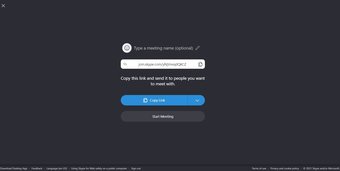
O Conheça agora está aí para facilidade de uso e conveniência. Mas, se você já estiver usando aplicativos rivais para necessidades de videochamada, deve remover a integração Meet now da barra de tarefas. Veja como fazer.
1. Oculte o botão Meet Now
Esta é a maneira mais fácil de ocultar o botão Meet Now no Windows 10. Passe o ponteiro do mouse até o botão Meet Now e clique com o botão direito nele.

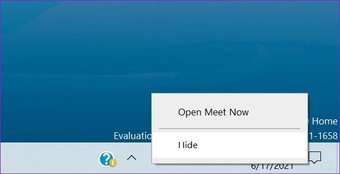
Selecione Ocultar no menu a seguir. E é isso. O Conheça agora não o incomodará na barra de tarefas novamente.
2. Desative o Meet Now nas configurações
Existe outra maneira de desativar o botão Meet Now da barra de tarefas. Usando o aplicativo Configurações, é possível personalizar a experiência da barra de tarefas no Windows 10. Siga as etapas abaixo.
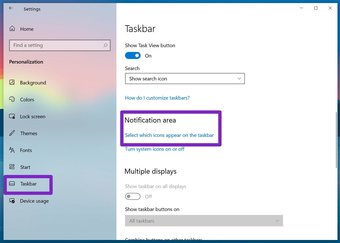
Passo 1: Abra o aplicativo Configurações no Windows 10 (use as teclas Windows + I).
Passo 2: Vá para o menu Personalização.

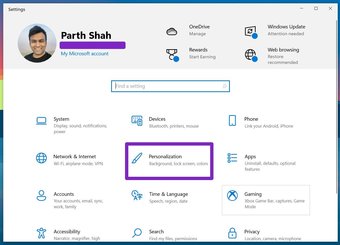
Etapa 3: Selecione Barra de tarefas no menu lateral.
Passo 4: Clique em Ligue ou desligue os ícones do sistema no menu da área de Notificação.

Etapa 5: Desative a alternância Reunir agora no menu a seguir.

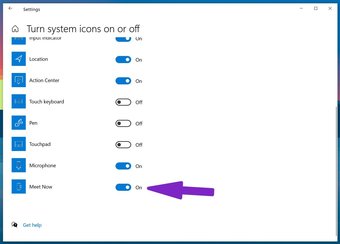
Se essas etapas forem demais para você, basta pesquisar o ícone do sistema na caixa de pesquisa Configurações do Windows 10. Isso o levará diretamente para o ícones do sistema menu ligado ou desligado no aplicativo Configurações.
Também em Tecnologia de Orientação
3. Remova Meet Now usando o Editor de Política de Grupo
Para a maioria dos usuários, os dois truques acima devem funcionar perfeitamente bem. Os usuários avançados podem considerar o uso do Editor de Política de Grupo para remover o botão Reunir-se agora da barra de tarefas. Lembre-se de que o Editor de Política de Grupo está disponível apenas para usuários do Windows 10 Pro, Enterprise e Education. Os usuários do Windows 10 Home não podem usá-lo.
Além disso, a criação de uma Política de Grupo pode alterar uma configuração para todo o computador, afetando todos os usuários da máquina do que uma única conta do Windows.
Siga as etapas abaixo.
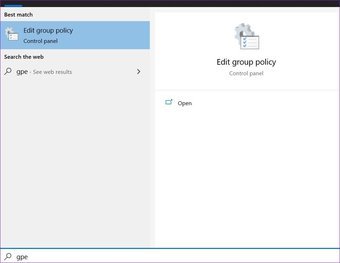
Passo 1: Clique no botão do Windows e digite gpedit.
Passo 2: Pressione Enter e abra o Editor de Política de Grupo Local.

Etapa 3: Navegue até Configuração do usuário> Modelos administrativos> Menu Iniciar e barra de tarefas.
Passo 4: Role para baixo e selecione a opção Remover o ícone Meet Now.

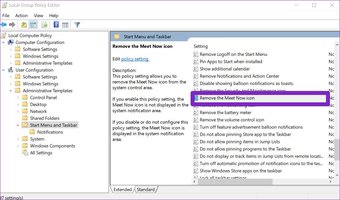
Etapa 5: Clique duas vezes para abrir a opção e selecione Ativado no menu a seguir.
Etapa 6: Clique em Aplicar na parte inferior.

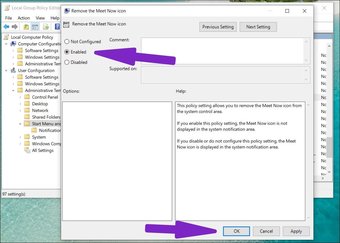
Reinicie o PC e você estará pronto para continuar sem o botão Meet Now na barra de tarefas.
Também é possível desabilitar a opção Meet Now do menu Windows Registry. Mas não aconselharemos o uso disso para usuários normais, pois fazer alterações erradas em seu registro pode ter consequências indesejadas.
Ocultar Meet Now no Windows 10
Infelizmente, você não pode remover completamente a funcionalidade Meet Now do Windows 10. Só é possível ocultar o botão usando os truques acima.
Em nossa experiência pessoal, descobrimos que o Meet Now tem uma função de videochamada decente. Mas, novamente, é irrelevante para quem usa o Google Meet, Teams ou Zoom.
Próximo: Os ícones do sistema estão desaparecendo da barra de tarefas? Leia a postagem abaixo para saber como corrigir o problema dos ícones invisíveis da barra de tarefas do Windows 10.
O artigo acima pode conter links afiliados que ajudam a apoiar a Guiding Tech. No entanto, isso não afeta nossa integridade editorial. O conteúdo permanece imparcial e autêntico.
Fonte Adicione ao Google Notícias


