
Por padrão, o novo Fire TV Stick ou Fire TV Stick 4K vem com 8 GB de armazenamento interno. Desse armazenamento interno de 8 GB, apenas cerca de 5 a 6 GB estão disponíveis para os usuários para instalações de aplicativos, downloads de arquivos e outras atividades. Quando o armazenamento do stick de streaming fica baixo, você pode ter problemas para instalar novos aplicativos. Neste guia, mostraremos três (3) maneiras de liberar espaço de armazenamento em um Fire TV Stick.
Alguns usuários do Fire TV Stick relataram desempenho lento de streaming e outras falhas quando o stick de streaming estava com pouco espaço de armazenamento. Alguns também relataram uma exibição constante de uma mensagem de erro 'Criticamente com pouco armazenamento' na tela da TV.
Você não precisa esperar até que o Fire TV Stick exiba um aviso de pouco armazenamento antes de liberar espaço de armazenamento no dispositivo. Ocasionalmente, você pode verificar o status de armazenamento do stick de streaming para determinar quanto do armazenamento interno você usou e quanta capacidade está disponível. Veja como verificar o armazenamento em um Fire TV Stick e Fire TV Stick 4K.
Como verificar o armazenamento com vara de TV Fire
Nota: Os métodos e etapas listados abaixo também são aplicáveis ao modelo Fire TV Stick 4K.
Passo 1: Navegue até o menu Armazenamento do Fire TV Stick e selecione 'My Fire TV Stick'.

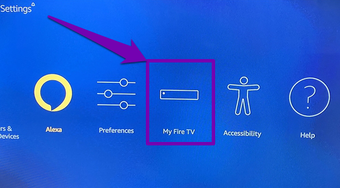
Passo 2: Em seguida, selecione Sobre nas opções.

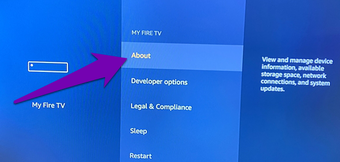
Etapa 3: Navegue para Armazenamento.

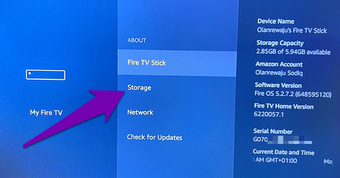
Passo 4: Verifique o painel no lado direito da tela para ver as informações de armazenamento do dispositivo.

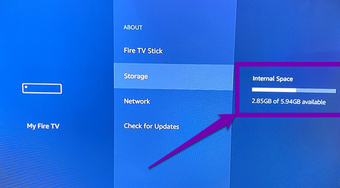
Abaixo da barra indicadora, você deve ver quanto do armazenamento do Fire TV Stick está disponível para uso. Agora, vamos ver como você pode liberar espaço no seu Fire TV Stick, se ele ficar baixo / cheio.
Como liberar armazenamento no Fire TV Stick
Existem várias maneiras de liberar armazenamento no seu Fire TV Stick. Vê-los.
1. Desinstale aplicativos não utilizados
Os aplicativos instalados na Amazon Appstore ocupam uma parte considerável do armazenamento do Fire TV Stick. Se o seu Fire TV Stick estiver com pouco espaço de armazenamento, desinstale os aplicativos que mal usa. Você também deve procurar aplicativos que você nunca usou e desinstalá-los.
Nota: Você não pode desinstalar aplicativos nativos da Amazon (Amazon Music, Alexa Shopping etc.) pré-instalados com o Fire TV Stick.
Para desinstalar um aplicativo no Fire TV Stick, siga as etapas abaixo.
Passo 1: Inicie o menu Configurações do Fire TV Stick e selecione Aplicativos.

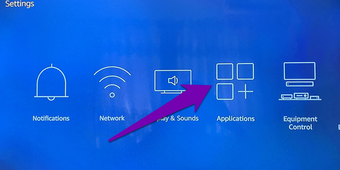
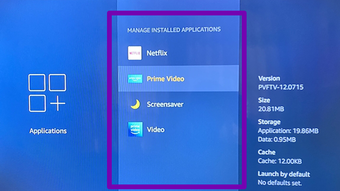
Passo 2: Selecione 'Gerenciar aplicativos instalados'.

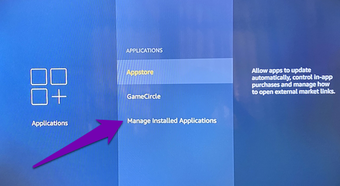
Etapa 3: Selecione o aplicativo que você deseja desinstalar na lista de aplicativos instalados.

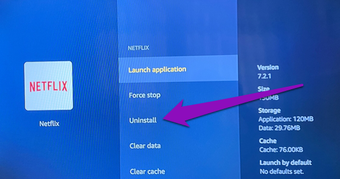
Passo 4: Selecione Desinstalar.

Etapa 5: Toque no botão Desinstalar no prompt de confirmação.

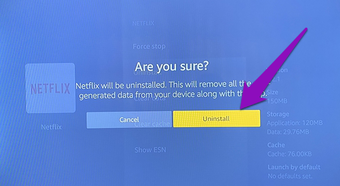
Isso desinstalará o aplicativo, excluirá os dados de cache e os arquivos associados armazenados no seu Fire TV Stick, liberando espaço no dispositivo.
2. Limpar dados e cache do aplicativo
À medida que você usa os aplicativos do Fire TV Stick, eles criam arquivos de cache em segundo plano e outros dados que preenchem o armazenamento do seu dispositivo. Você deve limpar o cache e os dados de um aplicativo se quiser liberar armazenamento, mas não deseja desinstalar o aplicativo.
Antes de prosseguir, observe que a limpeza dos dados de um aplicativo redefinirá o aplicativo de fábrica, ou seja, retornará o aplicativo ao estado em que estava quando você o instalou pela primeira vez. Isso significa que você perderá informações da conta, senhas salvas, personalização, configurações personalizadas etc. Por outro lado, a limpeza do cache excluirá apenas os dados temporários e pouco importantes do aplicativo.
Nota: Você pode limpar o cache e os dados dos aplicativos Fire TV Stick pré-instalados.
Siga as etapas abaixo para limpar os dados ou o cache de um aplicativo no seu Fire TV Stick.
Passo 1: Inicie o menu Configurações do Fire TV Stick e selecione Aplicativos.
Passo 2: Selecione 'Gerenciar aplicativos instalados'.
Etapa 3: Selecione o aplicativo cujo cache e dados você deseja limpar.
Passo 4: Selecione Limpar cache para excluir os arquivos de cache do aplicativo.

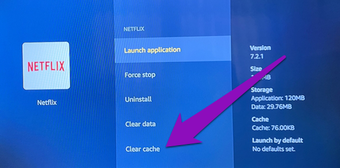
Etapa 5: Selecione Limpar dados para restaurar o aplicativo aos padrões de fábrica.

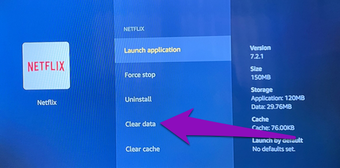
Repita o mesmo para todos os aplicativos que desejar e verifique o seu Fire TV Storage para ver quanto espaço você liberou.
3. Redefina o Fire TV Stick
Quando você redefine o Fire TV Stick, o dispositivo volta ao estado em que você o desembalou. A redefinição do Fire TV Stick removerá todos os aplicativos do dispositivo e excluirá todos os arquivos que consomem o espaço de armazenamento do dispositivo. Embora isso libere espaço de armazenamento no seu Fire TV Stick, observe que executar uma redefinição de fábrica removerá todos os dados pessoais, desvinculará sua conta da Amazon e você precisará configurar o dispositivo do zero.
A redefinição dos padrões de fábrica pode ajudar a corrigir muitos problemas do Fire TV Stick. No entanto, é recomendável executar uma redefinição de fábrica para liberar espaço de armazenamento somente quando os métodos 1 e 2 não funcionarem.
Consulte o nosso guia para conhecer diferentes maneiras de redefinir um Fire TV Stick.
Próximo: A transmissão de vídeos na TV drena seu plano de dados mais rapidamente do que você imagina. Se você usa um Fire TV Stick ou Fire TV Stick 4K, confira estas 4 maneiras de reduzir o uso de dados.
Adicione ao Google NotíciasNeste artigo
O artigo acima pode conter links afiliados que ajudam a apoiar a Guiding Tech. No entanto, isso não afeta nossa integridade editorial. O conteúdo permanece imparcial e autêntico.


