
O Google Drive, o serviço de armazenamento em nuvem do Google, simplificou nossas vidas de várias maneiras. Você pode salvar fotos ou outros tipos de arquivos nele e acessá-los de qualquer dispositivo ou parte do mundo. Salvar fotos no Google Drive ajuda a preservá-las sem usar um PC. Mas como alguém salva fotos no Google Drive de um telefone Android? Aqui, vamos dizer a você como fazer upload de fotos para o Google Drive a partir de telefones Android.
Você pode fazer upload de fotos e outros arquivos de telefones e tablets Android para o Google Drive de três maneiras diferentes. Destes três, você terá que adicionar fotos manualmente ao Google Drive nas primeiras duas maneiras. O terceiro método ajuda na sincronização automática de fotos com o Drive.
Observação: As fotos adicionadas ao Google Drive serão contabilizadas em sua cota geral de armazenamento do Google Drive.
Vamos verificar os métodos.
Método 1: Upload usando o aplicativo Google Drive
Uma das maneiras mais fáceis de fazer upload de uma ou várias fotos, vídeos etc. para o Google Drive é usar a funcionalidade de upload integrada no aplicativo Google Drive.
Aqui está o que você precisa fazer.
Passo 1: Instale o aplicativo Google Drive para Android em seu telefone, caso ainda não esteja instalado.
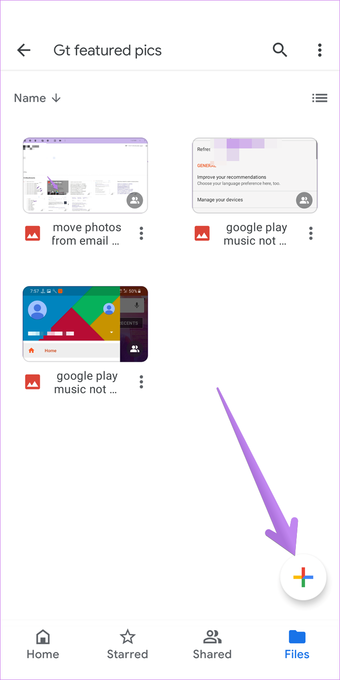
Passo 2: Inicie o aplicativo Google Drive em seu telefone. Agora você pode carregar as fotos diretamente no diretório raiz ou em uma pasta específica. Para o último, toque na pasta para abri-la e siga para a próxima etapa.
etapa 3: Toque no ícone Adicionar flutuante e clique no botão Upload na tela pop-up.


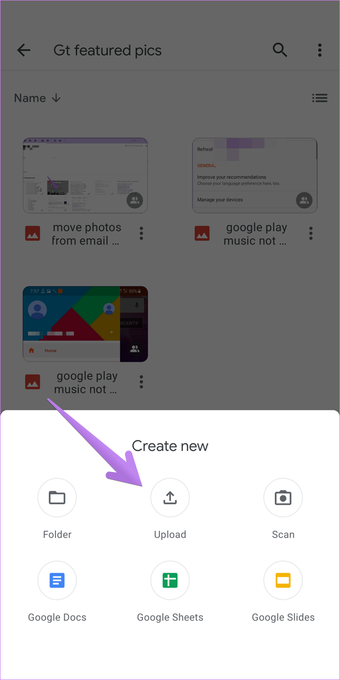
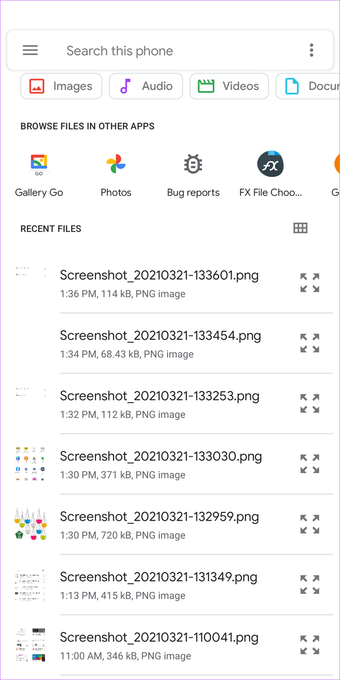
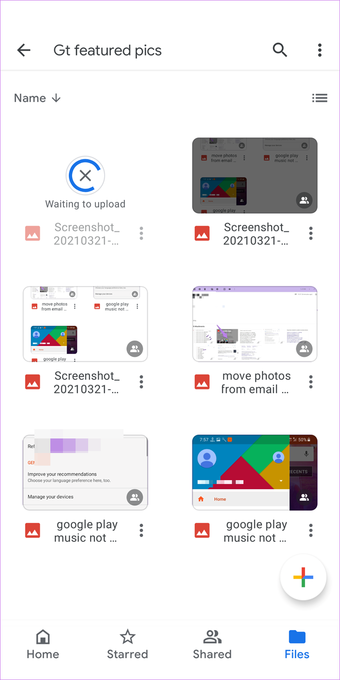
Passo 4: O aplicativo File Explorer será aberto. Toque na foto que deseja enviar para o Google Drive. A foto será adicionada ao Google Drive e você verá o status da foto.


Dica 1: faça upload de várias fotos
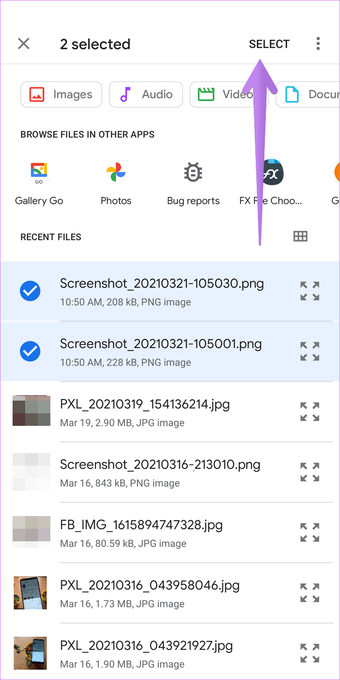
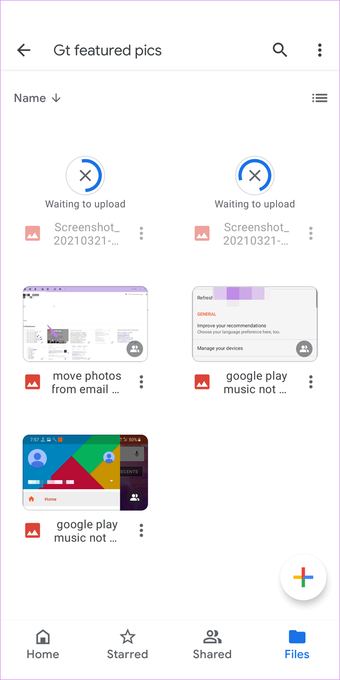
Para fazer upload de várias fotos, toque e segure qualquer uma das fotos para selecioná-la. Em seguida, toque em outras fotos para selecioná-las. Por fim, toque na opção Selecionar na parte superior para carregá-los no Drive. O aplicativo o levará para a tela do Google Drive onde o upload do arquivo está em andamento.


Dica 2: veja mais arquivos
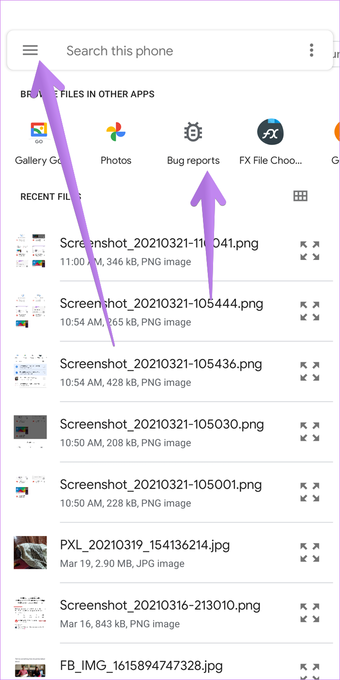
Quando o Explorador de Arquivos abrir, você verá apenas os arquivos recentes. Toque no ícone de três barras na parte superior para navegar pelas fotos em outras pastas. Como alternativa, visualize e abra qualquer outro aplicativo de galeria para fazer upload de fotos direto do File Explorer.

Método 2: fazer upload diretamente de outros aplicativos
Nesse método, você não precisa abrir o aplicativo Google Drive sempre que quiser adicionar fotos. Você pode usar o menu Compartilhar de qualquer aplicativo - seja um gerenciador de arquivos, galeria ou aplicativos de bate-papo, para fazer upload de fotos em qualquer pasta do Google Drive.
Aqui estão as etapas:
Observação: As etapas a seguir são realizadas em um aplicativo Gallery, mas podem ser usadas para outros aplicativos. Além disso, o aplicativo Google Drive precisa ser instalado em seu telefone para que esse método funcione.
Passo 1: Inicie o aplicativo do qual deseja adicionar a foto ao Google Drive. Abra a foto necessária ou selecione várias fotos.
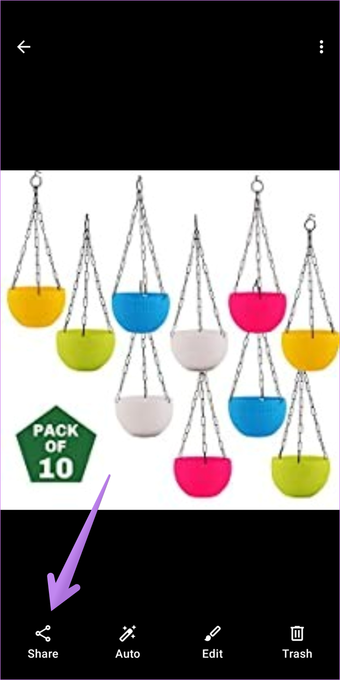
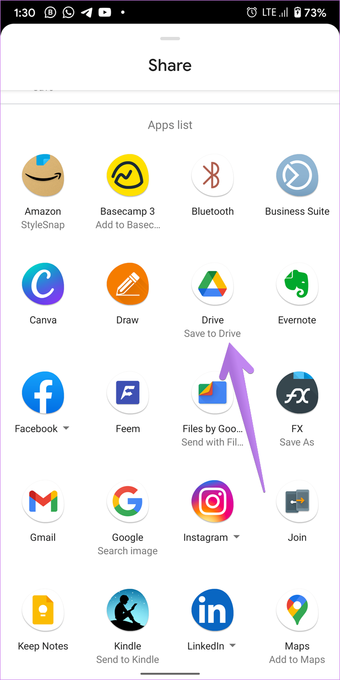
Passo 2: Toque no ícone Compartilhar. Procure por Drive (ou ícone Salvar no Drive) no menu. Toque nele.


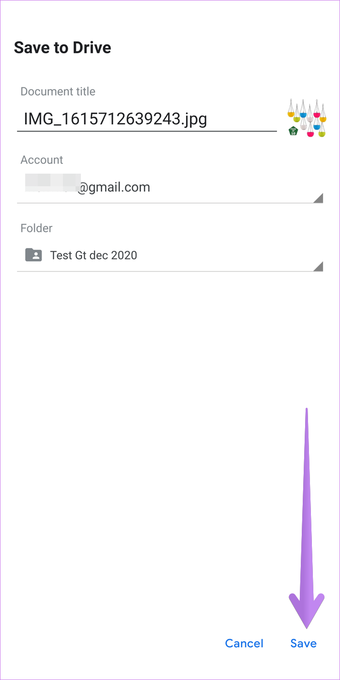
etapa 3: A tela Salvar no Drive será aberta. Digite o nome da foto ou use o nome sugerido. Selecione a conta necessária se várias contas forem adicionadas. Além disso, selecione a pasta do Google Drive onde deseja salvar a foto. Toque nas opções para escolher uma conta ou pasta diferente.

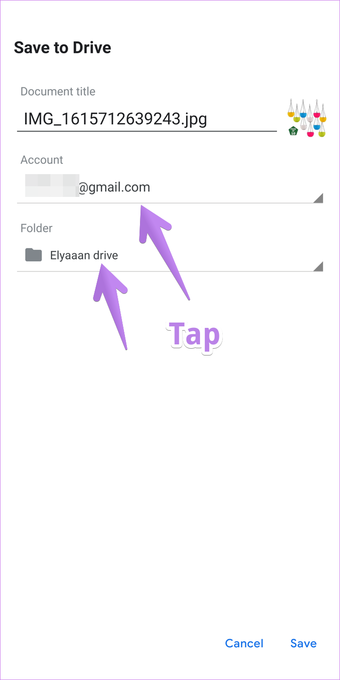
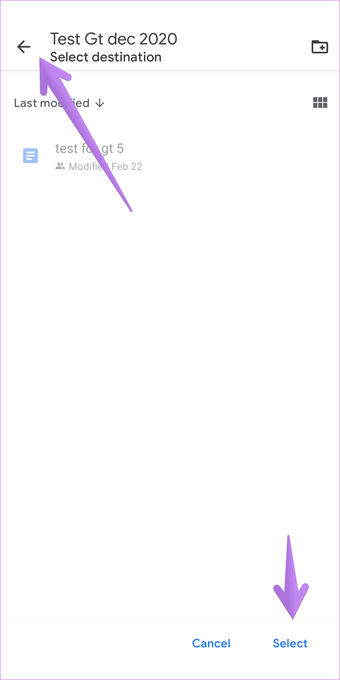
No caso de pastas, você será direcionado para o aplicativo Google Drive. Use o botão Voltar na parte superior para navegar e selecionar a pasta necessária. Quando estiver na pasta desejada, toque em Selecionar na parte inferior.
Dica: Crie uma nova pasta do Google Drive usando o ícone de pasta na parte superior.

Passo 4: Você chegará à tela Salvar no Drive novamente. Toque em Salvar.

Também em Tecnologia de Orientação
Você pode excluir fotos da galeria depois de adicioná-las ao Google Drive
Muitos usuários se perguntam se podem excluir as fotos do aplicativo Gallery de seus telefones depois de carregá-las no Google Drive. A resposta é sim, desde que você esteja usando os dois métodos acima. Depois de fazer upload das fotos para o Drive, você pode excluí-las com segurança do aplicativo Galeria. Os dois não estão vinculados como acontece no Google Fotos. Você ainda pode visualizá-los no Google Drive. No entanto, não os exclua do aplicativo Google Drive.
Dica: Descubra onde você deve salvar as fotos - Google Fotos ou Drive?
Método 3: sincronizar fotos automaticamente e adicionar pastas
Os dois métodos acima são limitados em funcionalidade. Em primeiro lugar, o Google Drive não oferece um recurso de sincronização automática de fotos. Em segundo lugar, você não pode fazer upload de pastas para o Drive usando o aplicativo móvel. Você precisará usar o Drive no computador para a mesma finalidade.
Felizmente, essas duas limitações podem ser superadas com aplicativos de terceiros. Abordamos como sincronizar automaticamente as fotos com o Google Drive e como fazer upload de pastas para o Google Drive no Android.
Faça backups regulares
Os métodos acima devem ter ajudado você a salvar fotos no Google Drive. Caso tenha que enviar um grande número de fotos, não envie todas de uma vez. Freqüentemente, devido a problemas de rede ou outros, você pode enfrentar problemas de sincronização. Sugerimos dividi-los em pequenos grupos e, em seguida, carregar cada grupo separadamente.
O artigo acima pode conter links afiliados que ajudam a apoiar a Guiding Tech. No entanto, isso não afeta nossa integridade editorial. O conteúdo permanece imparcial e autêntico.
Fonte Adicione ao Google Notícias


