
Ao criar uma apresentação em PowerPoint, é provável que você adicione imagens para aprimorar o apelo visual e transmitir informações de maneira eficaz. Mas e se você quiser salvar essas imagens cuidadosamente escolhidas para uso posterior? Felizmente, existem várias maneiras de extrair imagens da sua apresentação do PowerPoint.

Se você deseja extrair apenas uma ou duas imagens do seu arquivo PowerPoint ou todas elas, salvar imagens da sua apresentação é bastante simples. Este guia irá guiá-lo através de três métodos diferentes para conseguir isso. Então, vamos direto ao assunto.
1. Use a opção ‘Salvar como imagem’
A opção ‘Salvar como imagem’ é a maneira mais rápida de extrair uma imagem de um arquivo PowerPoint. Este método é útil se você deseja salvar apenas uma ou duas imagens da sua apresentação do PowerPoint. Aqui estão as etapas para o mesmo.
Passo 1: Inicie o PowerPoint no seu PC e abra o PPT do qual deseja salvar as imagens.
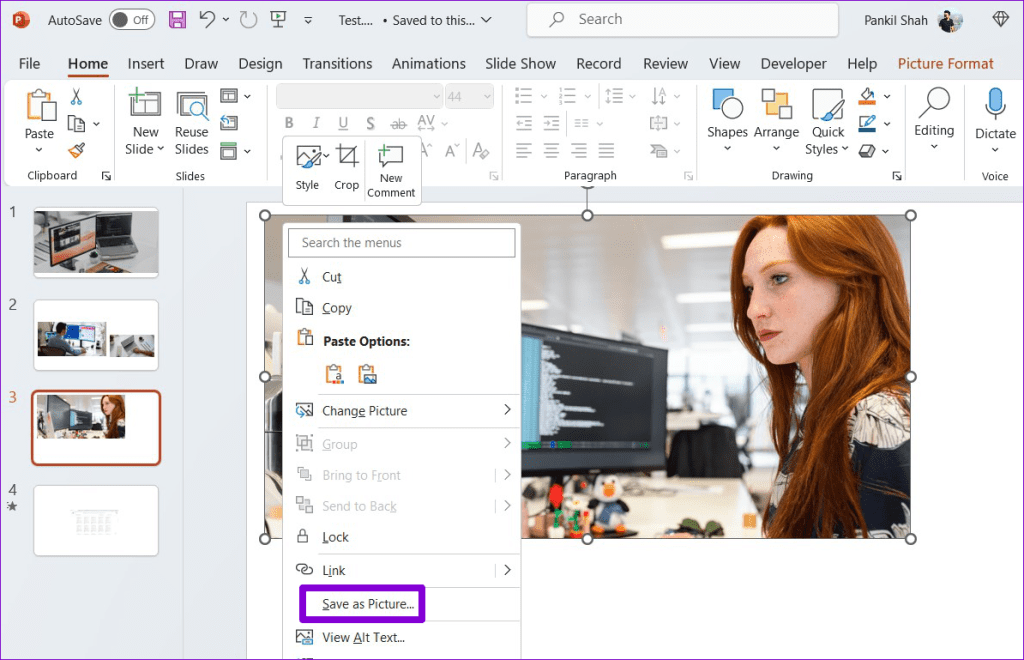
Passo 2: Localize e selecione a imagem que deseja extrair. Clique com o botão direito nele e escolha a opção ‘Salvar como imagem’ no menu de contexto.
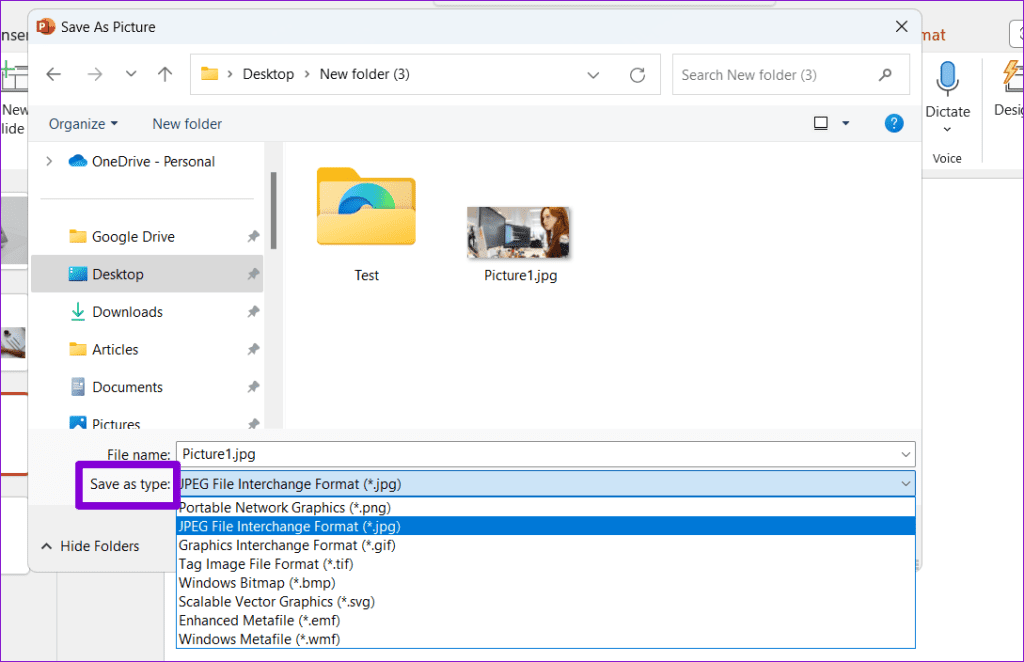
Etapa 3: Na caixa de diálogo Salvar como imagem, especifique onde deseja salvar a imagem. Em seguida, clique no menu suspenso ao lado de Salvar como tipo para selecionar o formato de arquivo de sua preferência para a imagem.
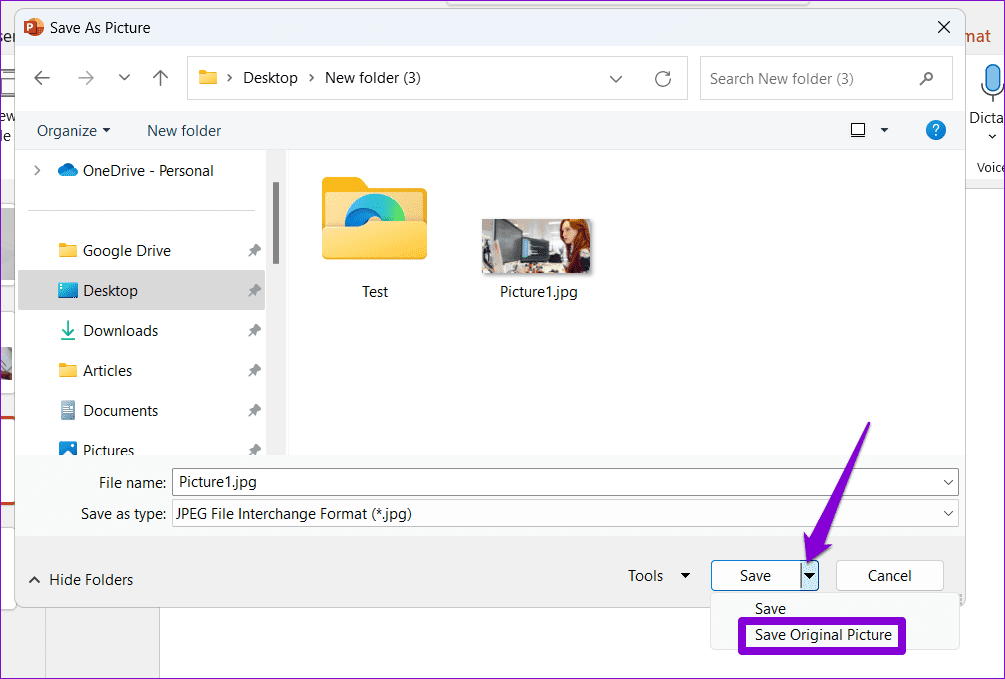
Passo 4: Clique na seta ao lado do botão Salvar e selecione ‘Salvar imagem original’ para exportar a imagem de alta resolução.
Você pode repetir as etapas acima para extrair mais imagens, se desejar.
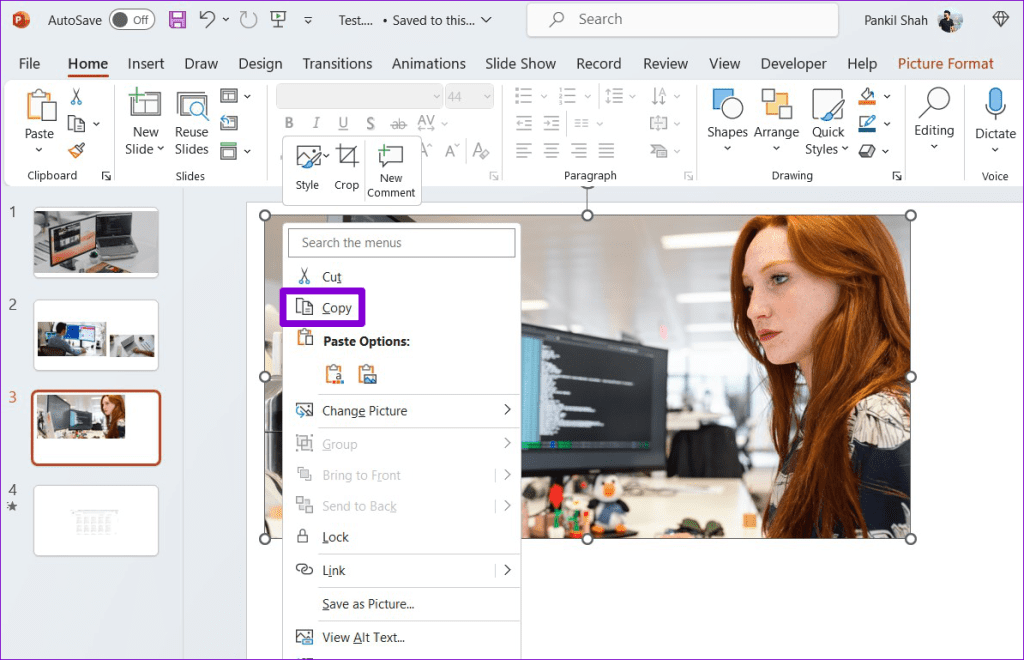
Alternativamente, se quiser usar a imagem em outro programa do seu PC, clique com o botão direito na imagem da sua apresentação e selecione Copiar. Depois disso, vá até o programa onde deseja usar o arquivo e pressione o atalho de teclado Control + V para colar a imagem.
2. Salve os slides do PowerPoint como imagens
Embora a opção ‘Salvar como imagem’ facilite o salvamento de imagens de seu arquivo PowerPoint, não é o método mais eficiente se você deseja extrair todas as imagens de sua apresentação PowerPoint. Nesse caso, é melhor salvar seus slides do PowerPoint como imagens (em formato JPEG ou PNG) seguindo as etapas abaixo.
Passo 1: Abra o arquivo PowerPoint do qual deseja salvar as imagens.
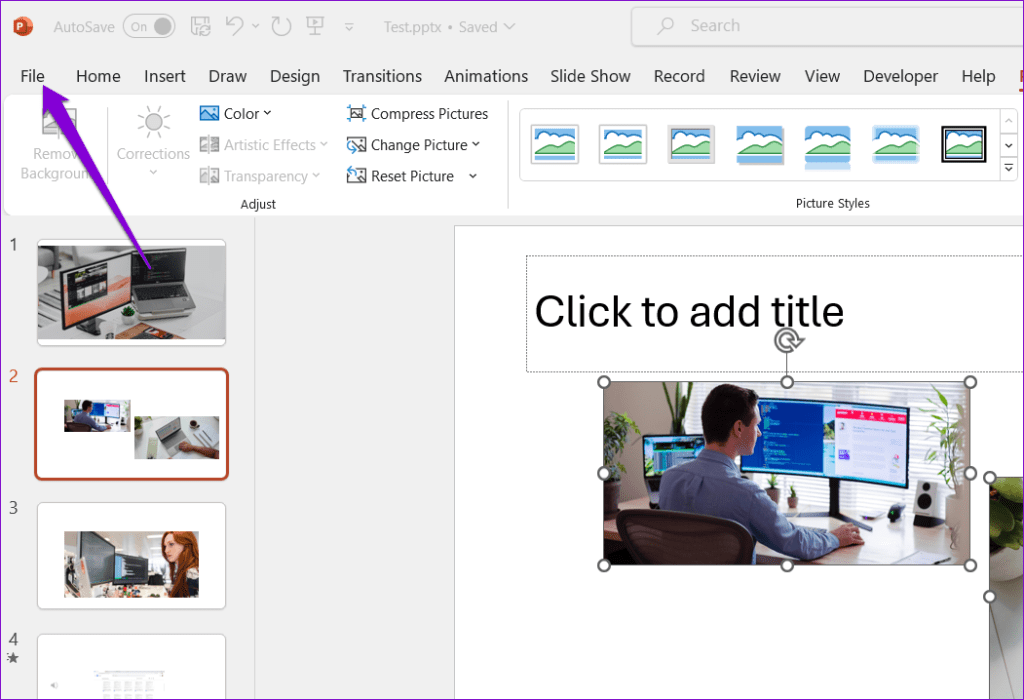
Passo 2: Clique no menu Arquivo no canto superior esquerdo.
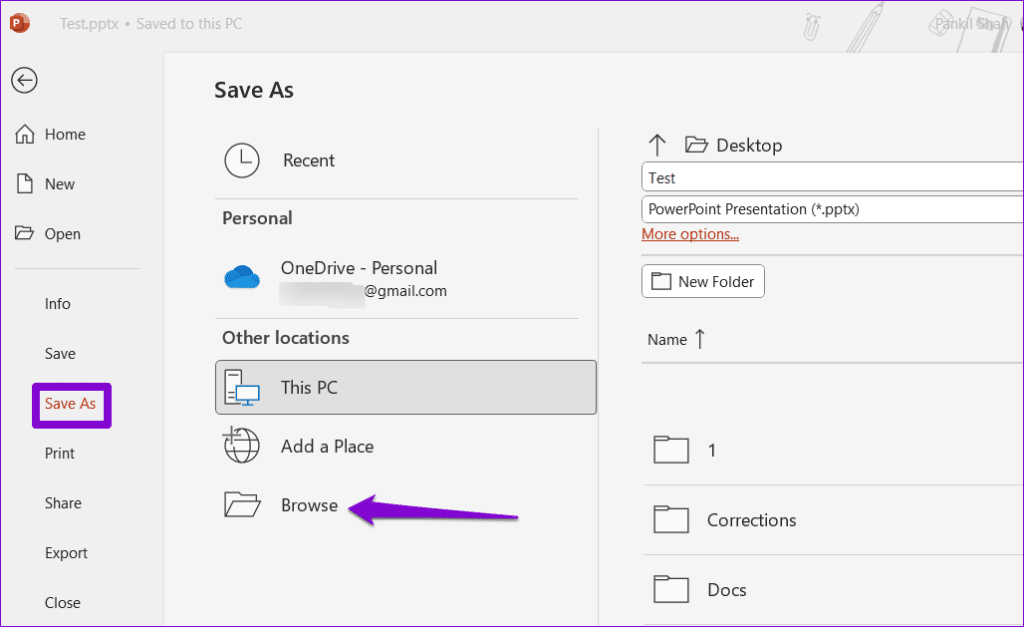
Etapa 3: Selecione Salvar como no painel esquerdo. Em seguida, clique no botão Navegar.
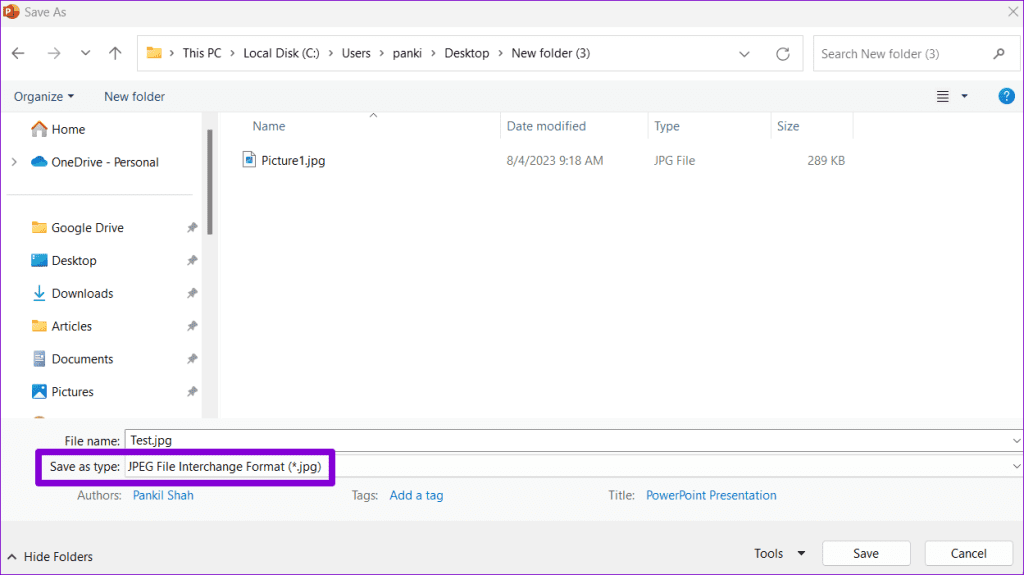
Passo 4: Clique no menu suspenso ao lado de Salvar como tipo para selecionar 'Formato intercambiável de arquivo JPEG' ou 'Formato gráfico de rede portátil PNG' na lista.
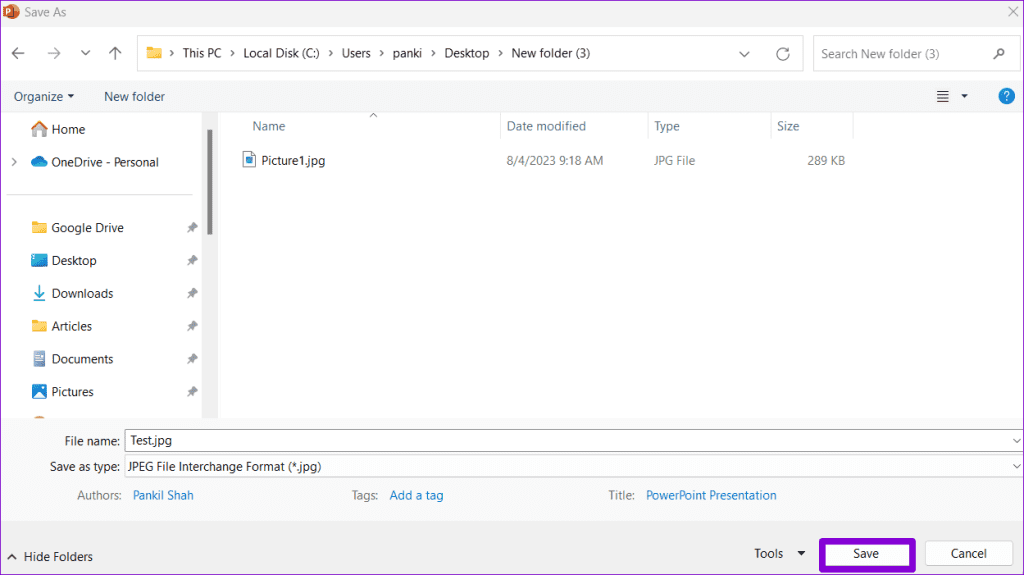
Etapa 5: Clique no botão Salvar.
Etapa 6: Selecione Todos os slides quando o prompt aparecer.
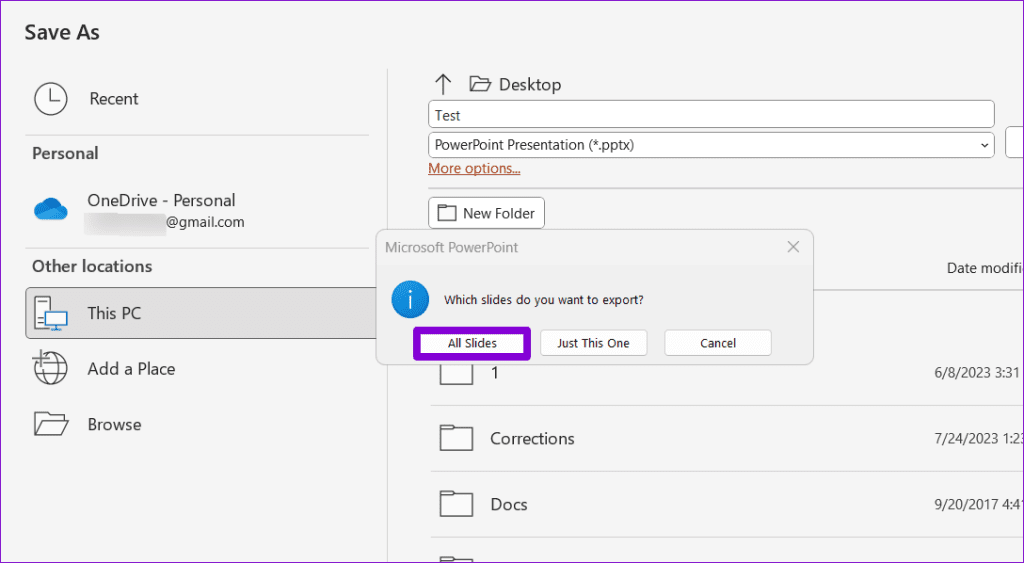
Depois de concluir as etapas acima, todas as imagens da sua apresentação serão salvas separadamente no local especificado.
3. Adicione uma extensão ZIP ao arquivo de apresentação e extraia-o
Outra forma de salvar todas as imagens de um arquivo PowerPoint simultaneamente envolve converter a apresentação em um arquivo ZIP e depois extrair o arquivo em seu computador. Este método permite salvar todas as imagens da sua apresentação em seu formato original. Aqui estão as etapas que você pode seguir.
Passo 1: Pressione a tecla Windows + atalho de teclado E para abrir o Explorador de Arquivos e localizar o PowerPoint do qual deseja salvar as imagens.
Passo 2: Clique com o botão direito no arquivo e selecione a opção renomear.
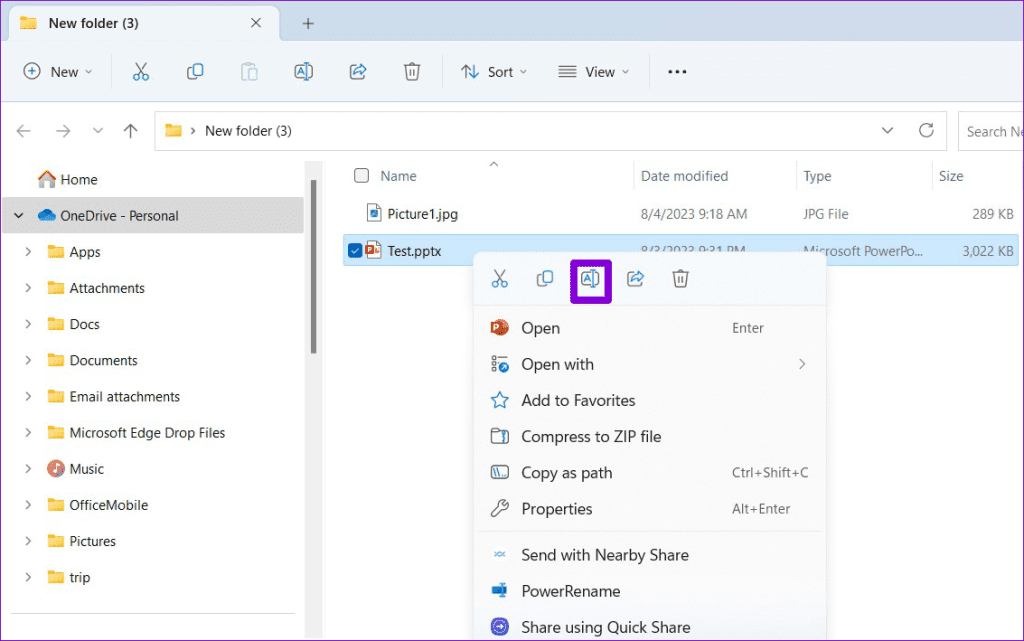
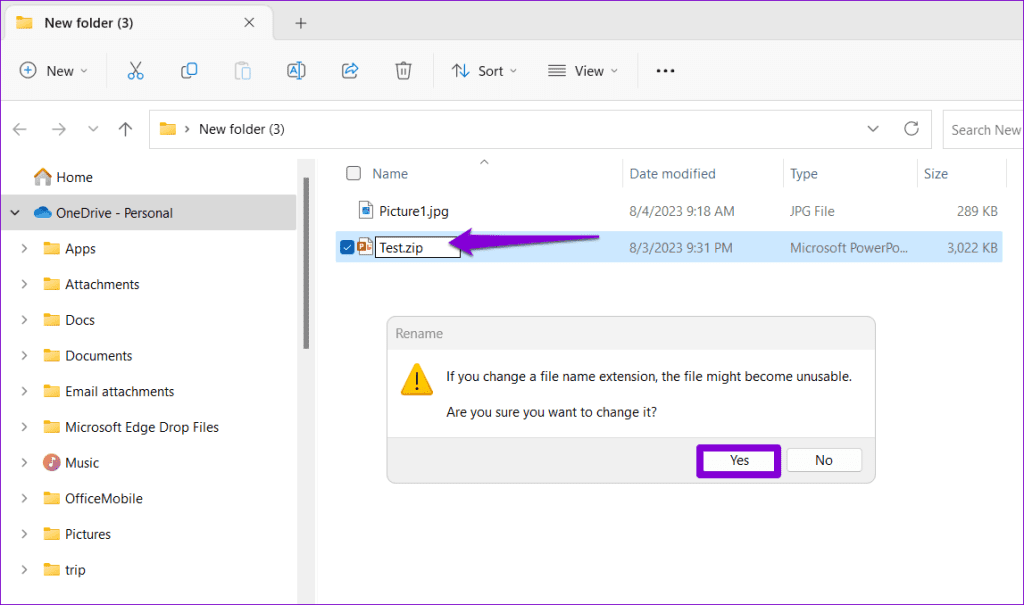
Etapa 3: Substitua a extensão PPTX ou PPTM pela extensão ZIP. Selecione Sim quando o prompt de confirmação aparecer.
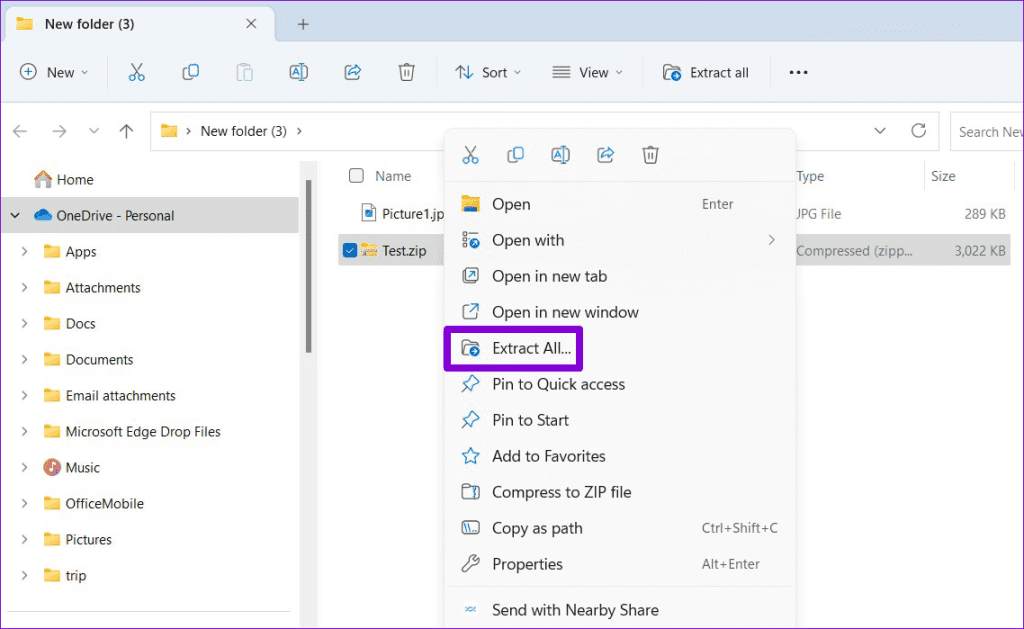
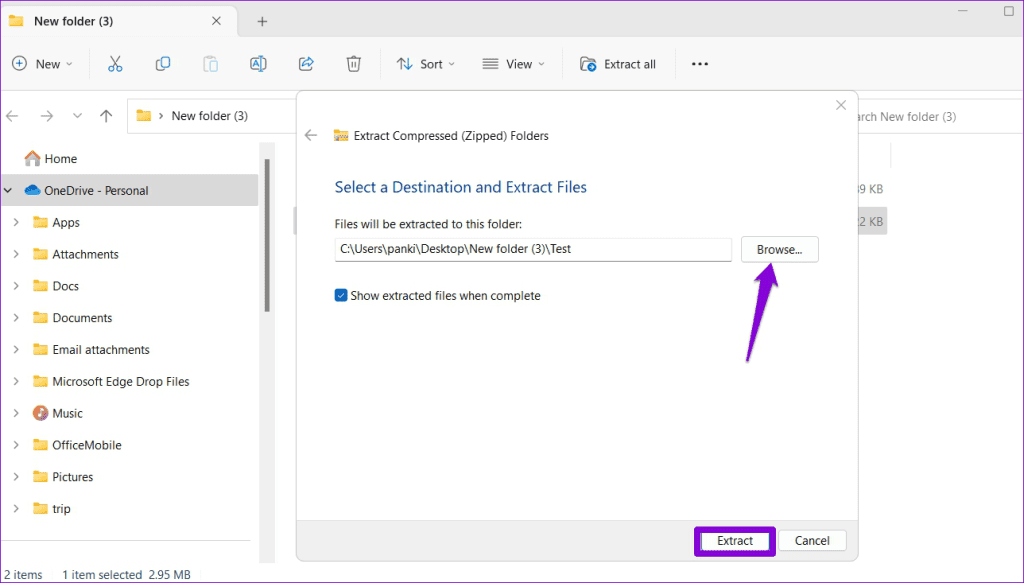
Passo 4: Clique com o botão direito no arquivo renomeado e selecione Extrair tudo.
Etapa 5: Use o botão Navegar para selecionar um local onde deseja extrair o arquivo e clique em Extrair.
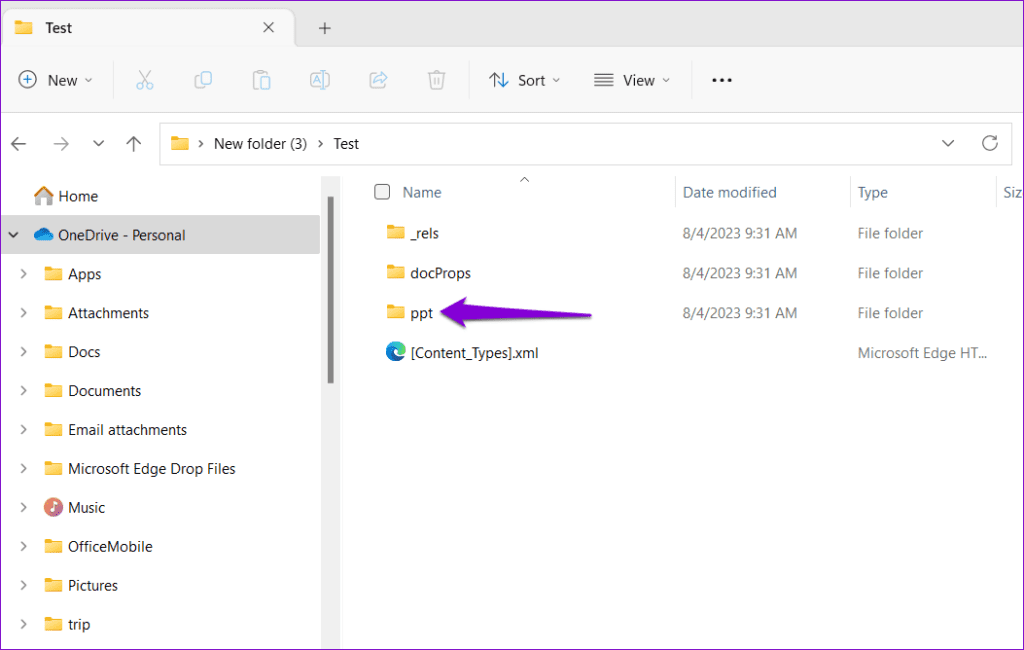
Etapa 6: Navegue até a pasta onde você extraiu o arquivo ZIP e clique duas vezes na pasta ‘ppt’.
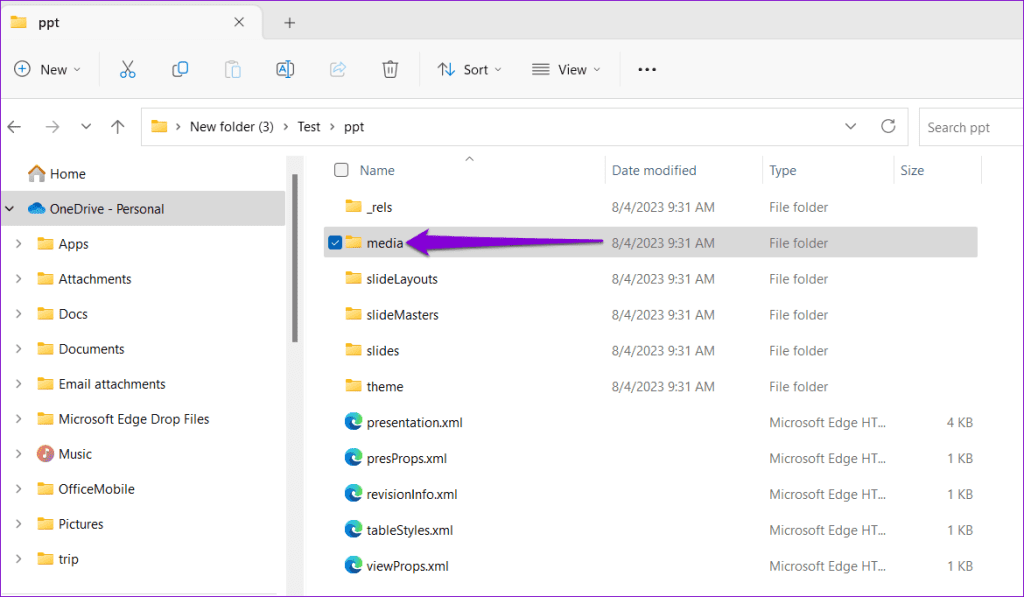
Etapa 7: Clique duas vezes na pasta ‘media’ para visualizar todas as imagens extraídas da sua apresentação em seu formato original.
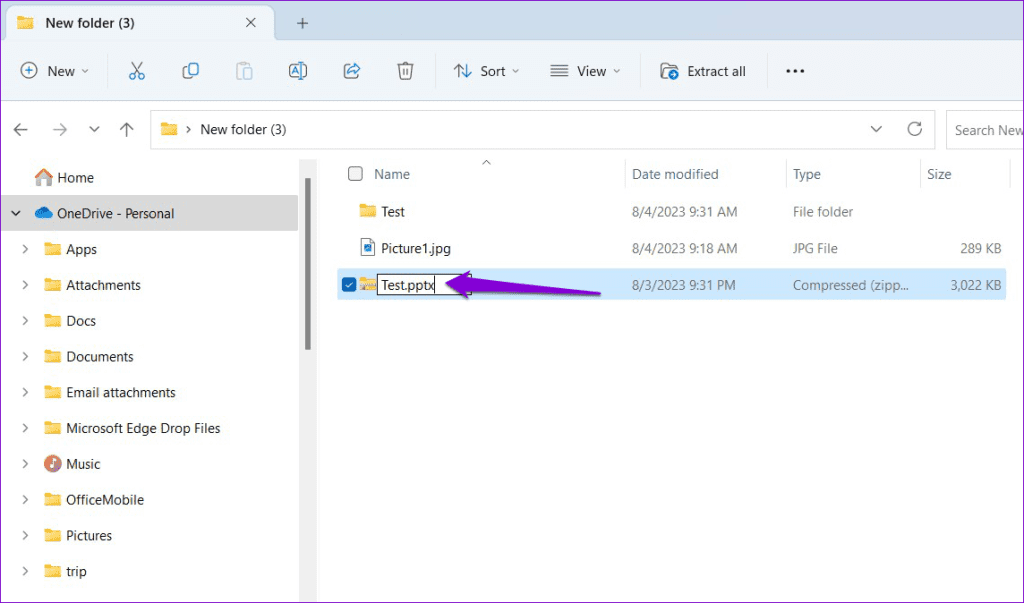
Etapa 8: Depois de ter todas as imagens, você pode renomear o arquivo ZIP e adicionar a extensão PPTX ou PPTM para recuperar sua apresentação original.
Salvando o coração da sua apresentação
As apresentações em PowerPoint são excelentes para compartilhar informações e ideias. Às vezes, você só precisa das imagens de uma apresentação, não de tudo. Felizmente, extrair imagens da sua apresentação do PowerPoint é bastante simples usando os métodos mencionados acima.


