
Normalmente, a exclusão de favoritos e pastas indesejados no Google Chrome é relativamente simples e conveniente. Para completar, a sincronização do Chrome irá removê-los simultaneamente de outros dispositivos também. Mas e se os favoritos que você já excluiu dias ou semanas atrás começarem a aparecer novamente depois de um tempo?
O motivo mais provável pelo qual o Chrome não consegue excluir os favoritos permanentemente é quando a Sincronização do Chrome não consegue registrar suas alterações. Em vez de remover seus favoritos dos dispositivos, existem casos estranhos em que a Sincronização do Chrome pode carregá-los novamente. Isso faz com que os marcadores reapareçam no dispositivo do qual você os excluiu originalmente.
Além disso, extensões de favoritos de terceiros - como Favoritos do iCloud - podem impedir que você exclua favoritos no Chrome. Portanto, vamos verificar o que você pode fazer para resolver esse problema para sempre.
1. Redefina a sincronização do Chrome
Se você usar uma Conta do Google, o Chrome permite sincronizar seus favoritos (incluindo quaisquer alterações que você fizer neles) usando a Sincronização do Chrome para o resto de seus dispositivos. Raramente, isso pode não acontecer. Em vez disso, abrir o navegador em outro dispositivo pode fazer com que os favoritos excluídos sejam carregados novamente e reaparecem em todos os lugares. Nesse caso, redefinir a sincronização do Chrome deve ajudar a consertar as coisas.
Uma redefinição da sincronização do Chrome remove todos os dados sincronizados armazenados nos servidores do Google. Ele também desconecta você do navegador à força em todos os seus dispositivos. O procedimento não exclui nenhum dado de navegação armazenado localmente, como cookies, favoritos e senhas.
Após a redefinição, remova os favoritos que você não podia excluir anteriormente e faça login novamente em sua Conta do Google. Isso deve fazer com que a sincronização do Chrome sincronize os favoritos entre os dispositivos de maneira adequada.
Passo 1: Abra o menu do Chrome e clique ou toque em Configurações. Em seguida, selecione a opção Sync and Google Services.

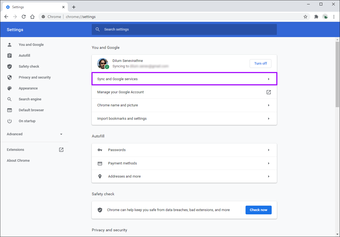
Passo 2: Clique em Revisar seus dados sincronizados.
Nas versões Android e iOS do Chrome, clique em Gerenciar sincronização, seguido de Dados da sincronização do Chrome.

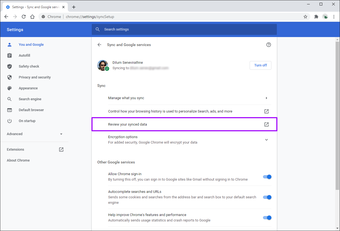
Etapa 3: Clique ou toque em Redefinir sincronização e clique ou toque em OK para confirmar. Isso excluirá seus dados de navegação nos servidores do Google e desconectará você do Chrome em todos os seus dispositivos.

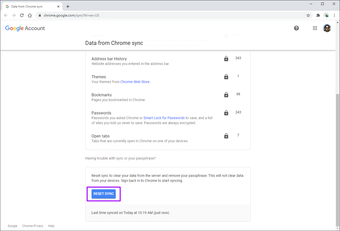
Passo 4: Vá até o Gerenciador de favoritos do Chrome (menu do Chrome> Favoritos) e exclua todos os favoritos indesejados.
Etapa 5: Abra o menu desdobrável do perfil (clique no ícone do perfil no canto superior direito da tela) e selecione Ativar sincronização.
Nas versões Android e iOS do Chrome, vá para a tela Configurações, toque em Entrar no Chrome, selecione sua Conta do Google e clique em Sim, entrei.

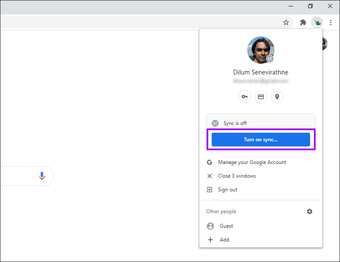
Etapa 6: Faça login no Chrome nos outros dispositivos. Isso deve fazer com que o Chrome Sync sincronize com sucesso as alterações feitas em seus favoritos.
Nota: Se você usar uma senha longa de sincronização, deverá adicioná-la após fazer login no Chrome para começar a sincronizar seus dados de navegação.
2. Desative as extensões de favoritos
Você usa extensões de favoritos de terceiros no Chrome? Essas extensões podem causar problemas, especialmente se você usá-las para sincronizar favoritos entre dispositivos. Por exemplo, os Favoritos do iCloud podem acabar sincronizando novamente os favoritos excluídos do Safari para o Chrome.
Se você usar essa extensão, tente desativá-la (vá para o menu do Chrome> Ferramentas> Extensões).

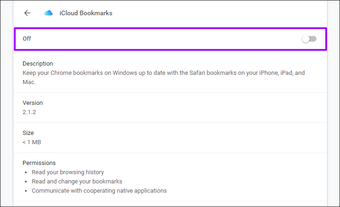
Se você usa os Favoritos do iCloud em uma área de trabalho do Windows, também pode impedir sua execução por meio da tela de Configurações do iCloud.

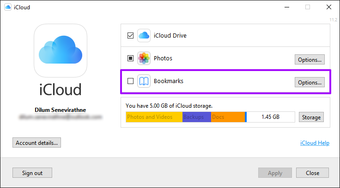
Se a extensão do marcador for essencial para o seu fluxo de trabalho, tente remover os marcadores indesejados de todos os seus dispositivos manualmente. Em seguida, exclua e reinstale a extensão. Isso deve evitar que ele sincronize novamente os favoritos excluídos com o Chrome.
Também em Tecnologia de Orientação
3. Redefina o Google Chrome
Você ainda está tendo problemas com favoritos excluídos reaparecendo no Chrome? Tente redefinir o navegador. Isso deve reverter o Chrome ao seu estado padrão e ajudar a corrigir o problema.
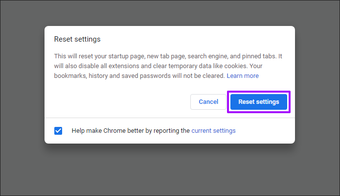
Embora a redefinição do Chrome mantenha dados como favoritos e senhas intactos, ela remove arquivos em cache e cookies, remove guias fixadas, desativa todas as extensões e desconecta você do navegador. Verifique nosso guia de redefinição do Chrome para obter mais detalhes antes de continuar.
Nota: Você não pode redefinir as versões Android e iOS do Google Chrome.
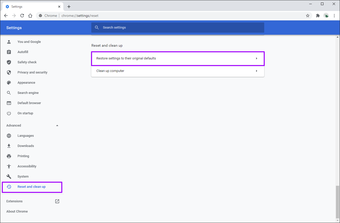
Passo 1: Vá para a tela de configurações do Chrome. Expanda a seção Avançado e clique em Redefinir e limpar. Em seguida, clique em 'Restaurar configurações para o padrão original'.

Passo 2: Clique em Redefinir configurações para redefinir o Chrome.

Depois, tente remover os favoritos. Se você usa a Sincronização do Chrome, deve fazer login no navegador novamente. Você também pode acessar a tela Extensões (menu do Chrome> Ferramentas> Extensões) para reativar suas extensões.
Livre de desordem
Redefinir a sincronização do Chrome ou desabilitar extensões de navegador de terceiros deve ajudar a corrigir problemas com a exclusão de favoritos do Chrome. Se isso não se aplica a você, uma redefinição do Chrome provavelmente resolverá o problema. Enquanto você está nisso, você também pode atualizar o Chrome. Freqüentemente, as atualizações mais recentes corrigem bugs e outros problemas prevalentes e minimizam problemas semelhantes que ocorrem no futuro.
Próximo: Qual é a diferença entre os favoritos do Google e os favoritos do Chrome? Clique no link abaixo para descobrir.
O artigo acima pode conter links afiliados que ajudam a apoiar a Guiding Tech. No entanto, isso não afeta nossa integridade editorial. O conteúdo permanece imparcial e autêntico.
Fonte Adicione ao Google Notícias


