
A formatação dos dispositivos de armazenamento pode ajudar a eliminar arquivos corrompidos e dados indesejados. Em um computador Windows, é um processo fácil e bastante direto. Na verdade, existem várias maneiras de fazer isso. No entanto, existem possibilidades de alguns soluços durante a formatação do armazenamento. Neste tutorial, compartilharemos alguns motivos pelos quais o Windows pode falhar ao formatar seu disco de armazenamento e como resolver o erro resultante.

Em 9 entre 10 vezes, o problema está no disco / unidade que você está tentando formatar. Você pode encontrar o erro 'O Windows não conseguiu completar a formatação' se a unidade em questão estiver fisicamente danificada (total ou parcialmente) ou protegida contra gravação. Algumas infecções de vírus complexas ou avançadas também podem causar esse erro. Prossiga para a seção abaixo para saber como lidar com essa falha e formatar sua unidade. Mas antes disso, você também pode tentar formatar a unidade em outro computador para confirmar se o problema provém da unidade ou do seu PC.
1. Verifique se há erro no sistema
Além dos itens acima, alguns erros de arquivo ou sistema podem impedir que seu PC formate uma unidade com êxito. Portanto, o erro 'O Windows não conseguiu completar a formatação'. Felizmente, o sistema operacional Windows tem uma ferramenta de verificação de erros integrada que permite aos usuários diagnosticar e reparar erros em discos internos e externos. Use a ferramenta para verificar a unidade afetada e tente reformatá-la depois.
Passo 1: Inicie o Windows File Explorer (tecla Windows + E) e navegue até o menu Este PC.

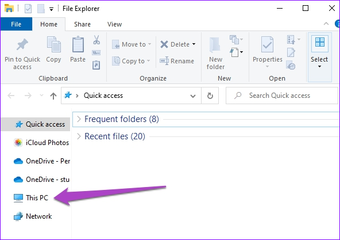
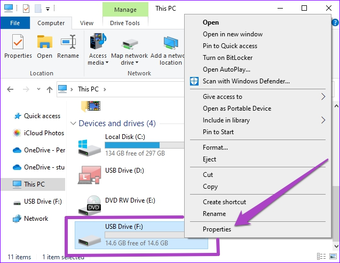
Passo 2: Clique com o botão direito na unidade afetada e selecione Propriedades.

Etapa 3: Navegue até as guias Ferramentas e clique no botão Verificar na seção Verificação de erros.

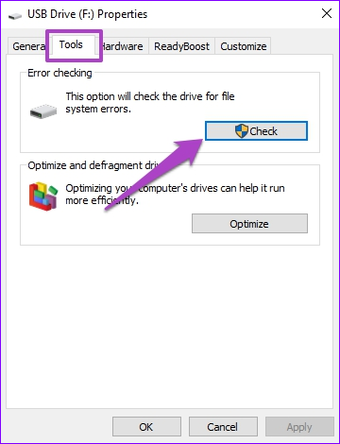
Nota: Você deve estar conectado como administrador para executar a ferramenta de verificação de erros.
Passo 4: Seu PC pode notificá-lo de que a unidade não precisa ser verificada porque a ferramenta não encontrou nenhum erro na unidade. Ignore o prompt e clique em 'Verificar e reparar unidade' para prosseguir.

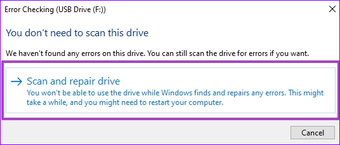
Se a ferramenta de verificação de erros for encontrada qualquer erro, siga o prompt para repará-lo. Muito provavelmente, você será solicitado a reiniciar o computador posteriormente. Basta seguir as instruções e os erros que impedem a formatação da unidade devem ser eliminados. Se nenhum erro for encontrado, feche a ferramenta e prossiga para a próxima solução.
2. Formate a unidade usando a ferramenta de gerenciamento de disco
A ferramenta de gerenciamento de disco é uma opção muito melhor para formatar discos em computadores Windows. Descobrimos que os usuários que inicialmente não conseguiam formatar suas unidades diretamente no Gerenciador de arquivos podiam fazer isso usando a ferramenta de gerenciamento de disco.
Passo 1: Inicie o Windows File Explorer e clique em Manage - localizado na barra de fita.

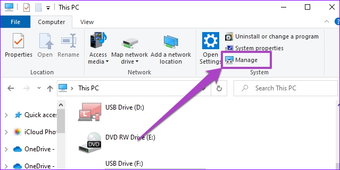
Isso abrirá o menu Windows Computer Management.
Passo 2: Expanda a opção Armazenamento no painel esquerdo e clique em Gerenciamento de disco.

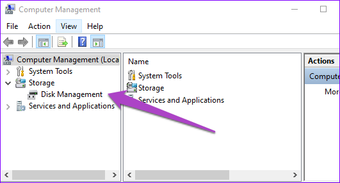
Dica rápida: Você pode iniciar o Gerenciamento de disco rapidamente no menu de acesso rápido do Windows. Use a tecla Windows + atalho X e selecione Gerenciamento de disco.
Etapa 3: Clique com o botão direito na unidade afetada e selecione Formatar.

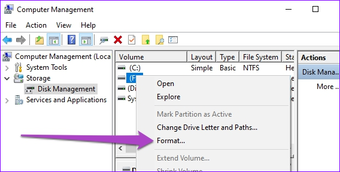
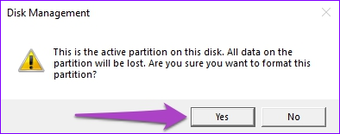
Passo 4: Clique em Sim no prompt de aviso para continuar.

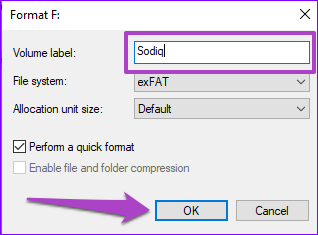
Etapa 5: Você pode renomear a unidade, se desejar. Deixe todas as outras opções como estão e clique em OK para continuar.

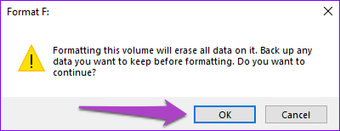
Etapa 6: Clique em OK no prompt de confirmação para iniciar o processo de formatação do disco.

A unidade será formatada instantaneamente. Vá para o Explorador de Arquivos do seu PC e abra a unidade ou verifique suas propriedades para confirmar. Se o erro persistir, recomendamos que você verifique a proteção / permissão de gravação da unidade.
3. Desative a proteção contra gravação na unidade
Como mencionado anteriormente, você pode receber o erro 'O Windows não conseguiu concluir a formatação' se a unidade que você está tentando formatar estiver protegida contra gravação. Quando um disco está protegido contra gravação, você não pode modificar (copiar, excluir ou formatar) quaisquer dados nele. Alguns cartões SD e pen drives têm botões / interruptores de proteção contra gravação que permitem ativar e desativar facilmente a proteção contra gravação.

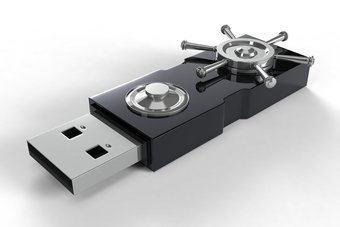
Se a sua unidade USB não tiver uma chave física para modificar o status da proteção contra gravação, há uma solução alternativa. Você pode usar o utilitário DiskPart para verificar e desabilitar a unidade proteção contra gravação. Veja como.
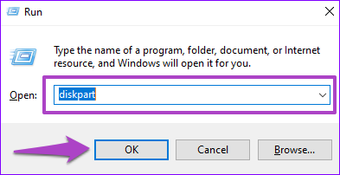
Passo 1: Abra a caixa Executar usando o atalho 'tecla Windows + R'.
Se solicitado, conceda ao utilitário Acesso de controle do usuário.
Passo 2: Tipo Diskpart na caixa de diálogo Abrir e clique em OK.

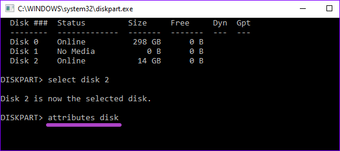
Etapa 3: Tipo lista de disco e pressione Enter.

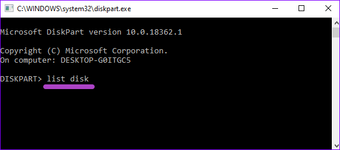
Uma lista de unidades conectadas ao seu computador será exibida e rotulada como Disco 1, Disco 2, Disco 3 e mais - nessa ordem específica. Localize a unidade afetada usando seu tamanho.

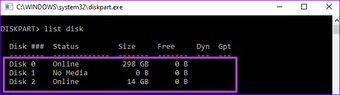
Nesse caso, o pen drive USB (tamanho 14 GB) rotulado como Disco 2 é o drive afetado.
Passo 4: Em seguida, digite selecionar seguido pelo etiqueta da unidade e pressione Enter. Suponha que a unidade afetada seja rotulada como Disco 3 em seu PC, digite selecione o disco 3 e pressione Enter no teclado.
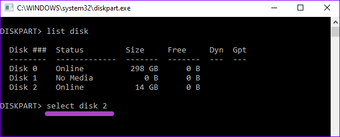
Você deve ver uma mensagem notificando que o disco foi selecionado.
Etapa 5: Para ver as propriedades do disco, digite disco de atributose pressione Enter.

Procure os atributos 'Estado somente leitura atual' e somente leitura. Se definido como Não, a unidade não está protegida contra gravação.

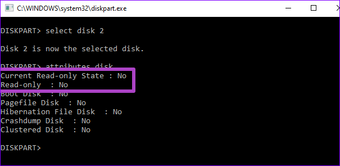
Se ambos lerem Sim, a unidade está protegida contra gravação. Vá para a etapa # 6 para remover a proteção contra gravação da unidade.
Etapa 6: Tipo atributos de disco limpo somente leitura e pressione Enter.

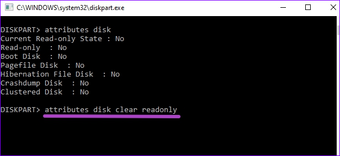
Isso limpará a proteção contra gravação do disco. Você pode digitar o comando na etapa 5 para confirmar se a proteção contra gravação foi realmente desativada. Agora, tente formatar a unidade do Explorador de Arquivos ou usar a ferramenta Gerenciamento de Disco (consulte o método 2 acima) e veja se funciona.
Explore alternativas de terceiros
Em vez de usar as ferramentas integradas do Windows para formatar suas unidades (disco rígido, unidades USB, cartões SD, etc.), muitos softwares confiáveis de terceiros podem realizar o trabalho com a mesma eficiência - ainda mais rápido e melhor. Você pode recorrer a essas alternativas se tudo mais falhar.
Próximo: Confira 6 maneiras de consertar e abrir ou recuperar arquivos e pastas corrompidos em computadores com Windows 10 na postagem com link abaixo. Também compartilhamos uma maneira simples de garantir que isso nunca aconteça com você novamente.
O artigo acima pode conter links afiliados que ajudam a apoiar a Guiding Tech. No entanto, isso não afeta nossa integridade editorial. O conteúdo permanece imparcial e autêntico.
Fonte Adicione ao Google Notícias


