

O Safari é um navegador da Web bastante aprimorado em iPads executando o iPadOS. Você pode personalizar sites, usar bloqueadores de conteúdo, gerenciar vários downloads de arquivos, executar vários atalhos de teclado e muito mais. E também carrega sites no modo desktop - tão conveniente para navegar na web.

Sites abertos do Ipados Safari no modo móvel Alt Alt em destaque Alt "width =" 1392 "height =" 824 "tamanhos de dados =" tamanhos automáticos "=" (largura mínima: 976px) 700px, (largura mínima: 448px) 75vw, 90vw " srcset = "/wp-content/uploads/2020/05/3-Melhores-Maneiras-de-Abrir-Sites-no-Modo-Movel-no.png 1392w, https: cdn.guidingtech.com/imager/assets/2020/05/886242/Ipados-Safari-Open-Sites-in-Mobile-Mode-Featured-Alt_935adec67b324b146ff212ec4c69054f.png?1587955039 700w, https://cdn.guidingtech.com/ /assets/2020/05/886242/Ipados-Safari-Open-Sites-in-Mobile-Mode-Featured-Alt_40dd5eab97016030a3870d712fd9ef0f.png?1587955041 500w, https://cdn.guidingtech.com/imager/assets/2020/05 886242 / Ipados-Safari-Sites-Abertos-no-Mobile-Mode-Featured-Alt_7c4a12eb7455b3a1ce1ef1cadcf29289.png? 1587955041 340w

Por padrão, o Safari for iPadOS se disfarça como um navegador de desktop (com uma sequência de agente de usuário do Safari for Mac para inicializar). E com a natureza orientada para desktop do iPadOS, isso faz todo o sentido.

No entanto, o iPad ainda recorre principalmente a uma entrada baseada em toque e há várias instâncias em que determinados sites de desktop não funcionam com seus gestos favoritos.

Portanto, convém mudar certos sites para o modo móvel sempre que suas versões para computadores não responderem muito bem. Mas como você faz isso?

Felizmente, o Safari para iPadOS oferece várias maneiras de iniciar sites no modo móvel. Vamos verificar os três melhores que testamos e podemos confirmar que eles funcionam perfeitamente.

1. Carregar site único no modo móvel - temporariamente

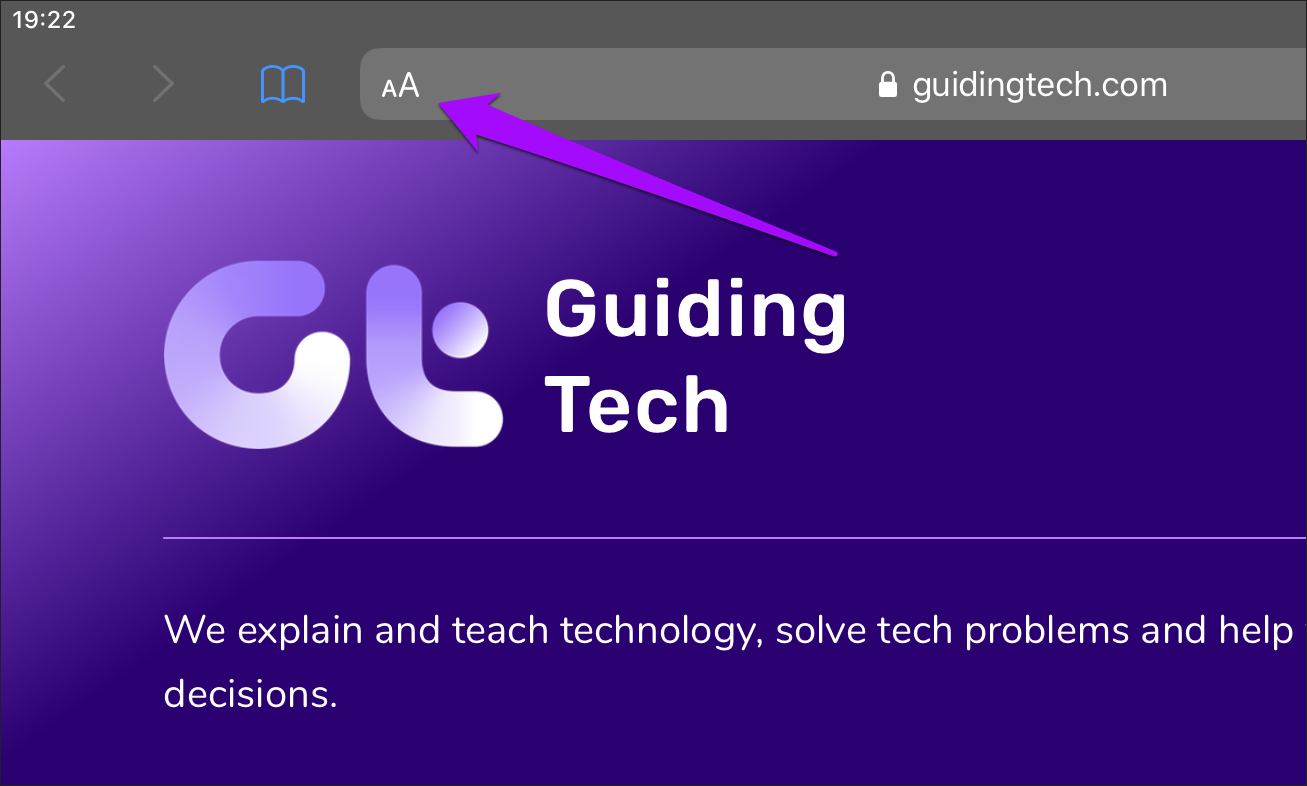
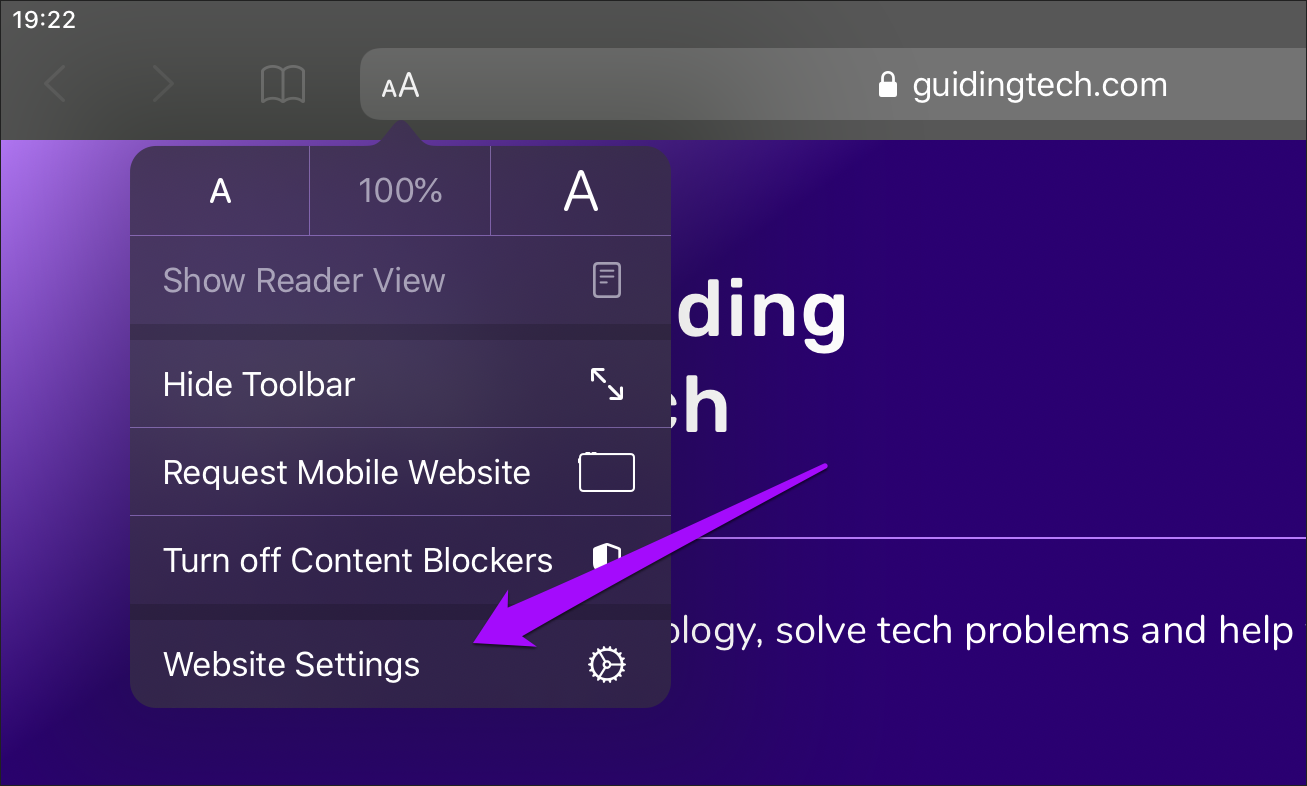
Você pode instruir facilmente o Safari a alternar uma guia para uma visualização móvel sempre que tiver problemas com a visualização da área de trabalho do site. Comece tocando no ícone ᴀA no canto esquerdo da barra de endereço do Safari.
Ipados Safari Sites Abertos no Modo Móvel 1 Sites abertos do Safari do Ipados no modo móvel 1 "width =" 1307 "height =" 786 "tamanhos de dados =" tamanhos automáticos "=" (largura mínima: 976px) 700px, (largura mínima: 448px) 75vw, 90vw "srcset = "/wp-content/uploads/2020/05/1588351109_621_3-Melhores-Maneiras-de-Abrir-Sites-no-Modo-Movel-no.png 1307w, https: //cdn.guidingtech .com / imager / assets / 2020/05/886235 / Ipados-Safari-Sites-abertos-no-modo-móvel-1_935adec67b324b146ff212ec4c69054f.png? 1587953646 700w, https://cdn.guidingtech.com/imager/assets/2020/ 05/886235 / Ipados-Safari-Sites-Abertos-no-Mobile-Mode-1_40dd5eab97016030a3870d712fd9ef0f.png? 1587953647 500w, https://cdn.guidingtech.com/imager/assets/2020/05/886235/Ipados-Safari-Open -Sites-in-Mobile-Mode-1_7c4a12eb7455b3a1ce1ef1cadcf29289.png? 1587953648 340w

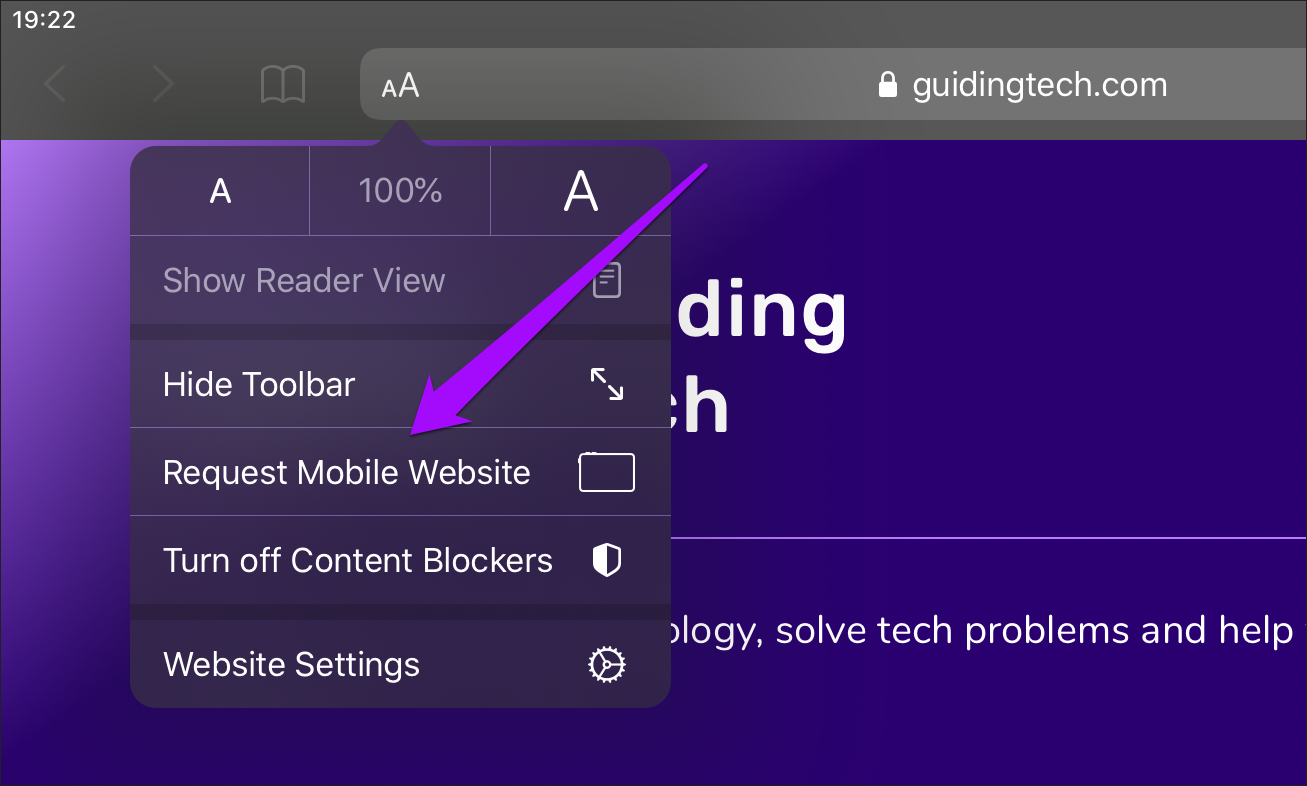
No menu exibido, toque em Mostrar site para celular. Assim que você fizer isso, o Safari recarregará a guia automaticamente e mostrará a versão móvel do site.

O site na guia continuará sendo exibido no modo móvel, mesmo se você navegar para uma página diferente no mesmo site.
Sites abertos do Safari de Ipados no modo móvel 2 Sites abertos do Safari do Ipados no modo móvel 2 "width =" 1307 "height =" 786 "tamanhos de dados =" auto "tamanhos =" (largura mínima: 976px) 700px, (largura mínima: 448px) 75vw, 90vw "srcset = "/wp-content/uploads/2020/05/1588351110_79_3-Melhores-Maneiras-de-Abrir-Sites-no-Modo-Movel-no.png 1307w, https: //cdn.guidingtech .com / imager / assets / 2020/05/886236 / Ipados-Safari-Sites-abertos-no-modo-móvel-2_935adec67b324b146ff212ec4c69054f.png? 1587953650 700w, https://cdn.guidingtech.com/imager/assets/2020/ 05/886236 / Ipados-Safari-Open-Sites-in-Mobile-Mode-2_40dd5eab97016030a3870d712fd9ef0f.png? 1587953652 500w, https://cdn.guidingtech.com/imager/assets/2020/05/886236/Ipados-Safari-Open -Sites-in-Mobile-Mode-2_7c4a12eb7455b3a1ce1ef1cadcf29289.png? 1587953652 340w

Nota: A alteração se aplica apenas à guia ativa que você está visualizando no momento e não ao navegador inteiro. Você deve repetir esta ação para outras guias, se quiser mudar os outros sites para a visualização móvel.

Se você deseja reverter para o modo de área de trabalho, acesse o menu ᴀA com base em ícones novamente e toque na opção Mostrar site da área de trabalho. O Safari reverterá automaticamente a guia para o modo de área de trabalho, caso você se afaste para outro site.

2. Carregar site único no modo móvel - permanentemente

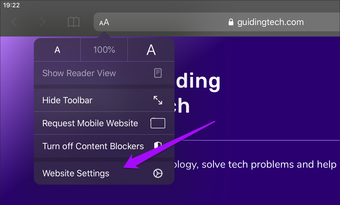
Se você deseja carregar permanentemente um site específico no modo móvel, independentemente da guia em que está, deve fazer uma pequena configuração nas configurações de conteúdo do site. Exiba o menu ᴀA e toque em Configurações do site.
Sites abertos do Safari de Ipados no modo móvel 3 Sites abertos do Safari do Ipados no modo móvel 3 "width =" 1307 "height =" 786 "tamanhos de dados =" auto "tamanhos =" (largura mínima: 976px) 700px, (largura mínima: 448px) 75vw, 90vw "srcset = "/wp-content/uploads/2020/05/1588351111_337_3-Melhores-Maneiras-de-Abrir-Sites-no-Modo-Movel-no.png 1307w, https: //cdn.guidingt .com / imager / assets / 2020/05/886237 / Ipados-Safari-Sites-abertos-no-modo-móvel-3_935adec67b324b146ff212ec4c69054f.png? 1587953657 700w, https://cdn.guidingtech.com/imager/assets/2020/ 05/886237 / Ipados-Safari-Open-Sites-in-Mobile-Mode-3_40dd5eab97016030a3870d712fd9ef0f.png? 1587953658 500w, https://cdn.guidingtech.com/imager/assets/2020/05/886237/Ipados-Safari-Open -Sites-in-Mobile-Mode-3_7c4a12eb7455b3a1ce1ef1cadcf29289.png? 1587953659 340w

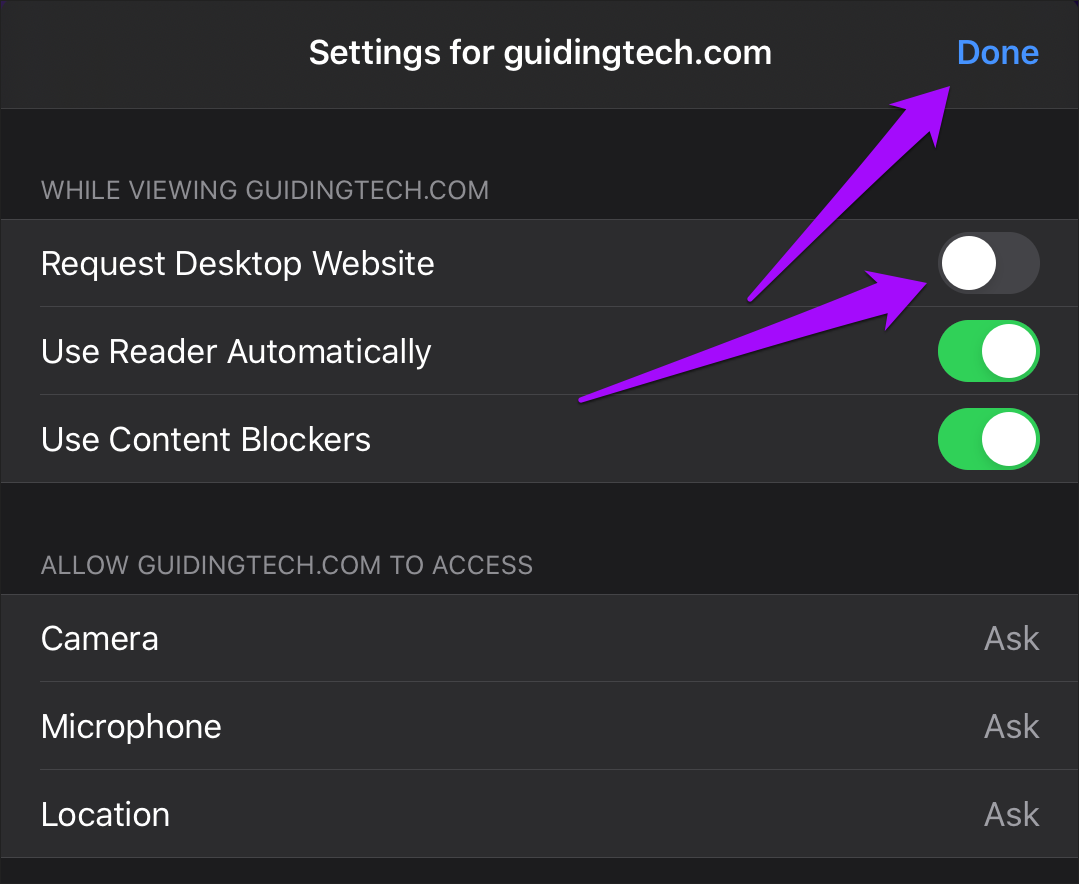
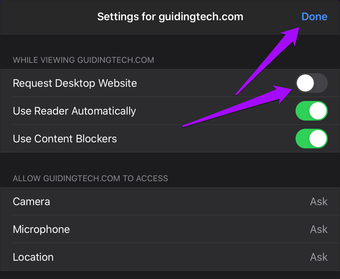
Na folha Configurações do site exibida, desligue a opção ao lado de Solicitar site da área de trabalho e toque em Concluído para aplicar suas alterações.

O Safari atualizará automaticamente o site e o reiniciará no modo móvel. E continuará a fazê-lo, mesmo quando você iniciar o site (e todas as páginas relacionadas) em outras guias. Isso continuará mesmo se você sair do aplicativo Safari e reabri-lo.
Sites abertos do Ipados Safari no modo móvel 4 Sites abertos do Safari do Ipados no modo móvel 4 "width =" 1079 "height =" 884 "tamanhos de dados =" auto "tamanhos =" (largura mínima: 976px) 700px, (largura mínima: 448px) 75vw, 90vw "srcset = "/wp-content/uploads/2020/05/1588351111_437_3-Melhores-Maneiras-de-Abrir-Sites-no-Modo-Movel-no.png 1079w, https: //cdn.guidingtech .com / imager / assets / 2020/05/886238 / Ipados-Safari-Sites-abertos-no-modo-móvel-4_935adec67b324b146ff212ec4c69054f.png? 1587953660 700w, https://cdn.guidingtech.com/imager/assets/2020/ 05/886238 / Ipados-Safari-Open-Sites-in-Mobile-Mode-4_40dd5eab97016030a3870d712fd9ef0f.png? 1587953661 500w, https://cdn.guidingtech.com/imager/assets/2020/05/886238/Ipados-Safari-Open -Sites-in-Mobile-Mode-4_7c4a12eb7455b3a1ce1ef1cadcf29289.png? 1587953661 340w

Se você deseja voltar a usar a versão desktop do site, abra o site na guia em que está, abra novamente a folha Configurações do site no menu aA e, em seguida, ligue o interruptor ao lado de Solicitar site da área de trabalho.

Como alternativa, você pode solicitar a versão da área de trabalho temporariamente tocando na opção Mostrar site da área de trabalho no menu ᴀA.

3. Carregar todos os sites no modo móvel

Ficando cansado dos sites carregando no modo de área de trabalho? Você pode configurar o Safari para carregar todos os sites no modo móvel por padrão. É ideal se você não tiver um teclado ou mouse configurado no iPad e desejar uma ótima experiência com o Safari.

Comece abrindo o aplicativo Configurações no seu iPad. Vá para o lado esquerdo, selecione Safari e, em seguida, percorra a lista de configurações do Safari até chegar à seção Configurações de sites. Toque na opção Solicitar site da área de trabalho abaixo dela.
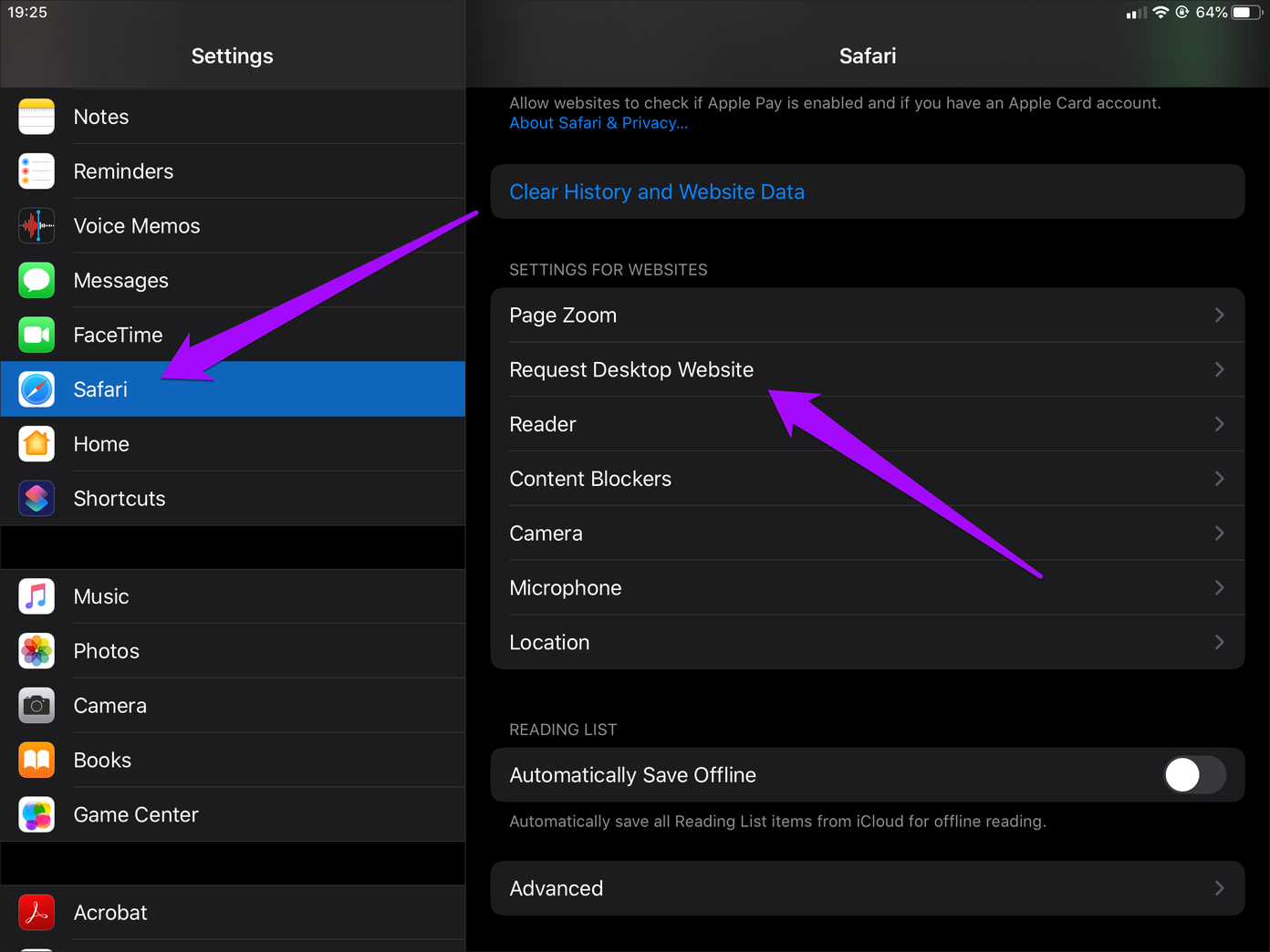
Sites abertos do Safari de Ipados no modo móvel 5 Sites abertos do Safari do Ipados no modo móvel 5 "width =" 1392 "height =" 1044 "tamanhos de dados =" auto "tamanhos =" (largura mínima: 976px) 700px, (largura mínima: 448px) 75vw, 90vw "srcset = "/wp-content/uploads/2020/05/1588351112_816_3-Melhores-Maneiras-de-Abrir-Sites-no-Modo-Movel-no.png 1392w, https: //cdn.guidingtech .com / imager / assets / 2020/05/886239 / Ipados-Safari-Sites-abertos-no-modo-móvel-5_935adec67b324b146ff212ec4c69054f.png? 1587953662 700w, https://cdn.guidingtech.com/imager/assets/2020/ 05/886239 / Ipados-Safari-Sites-Abertos-no-Mobile-Mode-5_40dd5eab97016030a3870d712fd9ef0f.png? 1587953663 500w, https://cdn.guidingtech.com/imager/assets/2020/05/886239/Ipados-Safari-Open -Sites-in-Mobile-Mode-5_7c4a12eb7455b3a1ce1ef1cadcf29289.png? 1587953664 340w

Na tela Solicitar site da área de trabalho exibida, desative a opção ao lado de Todos os sites. Isso deve solicitar ao Safari para carregar todos os sites no modo móvel.
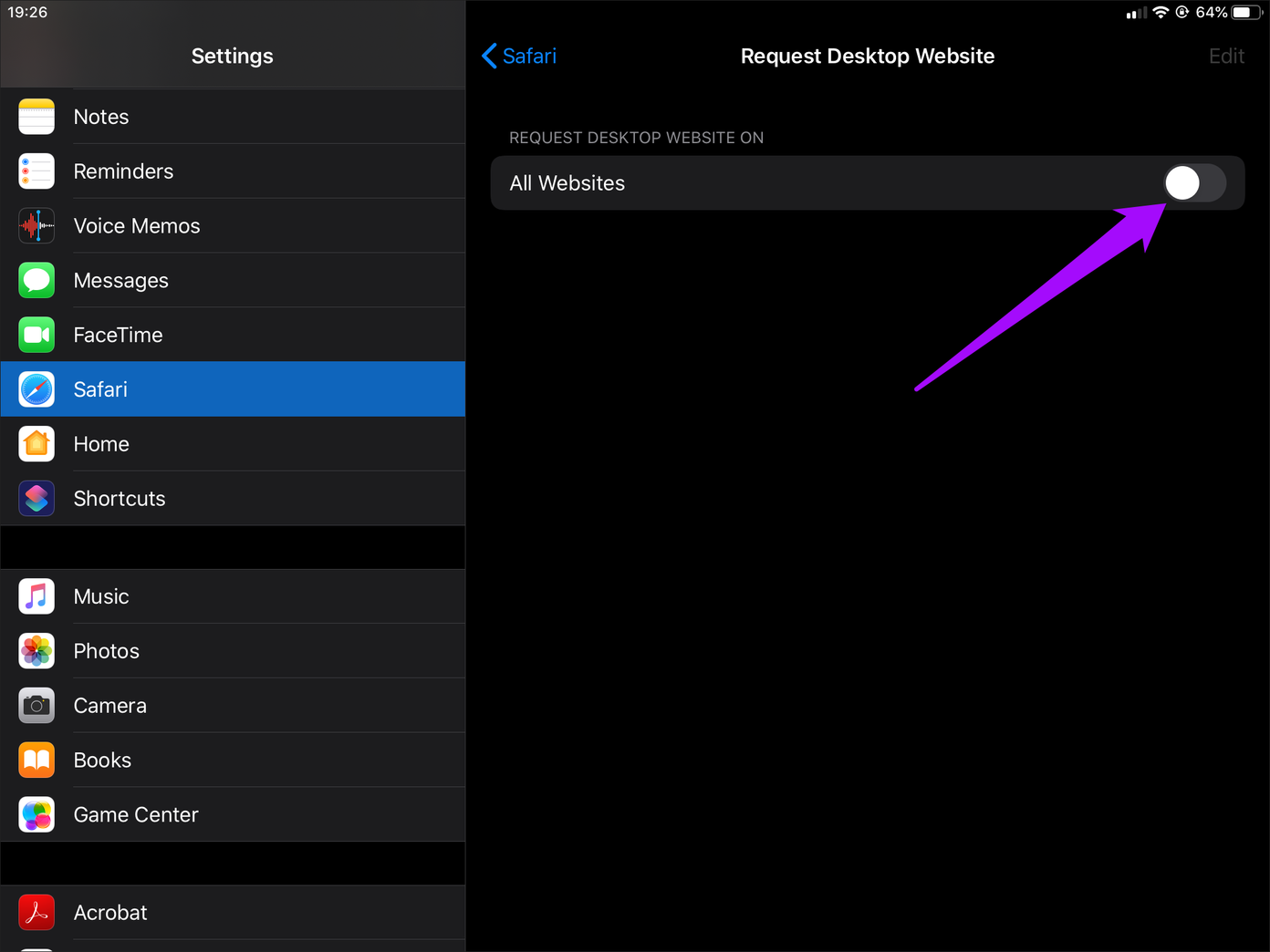
Sites abertos do Safari de Ipados no modo móvel 6 Sites abertos do Safari do Ipados no modo móvel 6 "width =" 1392 "height =" 1044 "tamanhos de dados =" auto "tamanhos =" (largura mínima: 976px) 700px, (largura mínima: 448px) 75vw, 90vw "srcset = "/wp-content/uploads/2020/05/1588351113_479_3-Melhores-Maneiras-de-Abrir-Sites-no-Modo-Movel-no.png 1392w, https: //cdn.guidingtech .com / imager / assets / 2020/05/886240 / Ipados-Safari-Sites-abertos-no-modo-móvel-6_935adec67b324b146ff212ec4c69054f.png? 1587953666 700w, https://cdn.guidingtech.com/imager/assets/2020/ 05/886240 / Ipados-Safari-Sites-Abertos-no-Mobile-Mode-6_40dd5eab97016030a3870d712fd9ef0f.png? 1587953666 500w, https://cdn.guidingtech.com/imager/assets/2020/05/886240/Ipados-Safari-Open -Sites-in-Mobile-Mode-6_7c4a12eb7455b3a1ce1ef1cadcf29289.png? 1587953667 340w

Nota: O Safari continuará a abrir sites no modo móvel até você voltar para a configuração Solicitar site da área de trabalho em Configurações> Safari e ativar a opção ao lado de Todos os sites.

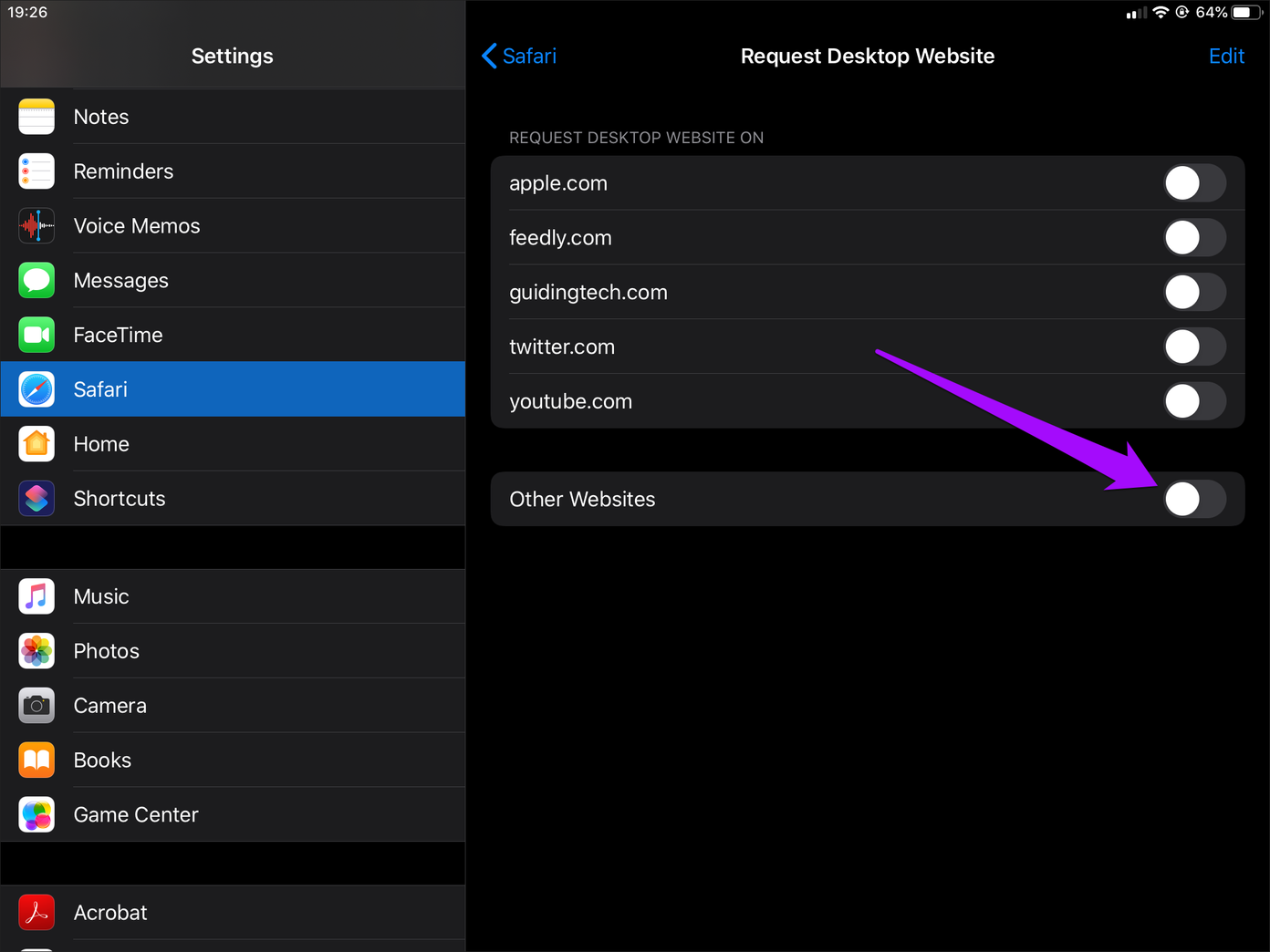
Se houver sites que você configurou manualmente para aparecer no modo móvel usando o método anterior, a tela Solicitar site da área de trabalho será exibida de maneira um pouco diferente.
Sites abertos do Safari de Ipados no modo móvel 7 Sites abertos do Safari do Ipados no modo móvel 7 "width =" 1392 "height =" 1044 "tamanhos de dados =" auto "tamanhos =" (largura mínima: 976px) 700px, (largura mínima: 448px) 75vw, 90vw "srcset = "/wp-content/uploads/2020/05/1588351113_663_3-Melhores-Maneiras-de-Abrir-Sites-no-Modo-Movel-no.png 1392w, https: //cdn.guidingt .com / imager / assets / 2020/05/886241 / Ipados-Safari-Sites-abertos-no-modo-móvel-7_935adec67b324b146ff212ec4c69054f.png? 1587953668 700w, https://cdn.guidingtech.com/imager/assets/2020/ 05/886241 / Ipados-Safari-Sites-Abertos-no-Mobile-Mode-7_40dd5eab97016030a3870d712fd9ef0f.png? 1587953668 500w, https://cdn.guidingtech.com/imager/assets/2020/05/886241/Ipados-Safari-Open -Sites-in-Mobile-Mode-7_7c4a12eb7455b3a1ce1ef1cadcf29289.png? 1587953669 340w

Nesse caso, você verá uma lista de todos os sites excluídos e a opção Todos os sites será exibida como Outros sites - desative a opção ao lado para fazer o Safari carregar todos os sites no modo móvel.

Modo móvel para o resgate

A Apple fez a coisa certa configurando o Safari no iPadOS para iniciar sites no modo de área de trabalho por padrão. No entanto, usar um teclado e um mouse para interagir com alguns dos sites mais complicados certamente fará a diferença. Portanto, na próxima vez que um site lhe causar luto, saiba que o modo móvel está a alguns toques de distância.

Próximo: Você sabia que pode usar várias janelas do Safari no iPadOS? Aqui está tudo o que você precisa saber sobre como usá-los.

Última atualização em 1 de maio de 2020
O artigo acima pode conter links afiliados que ajudam a apoiar a Guiding Tech. No entanto, isso não afeta nossa integridade editorial. O conteúdo permanece imparcial e autêntico.


Fonte Adicione ao Google Notícias
Neste artigo
  1. 1. Carregar site único no modo móvel - temporariamente
  2. 2. Carregar site único no modo móvel - permanentemente
  3. 3. Carregar todos os sites no modo móvel
  4. Modo móvel para o resgate