Para usuários do Windows, o Microsoft Photos é um dos melhores aplicativos para visualizar e editar fotos, vídeos e outros arquivos multimídia. O recurso Importar do aplicativo também é útil quando você precisa enviar fotos e vídeos rapidamente para o seu PC a partir de um smartphone ou câmera. No entanto, o recurso é bastante instável. Vários usuários relataram que o aplicativo falha ao importar fotos e vídeos. Compartilharemos três métodos de solução de problemas para ajudar a corrigir esse problema nesta postagem.
Corrigir falhas do Microsoft photos ao importar imagens imagem em destaque "width =" 1280 "height =" 720 "tamanhos de dados =" tamanhos automáticos "=" (largura mínima: 976px) 700px, (largura mínima: 448px) 75vw, 90vw "srcset = "/wp-content/uploads/2020/05/3-melhores-correcoes-para-falhas-do-Microsoft-Photos-ao-importar.png 1280w, https: //cdn.guidingt .com / imager / assets / 2020/05/938033 / fix-microsoft-photos-crashes-importing-pictures-featured-image_935adec67b324b146ff212ec4c69054f.png? 1590025391 700w, https://cdn.guidingtech.com/imager/assets/2020/ 05/938033 / fix-microsoft-photos-crashes-importing-pictures-featured-image_40dd5eab97016030a3870d712fd9ef0f.png? 1590025392 500w, https://cdn.guidingtech.com/imager/assets/2020/05/938033/fix-microsoft-photos -crashes-importing-pictures-featured-image_7c4a12eb7455b3a1ce1ef1cadcf29289.png? 1590025392 340w

Alguns usuários conseguiram parar o aplicativo Fotos de reiniciar seus computadores. Muitos usuários do Windows 10 também corrigiram esse problema simplesmente fechando e reiniciando o aplicativo Fotos. Confira outras correções listadas abaixo se isso não ajudou o seu computador.

1. Reinstale / atualize o Microsoft Photos

Este é o primeiro curso de ação que recomendamos se o aplicativo Microsoft Photos do seu PC travar durante a importação de fotos. Além do fato de a importação USB do aplicativo Fotos não ser confiável, um bug pode causar o mau funcionamento do aplicativo durante o uso. A atualização ou reinstalação do Microsoft Photos pode ajudar a impedir a falha do aplicativo e corrigir outros problemas subjacentes.

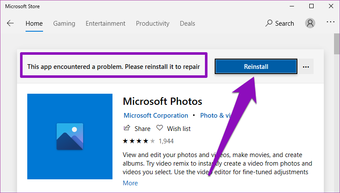
Inicie a Microsoft Store, procure o Microsoft Photos e toque no botão Atualizar. Se o aplicativo Fotos estiver com defeito, você verá um botão Reinstalar. Toque no botão Reinstalar para reparar o aplicativo.

Corrigir falhas do Microsoft photos ao importar imagens "width =" 798 "height =" 451 "data-size =" auto "size =" (largura mínima: 976px) 700px, (largura mínima: 448px) 75vw, 90vw "srcset =" /wp-content/uploads/2020/05/1590509426_889_3-melhores-correcoes-para-falhas-do-Microsoft-Photos-ao-importar.png 798w, https://cdn.guidingtech.com/imager/assets /2020/05/938028/fix-microsoft-photos-crashes-importing-pictures_935adec67b324b146ff212ec4c69054f.png?1590025394 700w, https://cdn.guidingtech.com/imager/assets/2020/05/938028/fix-microsoft-photos- crashes-importing-pictures_40dd5eab97016030a3870d712fd9ef0f.png? 1590025395 500w, https://cdn.guidingtech.com/imager/assets/2020/05/938028/fix-microsoft-photos-crashes-importing-pictures_7c4c9a1eb7455285w1

Depois de fazer isso, verifique se o aplicativo Fotos ainda trava ao importar fotos. Caso isso aconteça, prossiga para o próximo método.

2. Execute o solucionador de problemas de aplicativos da Windows Store

A execução da solução de problemas para aplicativos instalados na Microsoft Store também pode retornar o aplicativo Fotos à normalidade e evitar falhas. Veja como usar a solução de problemas de aplicativos da Windows Store para corrigir esse problema.

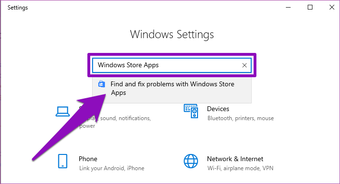
Passo 1: Inicie o menu Configurações do Windows e digite Aplicativos da Windows Store na caixa de pesquisa.

Passo 2: Selecione a opção suspensa correspondente, ou seja, 'Localizar e corrigir problemas com os aplicativos da Windows Store'.

Corrigir falhas do Microsoft photos ao importar imagens 01 "width =" 716 "height =" 386 "data-size =" auto "size =" (largura mínima: 976px) 700px, (largura mínima: 448px) 75vw, 90vw "srcset = "/wp-content/uploads/2020/05/1590509427_355_3-melhores-correcoes-para-falhas-do-Microsoft-Photos-ao-importar.png 716w, https://cdn.guidingtech.com/ imager / assets / 2020/05/938029 / fix-microsoft-photos-crashes-importing-pictures-01_935adec67b324b146ff212ec4c69054f.png? 1590025397 700w, https://cdn.guidingtech.com/imager/assets/2020/05/938029/fix -microsoft-photos-crashes-importing-pictures-01_40dd5eab97016030a3870d712fd9ef0f.png? 1590025397 500w, https://cdn.guidingtech.com/imager/assets/2020/05/938029/fix-microsoft-photos-crashes-importing-pictures- 01_7c4a12eb7455b3a1ce1ef1cadcf29289.png? 1590025398 340w

Isso iniciará a solução de problemas de aplicativos da Windows Store em uma nova janela.

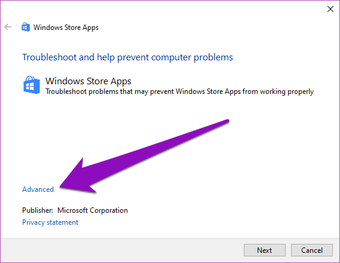
Etapa 3: Clique em Avançado no canto inferior esquerdo da janela de solução de problemas.

Corrigir falhas do microsoft photos importando imagens 02 "width =" 569 "height =" 440 "data-size =" auto "size =" (largura mínima: 976px) 700px, (largura mínima: 448px) 75vw, 90vw "srcset = "/wp-content/uploads/2020/05/1590509429_522_3-melhores-correcoes-para-falhas-do-Microsoft-Photos-ao-importar.png 569w, https://cdn.guidingtech.com/ imager / assets / 2020/05/938030 / fix-microsoft-photos-crashes-importing-pictures-02_40dd5eab97016030a3870d712fd9ef0f.png? 1590025399 500w, https://cdn.guidingtech.com/imager/assets/2020/05/938030/fix -microsoft-photos-crashes-importing-pictures-02_7c4a12eb7455b3a1ce1ef1cadcf29289.png? 1590025400 340w

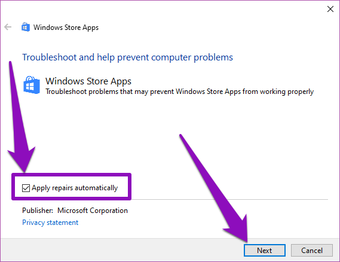
Passo 4: Verifique se a opção 'Aplicar reparos automaticamente' está marcada e toque em Avançar.

Corrigir falhas do Microsoft photos ao importar imagens 03 "width =" 569 "height =" 438 "data-size =" auto "size =" (largura mínima: 976px) 700px, (largura mínima: 448px) 75vw, 90vw "srcset = "/wp-content/uploads/2020/05/1590509431_328_3-melhores-correcoes-para-falhas-do-Microsoft-Photos-ao-importar.png 569w, https://cdn.guidingtech.com/ imager / assets / 2020/05/938031 / fix-microsoft-photos-crashes-importing-pictures-03_40dd5eab97016030a3870d712fd9ef0f.png? 1590025402 500w, https://cdn.guidingtech.com/imager/assets/2020/05/938031/fix -microsoft-photos-crashes-importing-pictures-03_7c4a12eb7455b3a1ce1ef1cadcf29289.png? 1590025402 340w

Isso instruirá o solucionador de problemas a corrigir automaticamente qualquer problema detectado. Isso evitará o estresse e o tempo envolvidos na execução manual da mesma coisa.

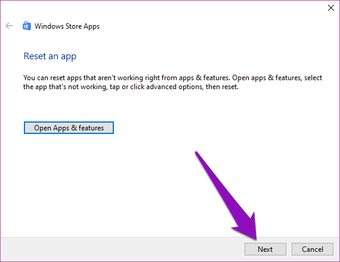
Após um diagnóstico bem-sucedido, a solução de problemas oferecerá soluções para corrigir qualquer problema subjacente, causando o mau funcionamento dos aplicativos do Windows. Geralmente, a solução de problemas recomenda que você redefina qualquer aplicativo que esteja travando ou travando.

Etapa 5: Toque em Avançar para continuar.

Corrigir falhas do Microsoft photos ao importar imagens 04 "width =" 570 "height =" 438 "tamanhos de dados =" tamanhos automáticos "=" (largura mínima: 976px) 700px, (largura mínima: 448px) 75vw, 90vw "srcset = "/wp-content/uploads/2020/05/1590509433_142_3-melhores-correcoes-para-falhas-do-Microsoft-Photos-ao-importar.png 570w, https://cdn.guidingtech.com/ imager / assets / 2020/05/938032 / fix-microsoft-photos-crashes-importing-pictures-04_40dd5eab97016030a3870d712fd9ef0f.png? 1590025403 500w, https://cdn.guidingtech.com/imager/assets/2020/05/938032/fix -microsoft-photos-crashes-importing-pictures-04_7c4a12eb7455b3a1ce1ef1cadcf29289.png? 1590025404 340w

Como você instruiu anteriormente a solução de problemas para reparar automaticamente qualquer problema detectado (na Etapa 4), a correção foi aplicada automaticamente.

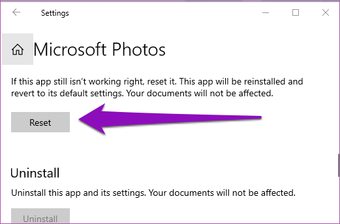
Você também pode redefinir manualmente o aplicativo Microsoft Photos. Inicie as Configurações do Windows> Aplicativos> Aplicativos e recursos> Microsoft Photos> Toque no botão Redefinir.

Corrigir falhas do Microsoft photos ao importar imagens 05 "width =" 521 "height =" 342 "data-size =" auto "size =" (largura mínima: 976px) 700px, (largura mínima: 448px) 75vw, 90vw "srcset = "/wp-content/uploads/2020/05/1590509436_785_3-melhores-correcoes-para-falhas-do-Microsoft-Photos-ao-importar.png 521w, https://cdn.guidingtech.com/ imager / assets / 2020/05/938016 / fix-microsoft-photos-crashes-importing-pictures-05_40dd5eab97016030a3870d712fd9ef0f.png? 1590025405 500w, https://cdn.guidingtech.com/imager/assets/2020/05/938016/fix -microsoft-photos-crashes-importing-pictures-05_7c4a12eb7455b3a1ce1ef1cadcf29289.png? 1590025405 340w

Nota: A redefinição de um aplicativo não afetará os dados do aplicativo.

3. Reconecte a conta da Microsoft às fotos

A conexão da sua conta da Microsoft ao aplicativo Fotos também pode corrigir o problema. Se você está conectado à sua conta da Microsoft no aplicativo, tente sair e entrar novamente. Veja como fazê-lo.

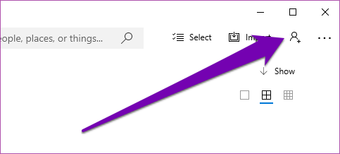
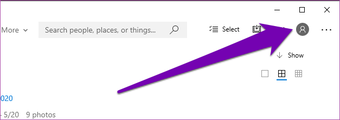
Passo 1: Inicie o aplicativo Microsoft Photos e toque no ícone do perfil no canto superior direito do aplicativo.

Corrigir falhas do Microsoft photos ao importar imagens 06 "width =" 627 "height =" 221 "data-size =" auto "size =" (largura mínima: 976px) 700px, (largura mínima: 448px) 75vw, 90vw "srcset = "/wp-content/uploads/2020/05/1590509439_322_3-melhores-correcoes-para-falhas-do-Microsoft-Photos-ao-importar.png 627w, https://cdn.guidingtech.com/ imager / assets / 2020/05/938017 / fix-microsoft-photos-crashes-importing-pictures-06_40dd5eab97016030a3870d712fd9ef0f.png? 1590025407 500w, https://cdn.guidingtech.com/imager/assets/2020/05/938017/fix -microsoft-photos-crashes-importing-pictures-06_7c4a12eb7455b3a1ce1ef1cadcf29289.png? 1590025407 340w

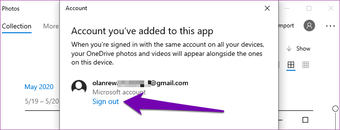
Passo 2: Toque em Sair para desconectar sua conta da Microsoft do aplicativo Fotos.

Corrigir falhas do microsoft photos importando imagens 07 "width =" 710 "height =" 270 "tamanhos de dados =" tamanhos automáticos "=" (largura mínima: 976px) 700px, (largura mínima: 448px) 75vw, 90vw "srcset = "/wp-content/uploads/2020/05/1590509441_778_3-melhores-correcoes-para-falhas-do-Microsoft-Photos-ao-importar.png 710w, https://cdn.guidingtech.com/ imager / assets / 2020/05/938018 / fix-microsoft-photos-crashes-importing-pictures-07_935adec67b324b146ff212ec4c69054f.png? 1590025408 700w, https://cdn.guidingtech.com/imager/assets/2020/05/938018/fix -microsoft-photos-crashes-importing-pictures-07_40dd5eab97016030a3870d712fd9ef0f.png? 1590025408 500w, https://cdn.guidingtech.com/imager/assets/2020/05/938018/fix-microsoft-photos-crashes-importing-pictures- 07_7c4a12eb7455b3a1ce1ef1cadcf29289.png? 1590025409 340w

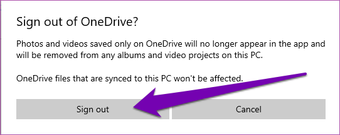
Etapa 3: Toque no botão Sair para confirmar a ação.

Corrigir falhas do Microsoft photos ao importar imagens 08 "width =" 542 "height =" 214 "data-size =" auto "size =" (largura mínima: 976px) 700px, (largura mínima: 448px) 75vw, 90vw "srcset = "/wp-content/uploads/2020/05/1590509442_587_3-melhores-correcoes-para-falhas-do-Microsoft-Photos-ao-importar.png 542w, https://cdn.guidingtech.com/ imager / assets / 2020/05/938019 / fix-microsoft-photos-crashes-importing-pictures-08_40dd5eab97016030a3870d712fd9ef0f.png? 1590025410 500w, https://cdn.guidingtech.com/imager/assets/2020/05/938019/fix -microsoft-photos-crashes-importing-pictures-08_7c4a12eb7455b3a1ce1ef1cadcf29289.png? 1590025411 340w

Agora, feche o aplicativo Fotos, abra-o novamente e continue com as etapas abaixo para reconectar sua conta da Microsoft ao Fotos.

Passo 4: Toque no ícone do perfil.

Corrigir falhas do Microsoft photos ao importar imagens 09 "width =" 483 "height =" 218 "data-size =" auto "size =" (largura mínima: 976px) 700px, (largura mínima: 448px) 75vw, 90vw "srcset = "/wp-content/uploads/2020/05/1590509445_514_3-melhores-correcoes-para-falhas-do-Microsoft-Photos-ao-importar.png 483w, https://cdn.guidingtech.com/ imager / assets / 2020/05/938020 / fix-microsoft-photos-crashes-importing-pictures-09_7c4a12eb7455b3a1ce1ef1cadcf29289.png? 1590025413 340w

Etapa 5: Na seção 'Usar uma dessas contas', você pode optar por entrar em uma das contas da Microsoft salvas anteriormente no seu PC. Selecione uma conta e toque em Continuar para continuar.

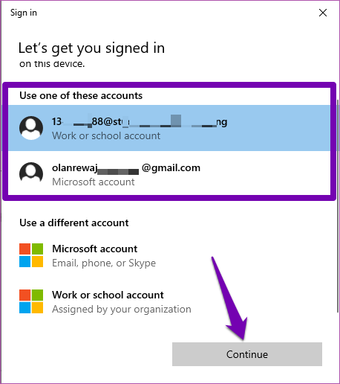
Corrigir falhas do Microsoft photos ao importar imagens 10 "width =" 458 "height =" 516 "data-size =" auto "size =" (largura mínima: 976px) 700px, (largura mínima: 448px) 75vw, 90vw "srcset = "/wp-content/uploads/2020/05/1590509446_339_3-melhores-correcoes-para-falhas-do-Microsoft-Photos-ao-importar.png 458w, https://cdn.guidingtech.com/ imager / assets / 2020/05/938021 / fix-microsoft-photos-crashes-importing-pictures-10_7c4a12eb7455b3a1ce1ef1cadcf29289.png? 1590025415 340w

Nota: As fotos serão conectadas automaticamente à conta que você selecionou sem exigir que você forneça a senha da conta. Isso ocorre porque as credenciais da conta são salvas no seu computador.

Para conectar uma nova conta, escolha uma opção na seção "Usar uma conta diferente" e toque em Continuar para continuar.

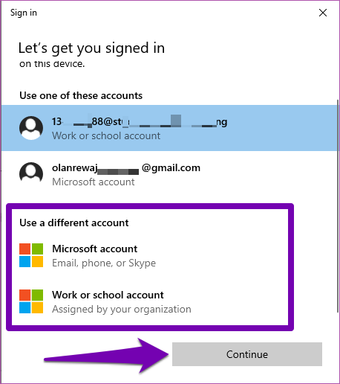
Corrigir falhas do microsoft photos importando imagens 11 "width =" 458 "height =" 516 "data-size =" auto "size =" (largura mínima: 976px) 700px, (largura mínima: 448px) 75vw, 90vw "srcset = "/wp-content/uploads/2020/05/1590509447_140_3-melhores-correcoes-para-falhas-do-Microsoft-Photos-ao-importar.png 458w, https://cdn.guidingtech.com/ imager / assets / 2020/05/938022 / fix-microsoft-photos-crashes-importing-pictures-11_7c4a12eb7455b3a1ce1ef1cadcf29289.png? 1590025417 340w

Nota: Você precisará alimentar a senha da sua conta ao conectar uma nova conta da Microsoft ao aplicativo Fotos.

Depois disso, verifique se o Microsoft Photos importa imagens sem travar.

Alternativa: Importar Imagens Usando o Explorador de Arquivos

Como mencionado anteriormente, o aplicativo Microsoft Photos pode ser bastante instável às vezes. Se os métodos mencionados acima não resolverem o problema, você pode tentar um método alternativo - e igualmente fácil - de importar imagens para o seu PC com Windows usando o File Explorer.

Passo 1: Conecte seu dispositivo ao seu computador e inicie o Windows Explorer.

Certifique-se de conceder ao seu PC permissão para acessar o dispositivo conectado.

Passo 2: Clique com o botão direito do mouse no seu dispositivo no painel de navegação do File Explorer e selecione a opção 'Importar fotos e vídeos'.

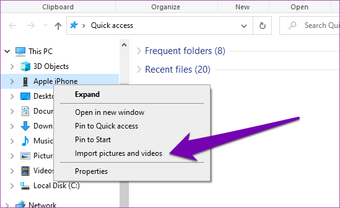
Corrigir falhas do microsoft photos importando imagens 13 "width =" 549 "height =" 335 "data-size =" auto "size =" (largura mínima: 976px) 700px, (largura mínima: 448px) 75vw, 90vw "srcset = "/wp-content/uploads/2020/05/1590509447_366_3-melhores-correcoes-para-falhas-do-Microsoft-Photos-ao-importar.png 549w, https://cdn.guidingtech.com/ imager / assets / 2020/05/938024 / fix-microsoft-photos-crashes-importing-pictures-13_40dd5eab97016030a3870d712fd9ef0f.png? 1590025419 500w, https://cdn.guidingtech.com/imager/assets/2020/05/938024/fix -microsoft-photos-crashes-importing-pictures-13_7c4a12eb7455b3a1ce1ef1cadcf29289.png? 1590025419 340w

O File Explorer irá procurar no seu dispositivo imagens e vídeos.

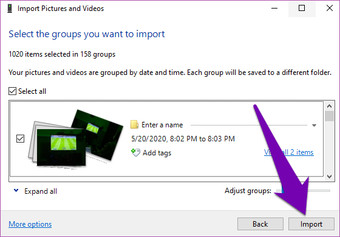
Etapa 3: Em seguida, escolha a opção 'Revisar, organizar e agrupar itens a serem importados' se desejar importar as imagens selecionadas do dispositivo conectado. Toque em Avançar para continuar.

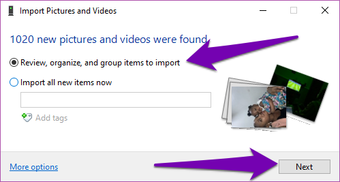
Corrigir falhas do Microsoft photos ao importar imagens 14 "width =" 499 "height =" 267 "data-size =" auto "size =" (largura mínima: 976px) 700px, (largura mínima: 448px) 75vw, 90vw "srcset = "/wp-content/uploads/2020/05/1590509448_398_3-melhores-correcoes-para-falhas-do-Microsoft-Photos-ao-importar.png 499w, https://cdn.guidingtech.com/ imager / assets / 2020/05/938025 / fix-microsoft-photos-crashes-importing-pictures-14_7c4a12eb7455b3a1ce1ef1cadcf29289.png? 1590025421 340w

Selecione as fotos que deseja importar e toque no botão Importar para enviá-las ao seu computador.

Corrigir falhas do Microsoft photos ao importar imagens 15 "width =" 560 "height =" 389 "data-size =" auto "size =" (largura mínima: 976px) 700px, (largura mínima: 448px) 75vw, 90vw "srcset = "/wp-content/uploads/2020/05/1590509449_985_3-melhores-correcoes-para-falhas-do-Microsoft-Photos-ao-importar.png 560w, https://cdn.guidingtech.com/ imager / assets / 2020/05/938026 / fix-microsoft-photos-crashes-importing-pictures-15_40dd5eab97016030a3870d712fd9ef0f.png? 1590025423 500w, https://cdn.guidingtech.com/imager/assets/2020/05/938026/fix -microsoft-photos-crashes-importing-pictures-15_7c4a12eb7455b3a1ce1ef1cadcf29289.png? 1590025423 340w

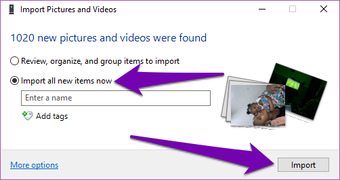
Passo 4: Para importar toda a sua galeria de fotos e vídeos para o seu PC, selecione a opção 'Importar todos os novos itens agora' e toque no botão Importar para continuar.

Corrigir falhas do Microsoft photos ao importar imagens 16 "width =" 502 "height =" 265 "data-size =" auto "size =" (largura mínima: 976px) 700px, (largura mínima: 448px) 75vw, 90vw "srcset = "/wp-content/uploads/2020/05/1590509452_541_3-melhores-correcoes-para-falhas-do-Microsoft-Photos-ao-importar.png 502w, https://cdn.guidingtech.com/ imager / assets / 2020/05/938027 / fix-microsoft-photos-crashes-importing-pictures-16_40dd5eab97016030a3870d712fd9ef0f.png? 1590025425 500w, https://cdn.guidingtech.com/imager/assets/2020/05/938027/fix -microsoft-photos-crashes-importing-pictures-16_7c4a12eb7455b3a1ce1ef1cadcf29289.png? 1590025425 340w

Isso importará todas as imagens e vídeos para o seu computador.

Próximo: Você não conseguiu usar o aplicativo Fotos no seu computador Windows devido a um 'erro no sistema de arquivos'? Listamos quatro maneiras de corrigi-lo no artigo abaixo.

Adicione ao Google Notícias
Neste artigo
  1. 1. Reinstale / atualize o Microsoft Photos
  2. 2. Execute o solucionador de problemas de aplicativos da Windows Store
  3. 3. Reconecte a conta da Microsoft às fotos
  4. Alternativa: Importar Imagens Usando o Explorador de Arquivos


O artigo acima pode conter links afiliados que ajudam a apoiar a Guiding Tech. No entanto, isso não afeta nossa integridade editorial. O conteúdo permanece imparcial e autêntico.