
Você sabia que o Windows 10 vem com uma ferramenta de autocorreção embutida? A ferramenta faz o que foi feito para - detectar erros gramaticais durante a digitação - e faz isso de forma inteligente. A ferramenta de autocorreção do Windows destaca palavras com erros ortográficos à medida que você digita em certos aplicativos para chamar sua atenção e permitir que você corrija esses erros. Você pode até deixar a correção automática também para corrigir as palavras com erros ortográficos automaticamente. Se a correção automática não funcionar no seu PC com Windows 10 por algum motivo, consulte as soluções neste guia para reacender a correção automática do seu PC.
Antes de prosseguir, é importante observar que a correção automática (no Windows) só funciona com aplicativos da Plataforma Universal do Windows (UWP) (ou seja, aplicativos da Windows Store). Aplicativos desenvolvidos pela Microsoft ou aplicativos instalados da Microsoft Store se enquadram nesta categoria. Os exemplos incluem Outlook, Microsoft Edge, Mail e assim por diante.
Se a correção automática do Windows não detecta erros gramaticais enquanto você digita em aplicativos de terceiros, é assim que a ferramenta foi projetada (não) para funcionar. No entanto, se a correção automática não funcionar para aplicativos nativos da Windows Store, é um motivo de preocupação. Aqui estão algumas soluções que você deve tentar.
1. Reative a correção automática
Desligue a ferramenta de autocorreção, reinicie o PC e ligue-o novamente. Existem várias maneiras de fazer isso.
No menu de configurações
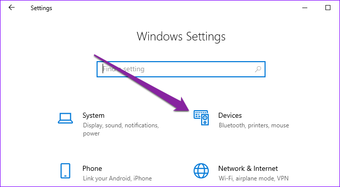
Passo 1: Abra o menu Configurações do Windows e selecione Dispositivos.

Passo 2: No menu à esquerda, clique em Digitação.

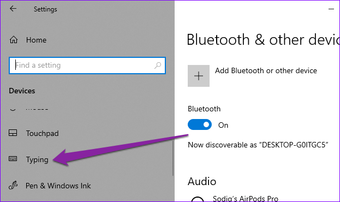
Etapa 3: Na seção de ortografia, desative 'Corrigir automaticamente palavras com erros ortográficos' e 'Destacar palavras com erros ortográficos'.

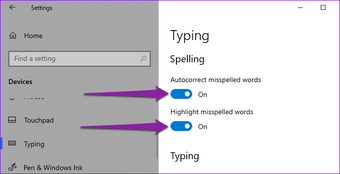
Passo 4: Reinicie seu computador.
Etapa 5: Visite novamente o menu de digitação do Windows (Configurações> Dispositivos> Digitação) e alterne as duas opções na seção Ortografia.

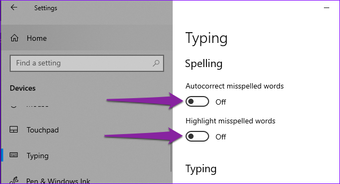
Volte para a digitação nos aplicativos afetados e verifique se a correção automática agora funciona.
Do Editor do Registro
Você também pode reativar a correção automática no PC, modificando o arquivo de registro que alimenta a funcionalidade (correção automática). Veja como.
Passo 1: Abra a caixa de diálogo Executar do Windows usando o atalho de teclado 'Windows + R'.
Passo 2: Tipo regedit na caixa de diálogo e clique em OK ou pressione Enter no teclado.

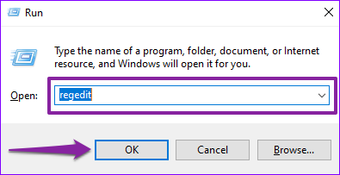
Conceda a permissão administrativa (Controle de conta de usuário) ao Editor do Registro e prossiga.
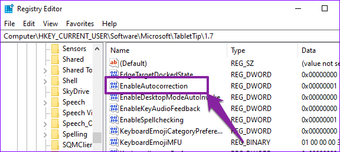
Etapa 3: Cole o caminho abaixo na barra de endereço do Editor do Registro e pressione Enter no teclado.
HKEY_CURRENT_USERSOFTWAREMicrosoftTabletTip1.7

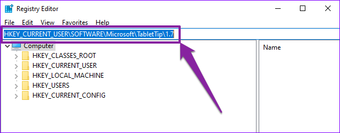
Passo 4: Clique duas vezes em EnableAutocorrection.

Etapa 5: Altere o valor (na caixa Dados do valor) de 1 para 0 e clique em OK.

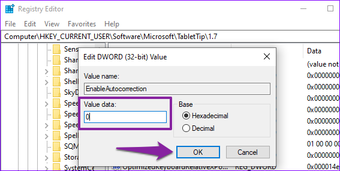
Isso desativará a correção automática do seu computador. Para reativá-lo, reinicie o PC e siga as etapas 1 a 4.
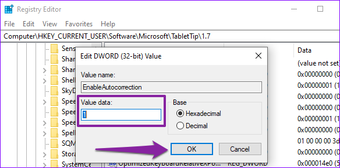
Etapa 6: Em seguida, altere os dados do valor do arquivo de registro EnableAutocorrection de 0 para 1.

2. Modifique o idioma do teclado
Mudar o idioma ou região padrão do teclado do seu PC pode ajudar a fazer a correção automática funcionar novamente. A partir da pesquisa, descobrimos que alguns usuários do Windows 10 conseguiram a correção automática funcionando novamente, alterando o idioma do teclado do inglês dos Estados Unidos (EUA) para o inglês do Reino Unido (Reino Unido). Talvez o recurso de autocorreção do Windows não esteja totalmente otimizado para o teclado ou idioma de sua escolha. Mude o idioma do teclado e veja se isso ajuda.
Passo 1: Abra o menu de configurações do Windows e selecione 'Hora e idioma'.

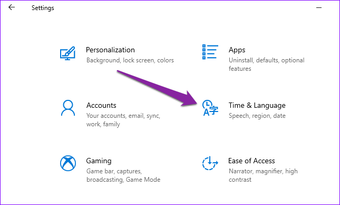
Passo 2: No painel esquerdo, selecione Idioma.

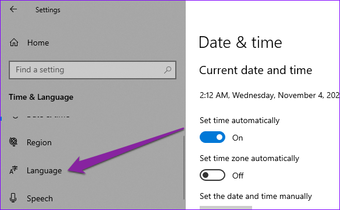
Etapa 3: Clique no idioma padrão do seu PC.

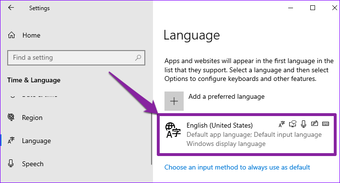
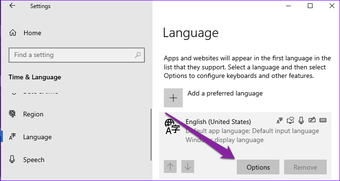
Passo 4: Em seguida, clique em Opções.

Etapa 5: Selecione a opção 'Adicionar um teclado'.

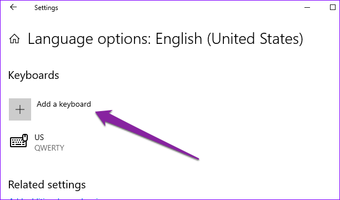
Etapa 6: Escolha Reino Unido (QWERTY) na lista ou seu idioma preferido.

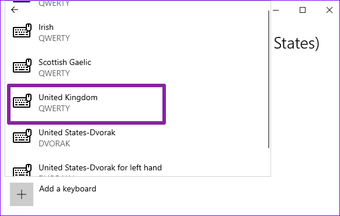
Isso não é tudo. A próxima etapa é tornar o idioma do teclado recém-adicionado a entrada de idioma padrão do seu PC.
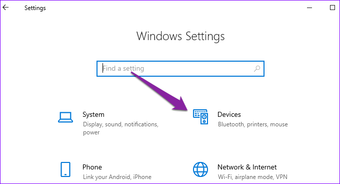
Etapa 7: Retorne ao menu Configurações do Windows e selecione Dispositivos.

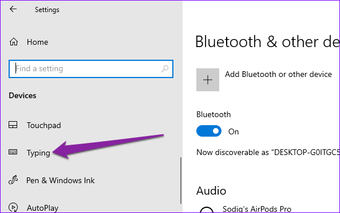
Etapa 8: Selecione Digitação no menu à esquerda.

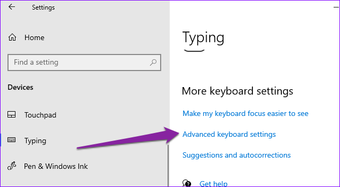
Etapa 9: Vá até a seção 'Mais configurações do teclado' e clique em 'Configurações avançadas do teclado'.

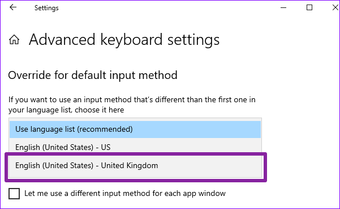
Etapa 10: Clique no botão suspenso na seção 'Substituir pelo método de entrada padrão' e selecione 'Inglês do Reino Unido' como o idioma padrão para o seu teclado.

3. Instale o Pacote de Idiomas
Outra maneira eficaz de resolver problemas de correção automática é verificar se você possui o pacote de idioma do teclado correto instalado no computador Windows. Por exemplo, você deve ter um pacote de idioma inglês do Reino Unido instalado em seu PC se quiser que o Windows faça a autocorreção eficiente da palavra em inglês do Reino Unido. Você precisa instalar os respectivos pacotes de idiomas no Windows para que o recurso funcione de acordo.
Siga as etapas abaixo para baixar e instalar um pacote de idioma que corresponda ao idioma que você deseja que seu PC faça a autocorreção.
Passo 1: Abra o menu de configurações do Windows e selecione 'Hora e idioma'.
Passo 2: No painel esquerdo, selecione Idioma.
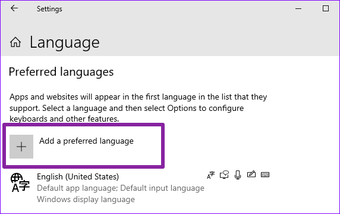
Etapa 3: Na seção Idiomas preferidos, clique em 'Adicionar um idioma preferido'.

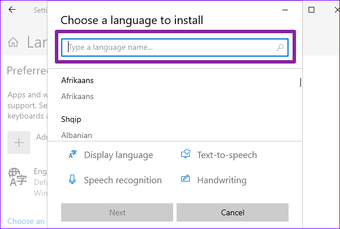
Passo 4: Digite o idioma que deseja adicionar na caixa de pesquisa. Como alternativa, você também pode pesquisar um idioma inserindo um nome de país / região.

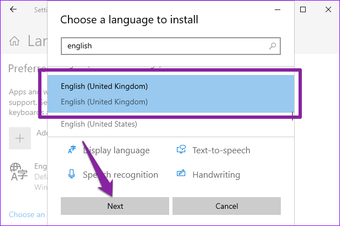
Etapa 5: Selecione o idioma que deseja adicionar e clique em Avançar.

Etapa 6: Clique em Instalar para iniciar o download e a instalação do teclado em seu computador.
Nota: Este processo requer uma conexão ativa com a Internet.

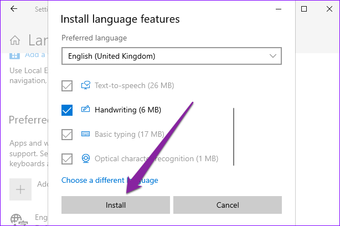
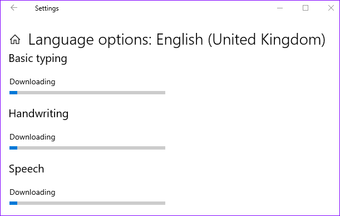
Espere até que os downloads sejam concluídos e verifique se a correção automática agora funciona.

Elimine erros gramaticais
Atualizar o funcionamento do seu PC também pode ajudar a corrigir esse problema - se um bug o causar. E se a correção automática não estiver funcionando para um aplicativo específico, inicie a Microsoft Store e atualize-a. Você também pode solucionar problemas do aplicativo usando métodos de nosso guia sobre como consertar aplicativos do Windows com defeito. Quanto aos aplicativos não UWP (Plataforma Universal do Windows), você pode ter que recorrer a ferramentas de verificação gramatical de terceiros para desfrutar de recursos ainda mais avançados, como autocorreção, detecção de plágio, sugestão de sinônimos, etc.
Próximo: Os atalhos de teclado aumentam a produtividade e dão uma nova avaliação do sistema operacional Windows. Leia o artigo abaixo para ver uma lista completa dos atalhos de teclado do Windows 10.
O artigo acima pode conter links afiliados que ajudam a apoiar a Guiding Tech. No entanto, isso não afeta nossa integridade editorial. O conteúdo permanece imparcial e autêntico.
Fonte Adicione ao Google Notícias


