
Você já notou como a tela do seu Mac escurece se você deixá-lo por alguns minutos e, eventualmente, adormecer? Bem, ele faz isso para estender o desempenho da bateria, o que todo usuário de Mac espera. Às vezes, porém, você pode achar isso irritante e desejar que ele seja desativado. Felizmente, mostraremos como impedir que o Mac durma em apenas alguns cliques.

No modo de suspensão, o seu Mac interrompe todas as atividades visíveis enquanto mantém os processos vitais em execução, distinguindo-o claramente da opção de desligamento. No entanto, se você achar isso irritante, seguiremos 3 maneiras de impedir que o Mac durma.
Observação: Estamos rodando no macOS Ventura em um MacBook. Portanto, as opções vistas na captura de tela podem ser diferentes, mas as etapas permanecerão mais ou menos as mesmas em todos os dispositivos Mac.
Como desativar o modo de suspensão em um Mac usando as configurações do sistema
Este é um processo direto. No entanto, após a atualização do macOS Ventura, algumas configurações foram removidas, uma das quais é o Energy Saver. Se você estiver em um Mac de mesa ou Mac Studio, poderá ver Economia de energia. No entanto, se você estiver em um MacBook, não há essa opção. Em vez disso, a opção foi mesclada com a tela de bloqueio.
Então, estamos segregando o método com base nos dispositivos que você usa:
1. Como evitar que seu Mac de mesa durma
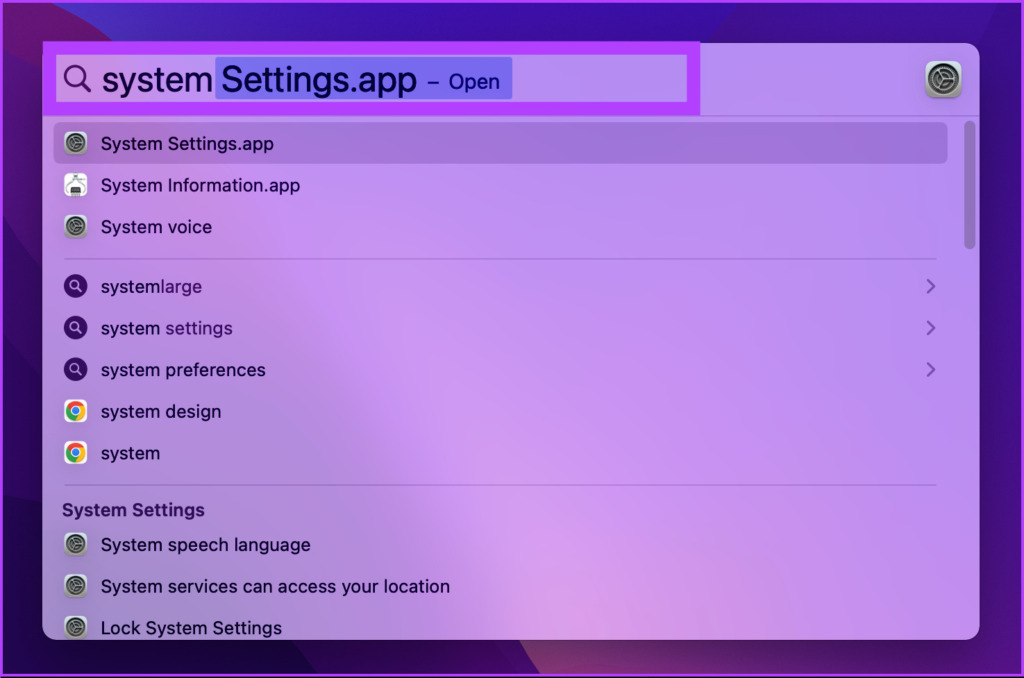
Passo 1: Pressione Cmd + Espaço no teclado, digite Configurações de sistemae pressione Retornar.
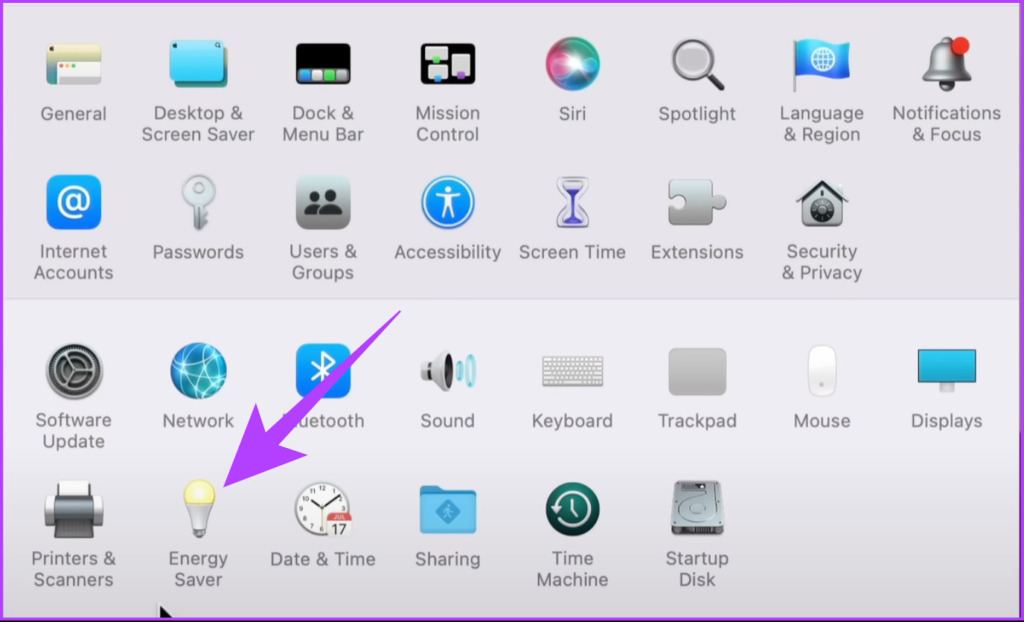
Passo 2: Role para baixo, encontre Energy Saver (um ícone de lâmpada) e clique nele.
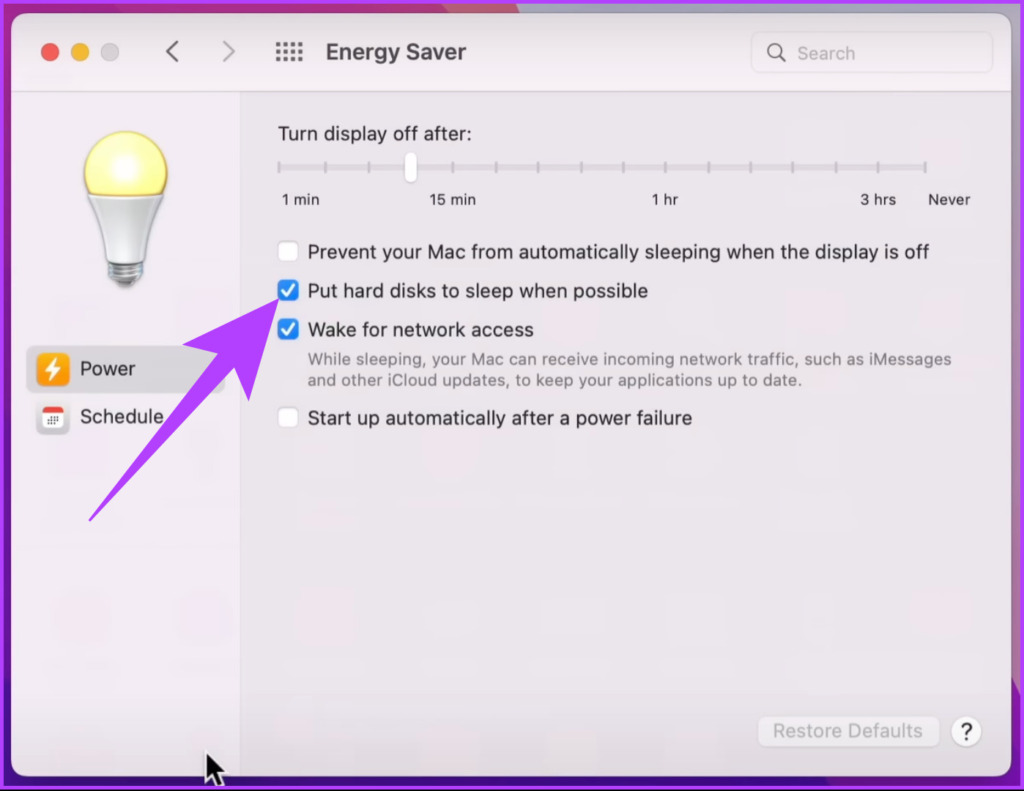
etapa 3: Agora, marque a caixa ao lado de 'Impedir que o computador hiberne automaticamente quando a tela estiver desligada.'

Passo 4: Desmarque a caixa ao lado de 'Coloque os discos rígidos em suspensão quando possível.'
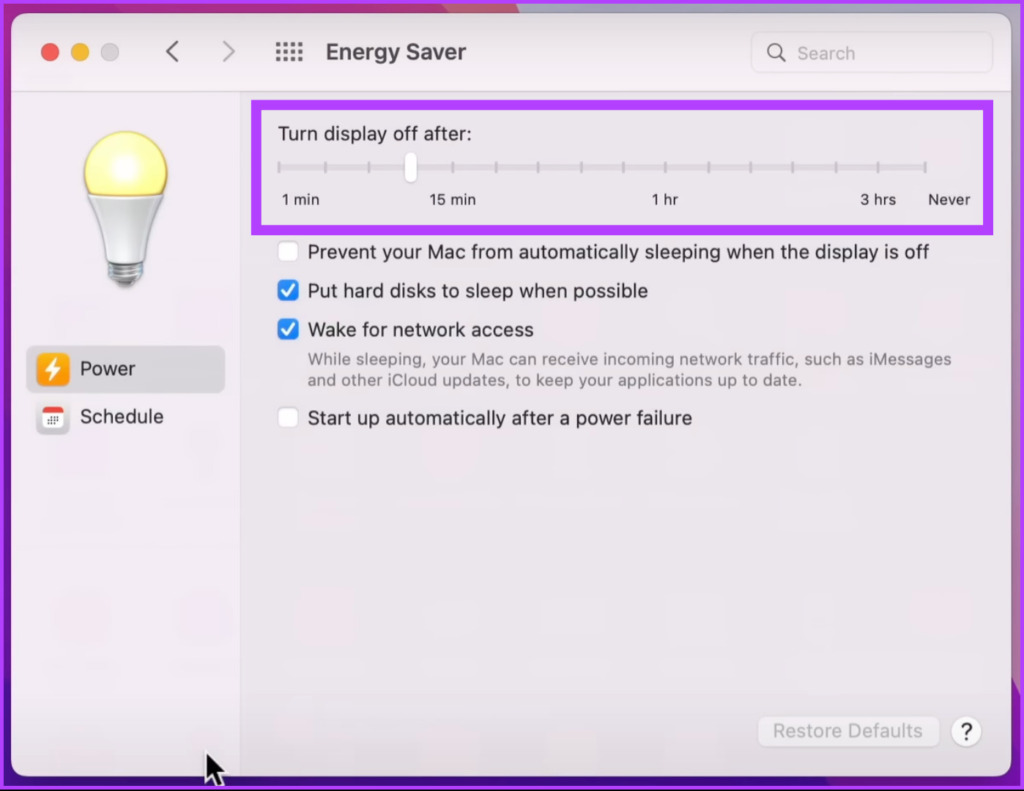
Etapa 5: Finalmente, arraste o controle deslizante 'Desativar a exibição após' para Nunca.
Aí está. Chega de digitar e redigitar a senha. Se você estiver em um MacBook, siga o método mencionado abaixo.
2. Impedir que o MacBook durma
Passo 1: Pressione Cmd + Espaço no teclado, digite Configurações de sistema, e pressione Retornar.
Passo 2: Role para baixo e clique em Bloquear tela.
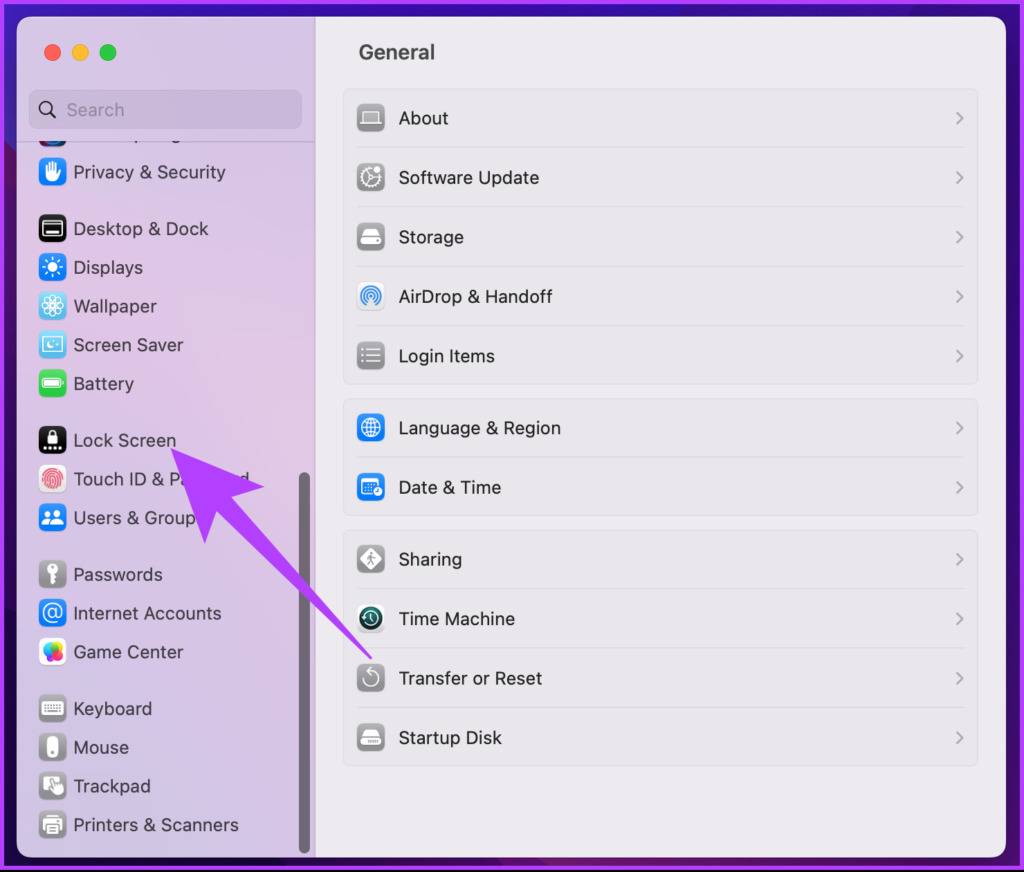
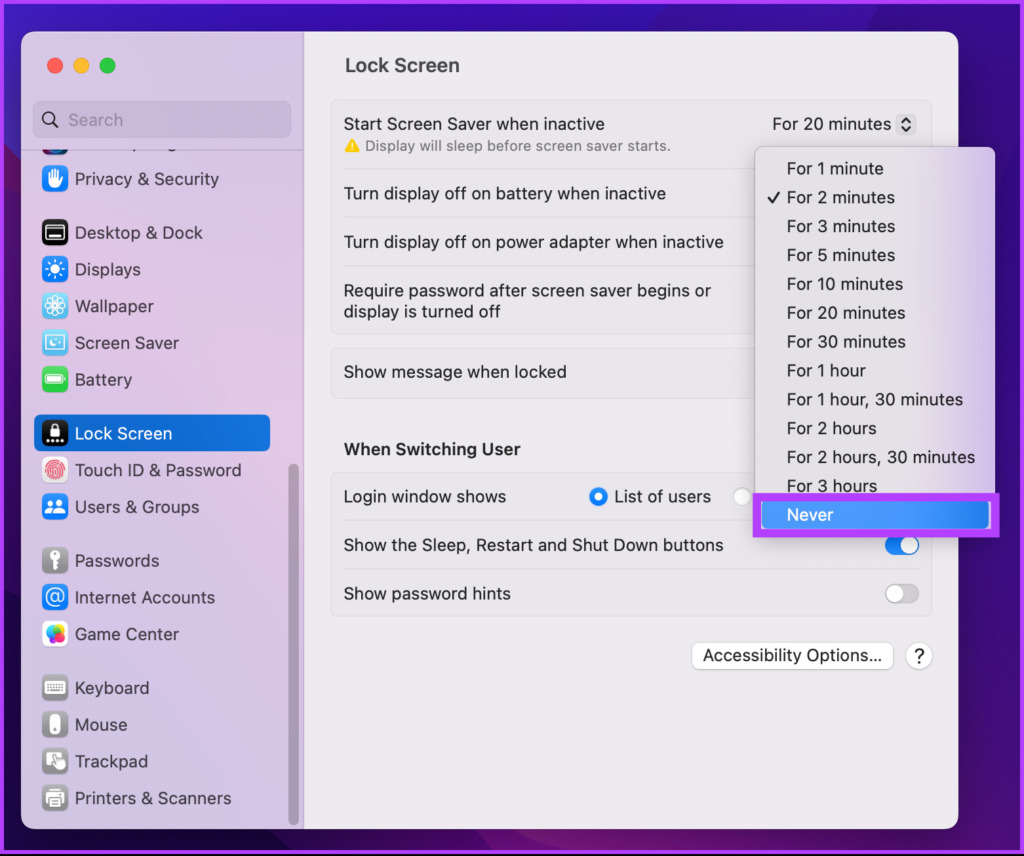
etapa 3: clique no menu suspenso ao lado de 'Desativar a exibição da bateria quando inativa' e selecione Nunca.
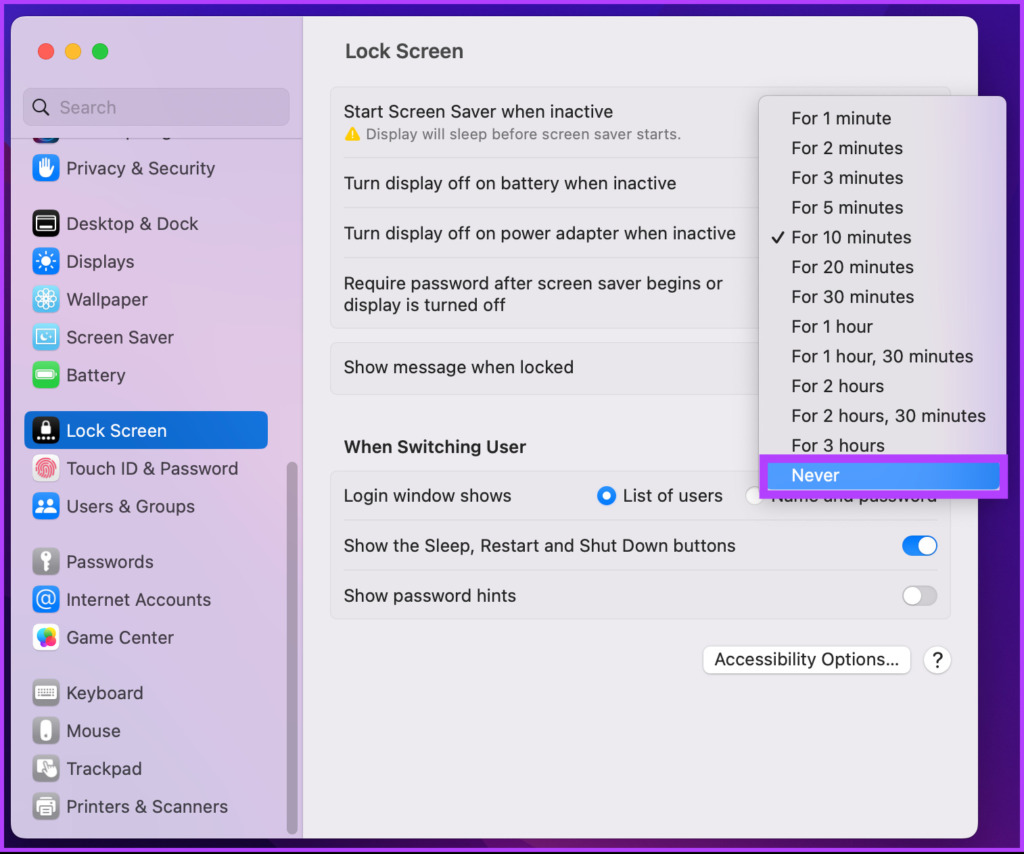
Passo 4: Agora, clique no menu suspenso ao lado de 'Desligar a tela do adaptador de energia quando inativo' e selecione Nunca.
Isso é tudo! É tão simples. Agora, se você não quiser fazer isso nas configurações do sistema, existem mais dois métodos pelos quais você pode impedir que o seu Mac entre em suspensão.
Como desativar temporariamente o modo de suspensão no seu Mac usando o terminal
Nós estaremos usando um comando chamado Caffeinate. Enquanto a janela do Terminal estiver aberta, o comando impede que o Mac entre no modo de suspensão. Não é muito legal? Vamos começar com os passos.
Passo 1: Pressione Cmd + Espaço no teclado, digite terminale pressione Retornar.

Passo 2: No Terminal, digite cafeína e pressione Retornar.
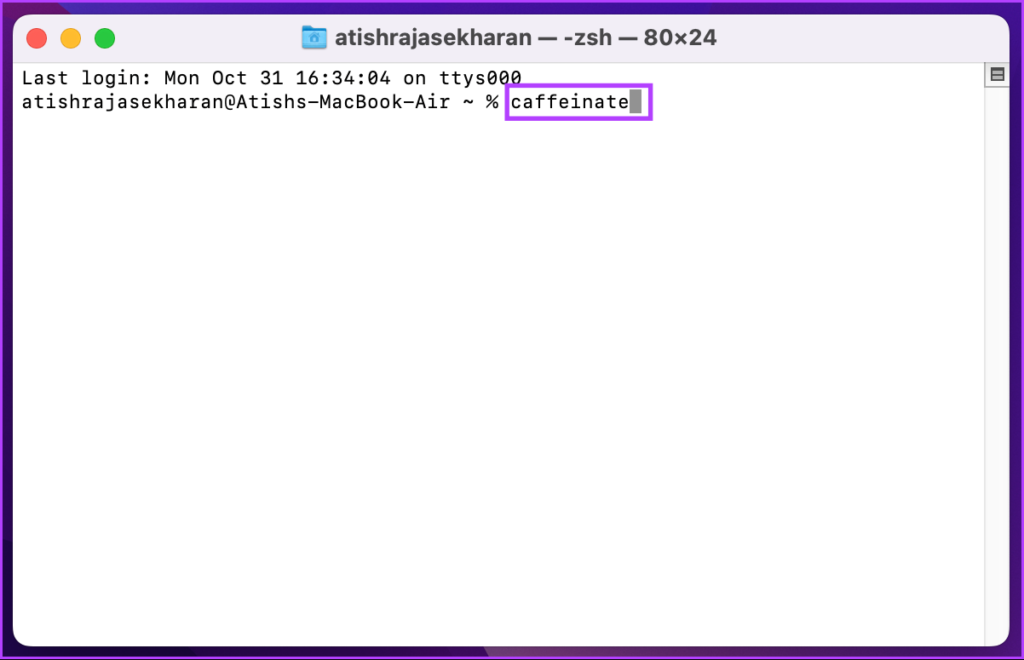
A única mudança que você notará é que o cursor pulará para uma nova linha e o cafeinato aparecerá ao lado do seu nome de usuário na janela do Terminal.
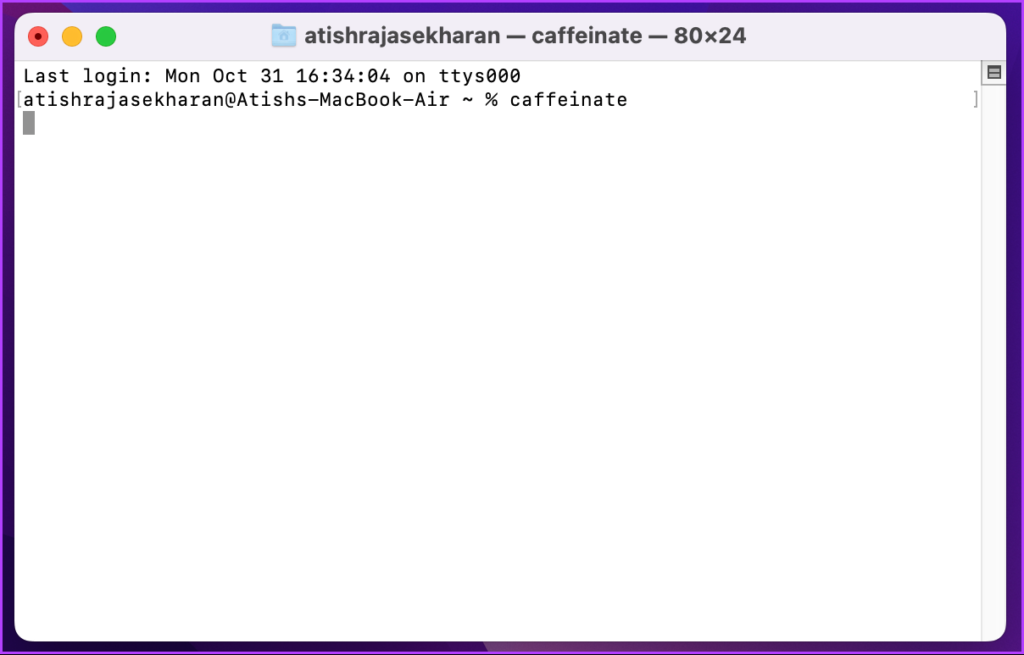
Lembre-se, isso só funciona enquanto as janelas do Terminal permanecerem abertas.
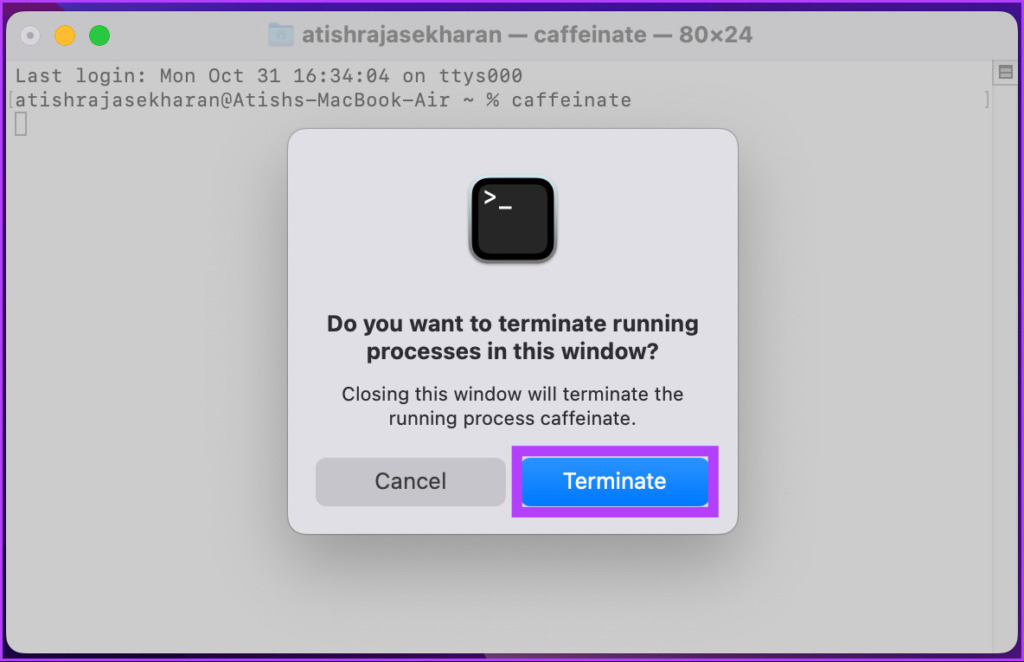
Se você tentar fechar a janela, aparecerá um aviso perguntando: 'Deseja encerrar os processos em execução nesta janela?' Se você clicar em Terminar, seu Mac reverterá para as configurações de energia específicas do sistema.
Como impedir que o MacBook durma usando o Centro de controle do sono
Muitos aplicativos de terceiros mantêm seu Mac acordado, como Amphetamine, que nós já cobrimos em nosso guia sobre como evitar que o Mac durma ao fechar a tampa. Portanto, neste artigo, exploraremos outro aplicativo chamado Sleep Control Center.

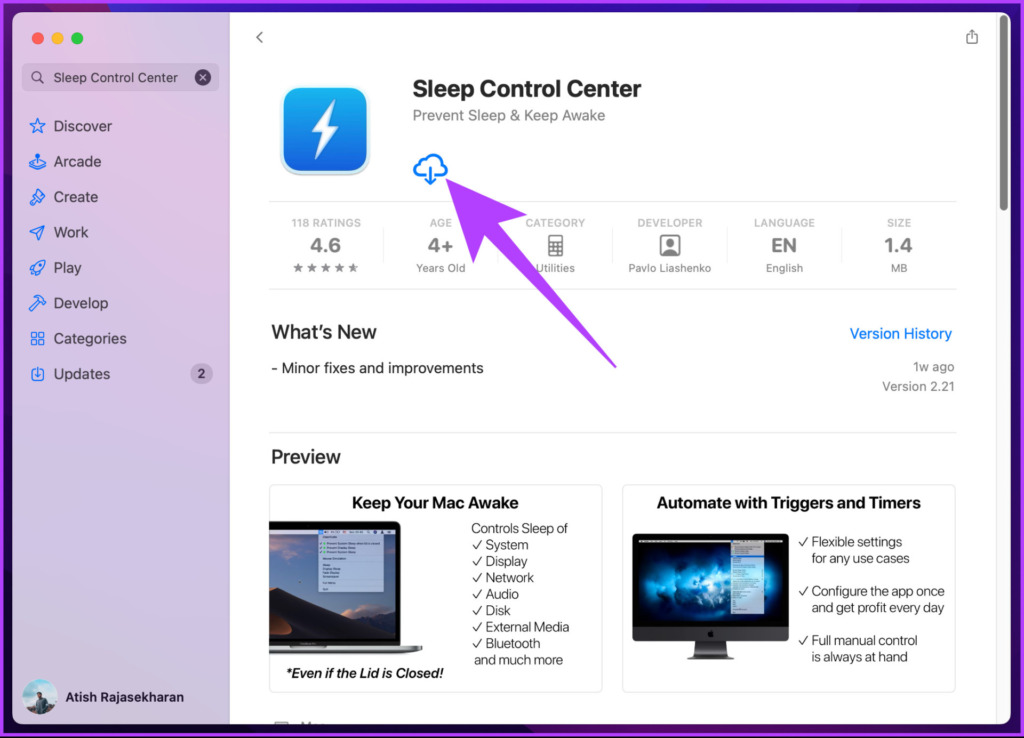
É um aplicativo freemium que permite impedir que seu Mac entre no modo de suspensão. É um aplicativo sem anúncios e sua versão gratuita é mais que suficiente para qualquer usuário comum. Mas se quiser, você pode atualizar para o Pro por aproximadamente US$ 2/ano, o que adicionará mais alguns recursos como Mouse Emulation Timer, Auto Unmount e Eject antes de dormir e assim por diante. Tudo dito, vamos começar com os passos.
Passo 1: Baixe o Sleep Control Center da App Store no seu Mac. Uma vez feito, toque em 'Abrir'.
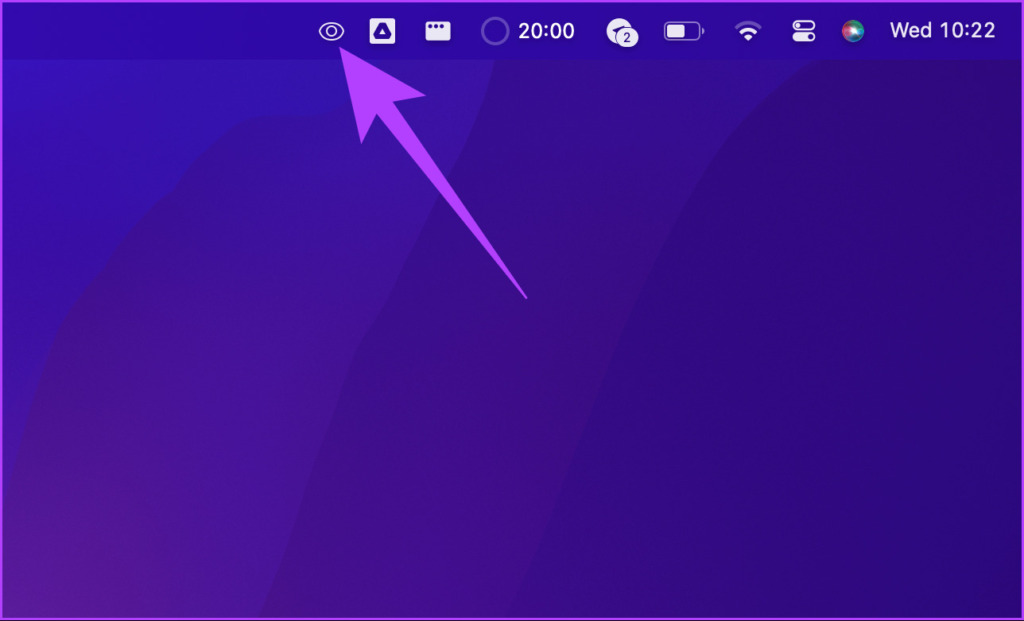
Passo 2: Agora você verá um ícone de olho na barra de menus do seu Mac. Clique nisso.
Etapa 3: Selecione 'Impedir suspensão da tela' e 'Evitar suspensão do sistema'.
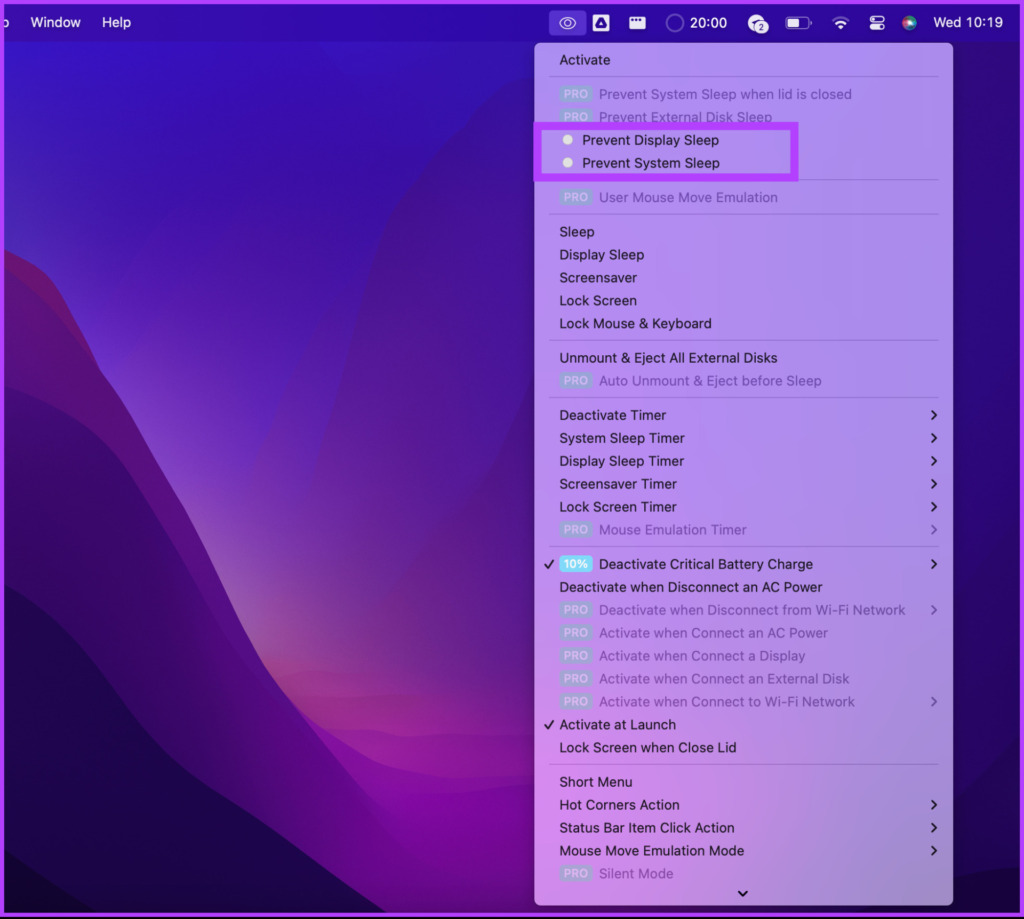
Aí está. O Centro de Controle do Sono agora está configurado no seu MacBook. Este é um processo único.
Perguntas frequentes sobre como impedir que o Mac entre em suspensão
Se o protetor de tela ficou preto, provavelmente significa que seu Mac entrou no modo de suspensão. Você pode pressionar qualquer tecla ou clicar no mouse ou trackpad para trazer de volta a tela.
O Mac adormece quando você fecha a tampa. Você pode impedir que o Mac entre no modo de suspensão mesmo depois de fechar a tampa usando aplicativos de terceiros, como Amphetamine ou Owly. Você pode conferir nosso guia detalhado para saber como evitar que o Mac durma quando a tampa estiver fechada.
Deixe seu Mac insone
Desde que o silício da Apple foi adicionado aos Macs, eles se tornaram mais rápidos e duram mais com uma única carga. Para manter o desempenho ideal, faz sentido manter o sistema como está, mas sempre que a tela precisar permanecer ativa, você poderá usar as opções acima.


