
A imensa popularidade do Microsoft Word é o motivo pelo qual os usuários desfrutam de uma variedade de recursos. Quer você use o Word para fins pessoais ou profissionais, é importante compreender as técnicas eficazes que facilitam o trabalho com o software.


Por exemplo, o que você faz quando seu documento do Word tem várias imagens e você precisa salvar uma ou algumas delas como arquivos individuais? O Microsoft Word pode não ter fornecido maneiras específicas de fazer isso, mas existem algumas maneiras de fazer isso. Mostraremos três deles neste post.
Salvar manualmente imagens individuais
Este é o método perfeito para usar quando você tem apenas algumas imagens no documento. Funciona assim:
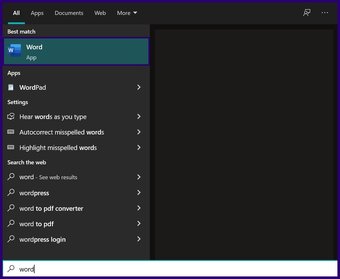
Passo 1: Inicie o documento do Microsoft Word que contém as imagens.

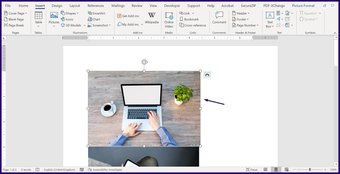
Passo 2: Selecione a imagem que deseja salvar e clique com o botão direito nela.

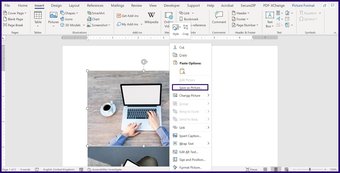
Etapa 3: Na lista de opções, selecione Salvar como imagem.

Passo 4: No File Explorer, clique no menu suspenso ao lado de Salvar como tipo e selecione o formato de arquivo de sua preferência.


Etapa 5: Forneça um nome para o arquivo de imagem digitando-o na caixa Nome do arquivo.

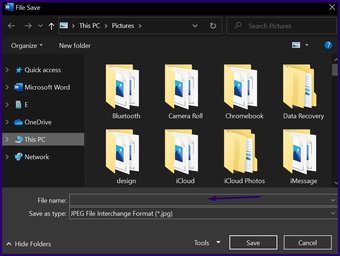
Etapa 6: Escolha a pasta de destino para a imagem que você está salvando.

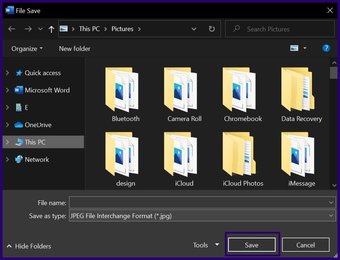
E se você tiver várias imagens para salvar do seu documento? Este método requer muito tempo e esforço. Verifique o próximo método para aprender como salvar várias imagens.
Também em Tecnologia de Orientação
Salvar várias imagens salvando o arquivo do Word como uma página da web
Certos documentos do Word contêm até 200 imagens. Imagine usar o método acima para salvar cada imagem individualmente? Existe uma maneira mais simples de salvar várias imagens em um arquivo do Word. Envolve salvar o arquivo do Word como uma página da web.
Uma página da web armazena recursos, incluindo imagens como arquivos individuais em HTML. Dessa forma, se você salvar seu arquivo do Word como uma página da web, o documento será alterado para uma página HTML. Isso salva todas as imagens do documento em uma pasta diferente. Aqui está o que você deve fazer:
Passo 1: Inicie o documento do Microsoft Word que contém as imagens.

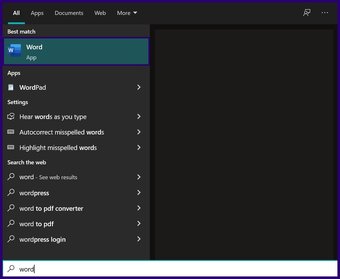
Passo 2: Clique em Arquivo na Faixa de Opções.

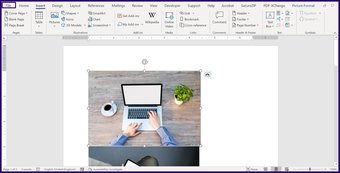
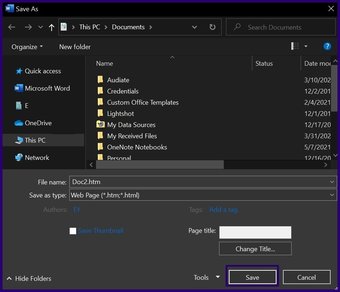
Etapa 3: Clique em Salvar como e selecione Procurar.


Passo 4: No menu File Explorer, clique na lista suspensa ao lado de Salvar como tipo.

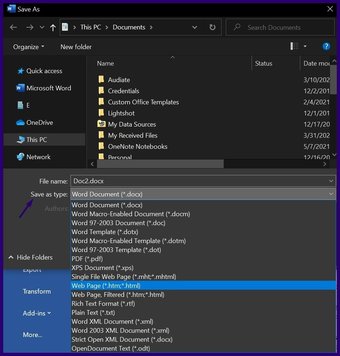
Etapa 5: Selecione a página da Web entre as opções disponíveis.
Etapa 6: Clique em Salvar para salvar seu arquivo do Word como uma página da web.

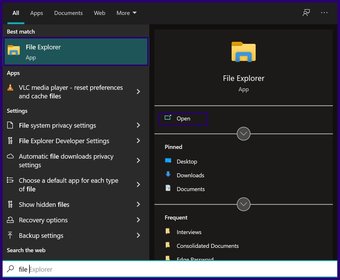
Etapa 7: Inicie o File Explorer e navegue até o local do documento.

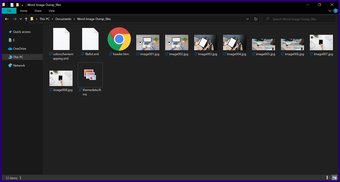
Etapa 8: Depois de encontrar o local, você verá a pasta mais recente com o nome do arquivo Word que acabou de salvar. Abra a pasta e encontre todas as imagens do documento.


Etapa 9: Você pode renomear cada uma das imagens e movê-las para um local separado, se desejar.

Salvar imagens extraindo com um aplicativo de arquivamento
O método final que discutiremos é extrair as imagens usando um aplicativo zip. Observe que esse truque só funciona com arquivos do Microsoft Word salvos como um arquivo zip. O uso deste formato armazena seu documento como um pacote, possibilitando descompactar a pasta e extrair seu conteúdo. As etapas a seguir irão guiá-lo sobre como usar este método:
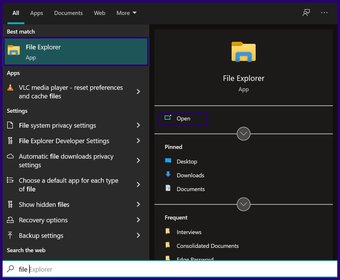
Passo 1: Inicie o File Explorer e navegue até o local com o documento do Microsoft Word que contém as imagens.

Passo 2: Clique com o botão direito no arquivo e selecione Renomear.

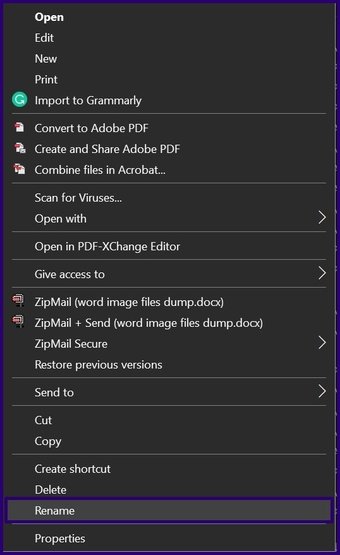
Etapa 3: Altere a extensão do arquivo de .DOCX para .ZIP e pressione Enter no teclado.


Passo 4: Na caixa de diálogo, clique em Sim para confirmar a alteração da extensão do arquivo.


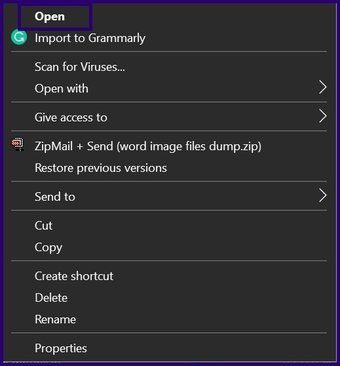
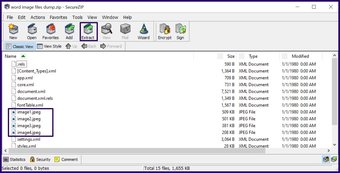
Etapa 5: Clique com o botão direito no arquivo renomeado e selecione Abrir. Você deve ver todas as imagens do documento.

Etapa 6: Você pode extrair o conteúdo da pasta usando o botão Extrair do aplicativo zip ou copiando o conteúdo para um novo local.

Salvar imagens do Google Docs
Isso é tudo sobre como salvar imagens de documentos do Microsoft Word. Todos os métodos fornecidos são bastante diretos e não devem levar mais do que cinco minutos. Você também pode utilizar a opção salvar como página da web ao salvar imagens em um arquivo do Google Docs.
O artigo acima pode conter links afiliados que ajudam a apoiar a Guiding Tech. No entanto, isso não afeta nossa integridade editorial. O conteúdo permanece imparcial e autêntico.
Fonte Adicione ao Google Notícias


