
Os emojis têm uma maneira de animar as conversas e fornecer uma forma alternativa de expressar emoções quando não temos as palavras certas. O uso de emojis é bastante alto em plataformas de mensagens de mídia social, como WhatsApp, Twitter e Facebook. Os desenvolvedores de mídia social também prestam muita atenção em fornecer uma variedade de opções de emoji para os usuários regularmente.
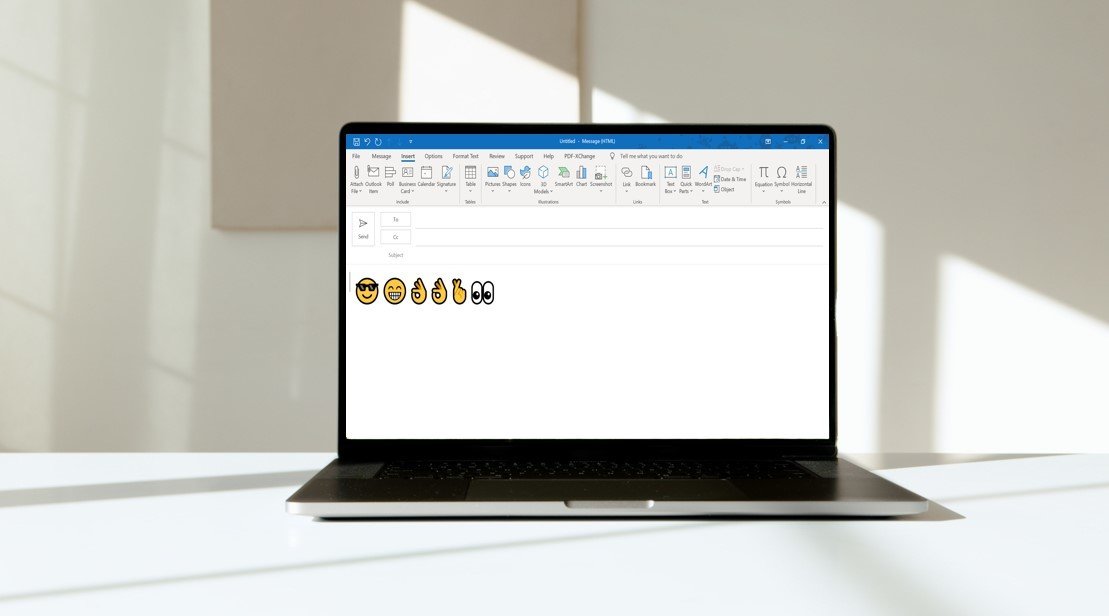
No entanto, o uso de emojis é mínimo em plataformas de e-mail como o Microsoft Outlook, já que a maioria dos usuários não está ciente de sua existência. A boa notícia é que você também pode incorporar emojis em seus e-mails do Microsoft Outlook. Funciona assim:
Inserir emojis usando o painel de emojis no Windows 10 e 11
Não há restrições sobre onde os usuários podem inserir um emoji no Microsoft Outlook. Você pode inserir emojis na linha de assunto ou corpo de um e-mail. Neste primeiro método, você irá inserir o emoji abrindo o painel por meio de atalhos de teclado. Verifique as etapas abaixo:
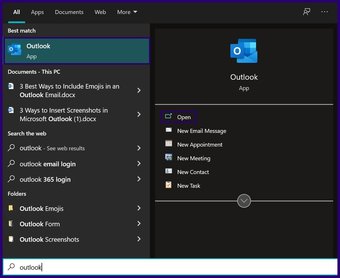
Passo 1: Inicie o Microsoft Outlook.

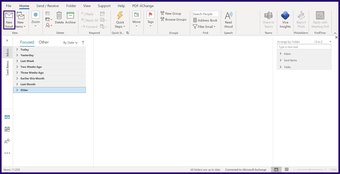
Passo 2: Na faixa de opções, clique em Novo e-mail ou clique em Encaminhar ou Responder em qualquer e-mail em sua caixa de entrada, dependendo se você está criando um novo e-mail ou respondendo a um em sua caixa de entrada.

Etapa 3: Posicione o cursor na parte do e-mail onde você precisa inserir o emoji.

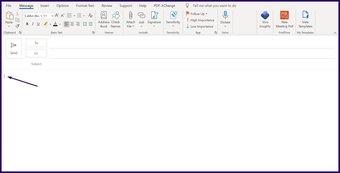
Passo 4: Pressione as teclas Windows + ponto-e-vírgula (;) simultaneamente no teclado para iniciar o painel de emoji. Se esta opção não funcionar, pressione as teclas de ponto (.) Do Windows +.

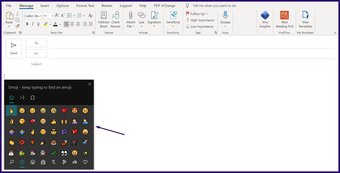
Etapa 5: Percorra a ampla gama de emojis disponíveis. Clique naquele que mais se adequa à emoção que deseja transmitir e selecione Enter no teclado para inserir no e-mail.

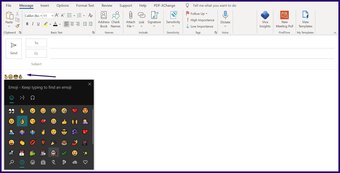
O painel de emoji contém vários símbolos, incluindo rostos humanos, animais, objetos e sinais de trânsito, para mencionar alguns.
Também em Tecnologia de Orientação
Inserir emojis usando o comando de símbolo
O método acima funciona com PCs que usam o software operacional Windows 10 ou 11, portanto não funcionará se você estiver usando uma versão anterior do Windows. No entanto, você ainda pode inserir emojis em seus e-mails usando o comando de símbolo em qualquer computador Windows. Siga as etapas abaixo para alcançar este feito:
Passo 1: Inicie o Microsoft Outlook.

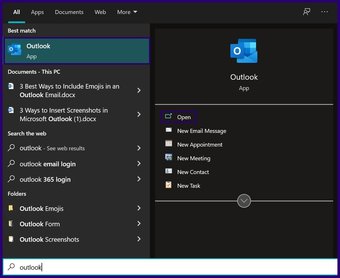
Passo 2: Na faixa de opções, clique em Novo e-mail ou clique em Encaminhar ou Responder em qualquer e-mail em sua caixa de entrada, dependendo se você está criando um novo e-mail ou respondendo a um em sua caixa de entrada.

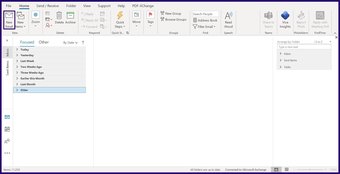
Etapa 3: Posicione o cursor na parte do e-mail onde você precisa inserir o emoji.

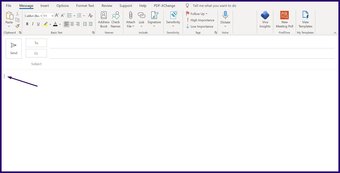
Passo 4: Na Faixa de Opções e clique em Inserir.
Observação: Se você estiver encaminhando ou respondendo a um e-mail existente no Painel de Leitura, clique no botão Pop-out na parte superior do painel para acessar a opção Inserir.

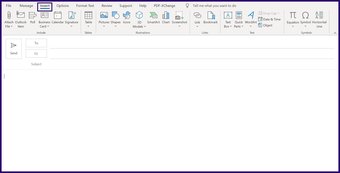
Etapa 5: No canto superior direito, clique no botão Símbolo e, no menu suspenso, clique em Mais símbolos.

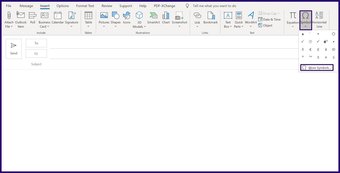
Etapa 6: No menu suspenso ao lado de Fonte, selecione Segoe UI Emoji como a fonte.
Observação: Se você usa um PC com Windows 7, pode escolher emoji preto e branco por meio da fonte Segoe UI Symbol. A versão emoji colorido será exibida se o computador do destinatário suportar emoji colorido.

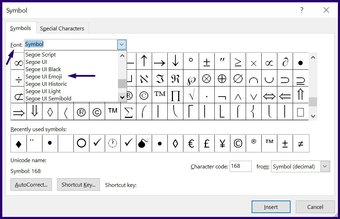
Etapa 7: Nem todos os caracteres da fonte são emoji, então você deve rolar a lista para localizá-los. Você também pode usar a lista suspensa Subconjunto, onde encontrará o conjunto mais interessante de emojis. Eles incluem:
- Dingbats
- Símbolos diversos
- Técnica diversa
- Caracteres estendidos - plano 1 (este é o maior subconjunto de emoji disponível)

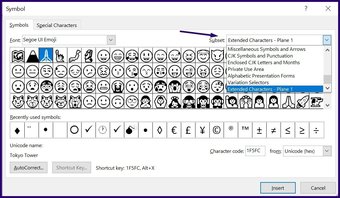
Etapa 8: Escolha o emoji que melhor comunica suas emoções e clique no botão Inserir.

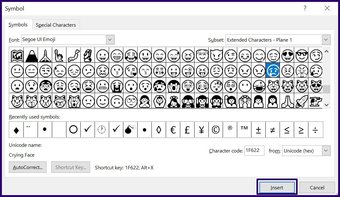
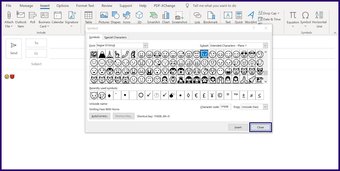
Etapa 9: Depois de selecionar seus emojis preferidos, feche a caixa de diálogo clicando em Fechar.

Insira emojis importando imagens online
Este método é útil se seus emojis preferidos não estiverem disponíveis no painel de emoji ou na lista de símbolos. Funciona assim:
Passo 1: Inicie o Microsoft Outlook.

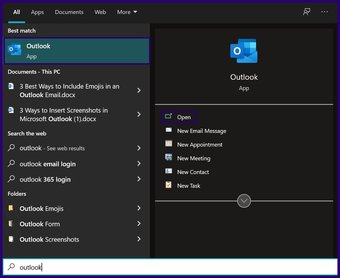
Passo 2: Na faixa de opções, clique em Novo e-mail ou clique em Encaminhar ou Responder em qualquer e-mail em sua caixa de entrada, dependendo se você está criando um novo e-mail ou respondendo a um em sua caixa de entrada.

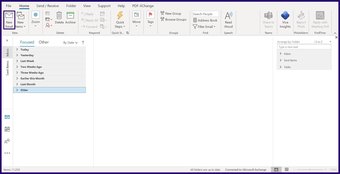
Etapa 3: Posicione o cursor na parte do e-mail onde você precisa inserir o emoji.

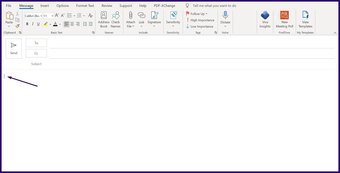
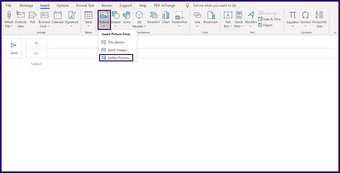
Passo 4: Na Faixa de Opções e clique em Inserir.

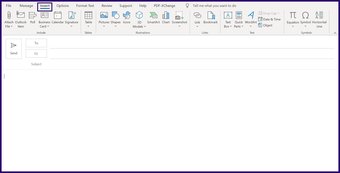
Etapa 5: Clique em Imagens e selecione Imagens Online no menu suspenso.

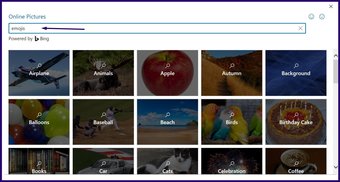
Etapa 6: No campo Pesquisar, digite emojis e pressione Enter para buscar os resultados.

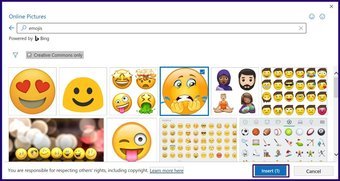
Etapa 7: Selecione seu emoji preferido e clique em Inserir.

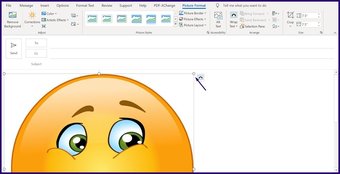
Etapa 8: Posicione o cursor do mouse na borda do emoji para ajustar o tamanho.

Melhores atalhos do Microsoft Outlook
Usando qualquer um dos métodos acima, você poderá inserir emojis em seus e-mails do Outlook. O primeiro método envolve o uso de um atalho para acessar o painel de emoji. Existem também outros atalhos fáceis do Outlook que você pode aprender para economizar tempo ao responder e-mails.
O artigo acima pode conter links afiliados que ajudam a apoiar a Guiding Tech. No entanto, isso não afeta nossa integridade editorial. O conteúdo permanece imparcial e autêntico.
Fonte Adicione ao Google Notícias


