
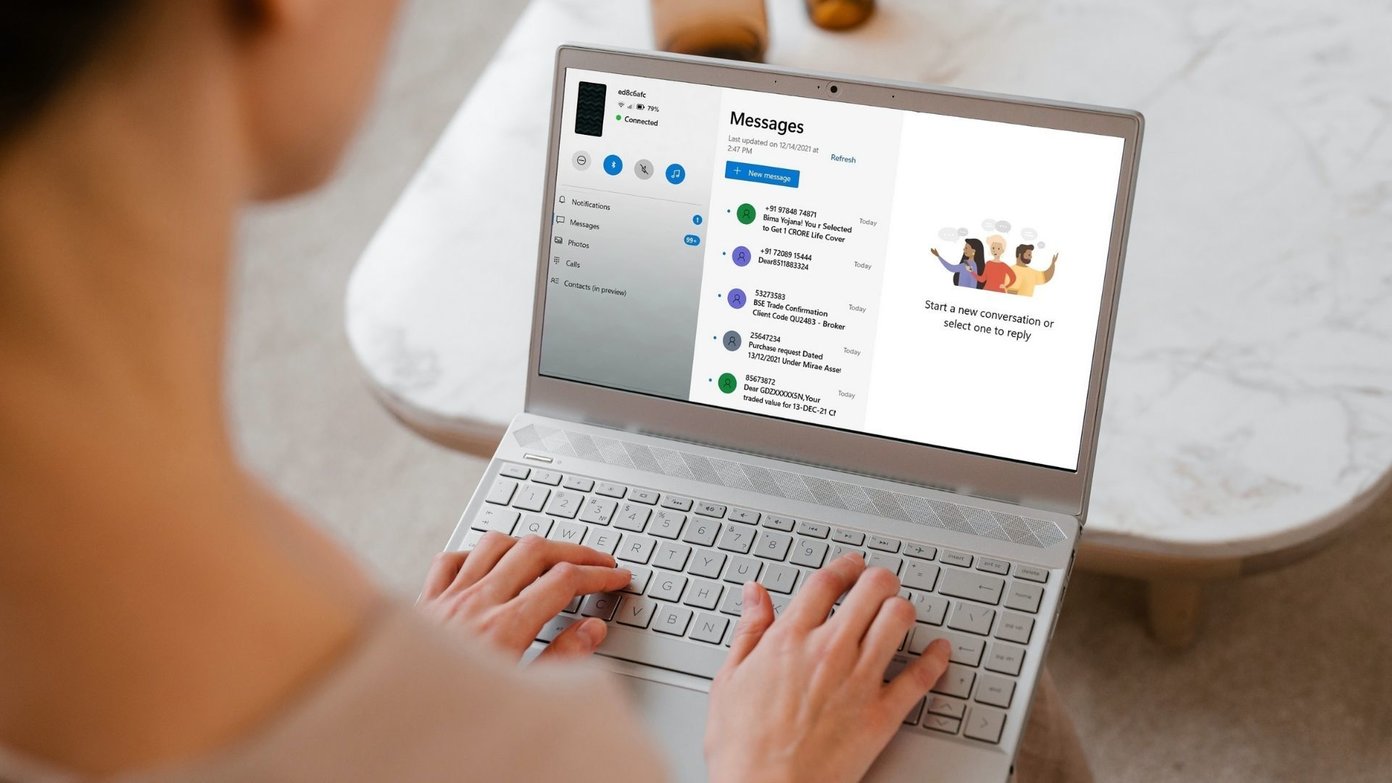
Poder enviar e receber mensagens de texto de seu PC traz muito conforto para a mesa, especialmente se você passa a maior parte do dia trabalhando em um computador. Além disso, elimina a necessidade de fazer malabarismos entre o telefone e o PC constantemente.
1. Use o Mensagens do Google para a web
A maioria dos dispositivos Android hoje em dia tem o Mensagens do Google como o aplicativo de mensagens padrão. E se você estiver no mesmo barco, você pode usar o Google Mensagens para a web para trocar mensagens de texto de seu Windows ou Mac. Continue lendo para saber como.
Passo 1: Abra o seu navegador preferido e navegue até o Google Mensagens na Web no seu PC.

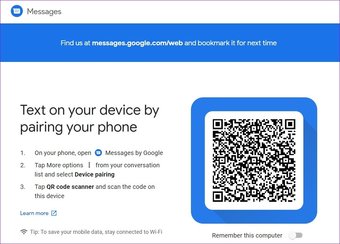
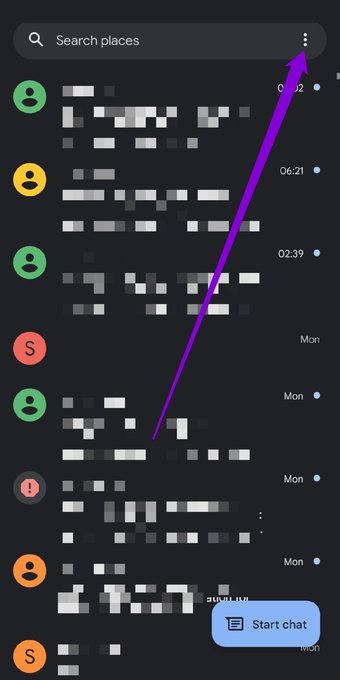
Passo 2: No seu Android, inicie o aplicativo Mensagens do Google. Toque no menu de três pontos no canto superior direito para selecionar Emparelhamento de dispositivos na lista.


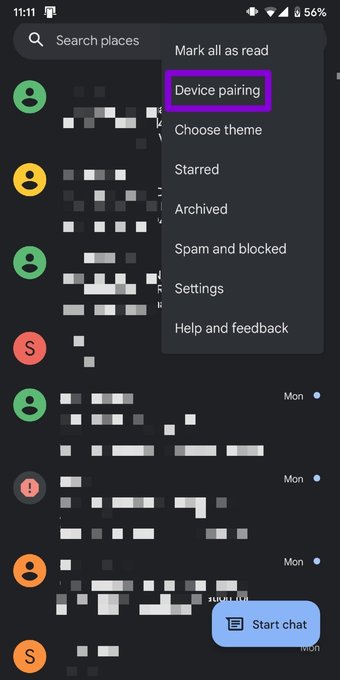
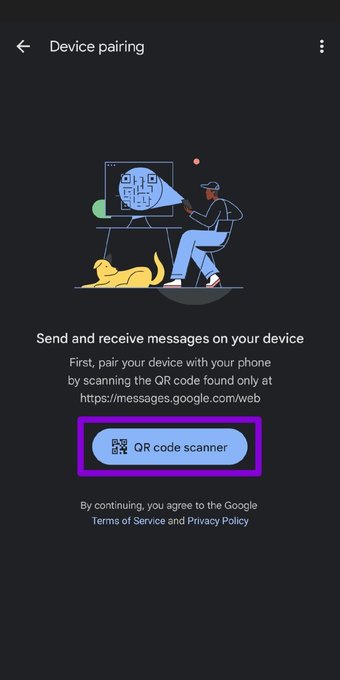
Etapa 3: Toque no botão 'leitor de código QR' e aponte a câmera do telefone para o código QR no PC.


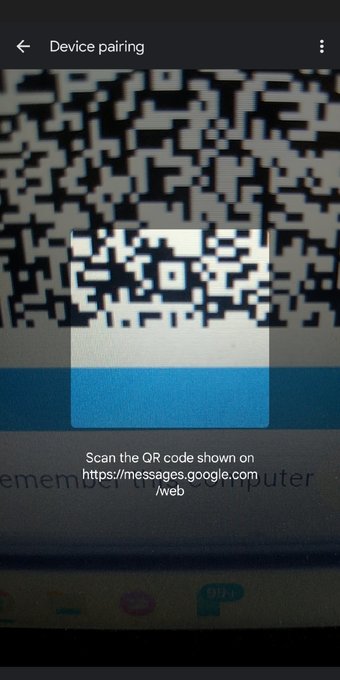
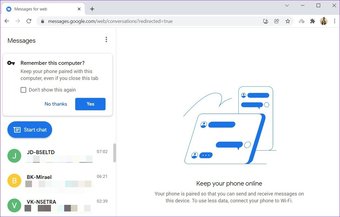
E está tudo pronto. Depois de emparelhado, o navegador carregará todas as mensagens do telefone e você poderá começar a bater papo com seus contatos. É importante saber que o Mensagens do Google funciona quando seu telefone está ligado e conectado à internet.

2. Use o aplicativo do seu telefone no Windows
Embora o Mensagens do Google funcione perfeitamente para a maioria dos usuários do Android, se você for um usuário da Samsung, mudar o aplicativo de mensagens padrão pode não ser conveniente afinal. Em vez disso, os usuários da Samsung podem usar o aplicativo Your Phone da Microsoft para enviar ou receber mensagens de texto de um PC com Windows. Veja como.
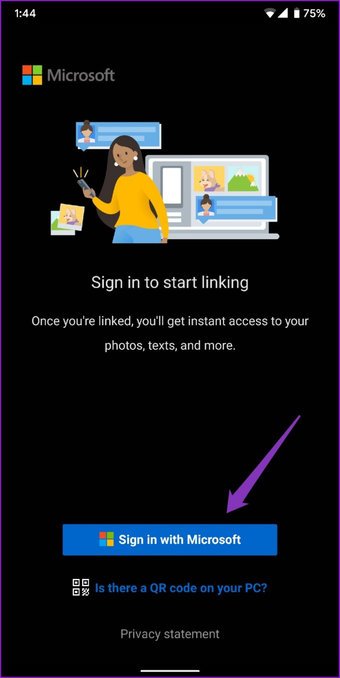
Passo 1: Em seu dispositivo Samsung, baixe e instale o Your Phone Companion da Google Play Store e entre com sua conta da Microsoft.
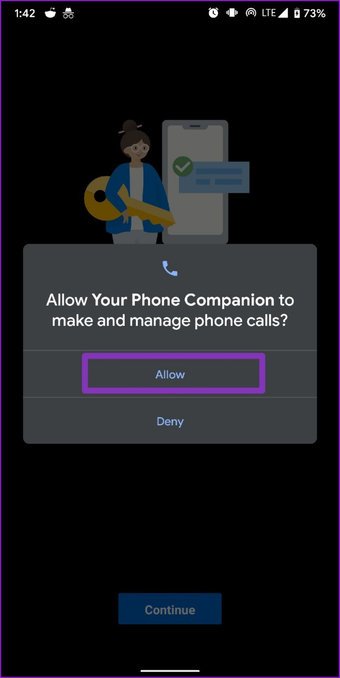
Passo 2: Abra o aplicativo Your Phone e conceda todas as permissões necessárias. Depois disso, clique em Continuar.


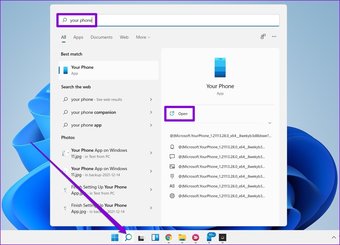
Etapa 3: No seu PC, abra o menu Iniciar, digite seu telefonee pressione Enter. Se você não tiver o aplicativo Your Phone pré-instalado em seu PC, baixe-o da Microsoft Store.

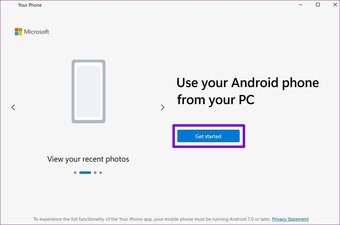
Passo 4: No aplicativo Your Phone, clique em Get Started e entre com sua conta da Microsoft. Use a mesma conta da Microsoft no seu PC e dispositivo Android para vincular os dois dispositivos.

Etapa 5: Siga as instruções na tela para configurar seu dispositivo Android com o aplicativo Your Phone.

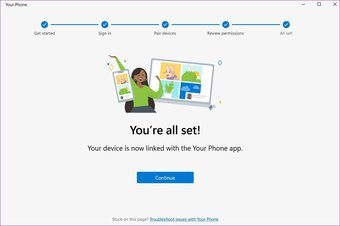
Depois de configurar o aplicativo Your Phone, você pode enviar e receber mensagens de texto diretamente de seu PC.
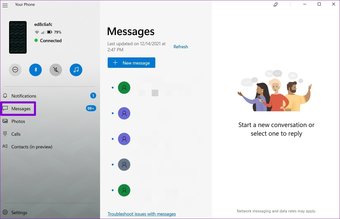
Passo 1: Abra o aplicativo Your Phone no seu PC com Windows e clique na guia Mensagens à sua esquerda. Todas as suas mensagens aparecerão aqui.

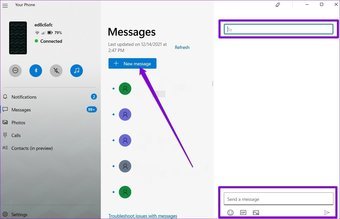
Passo 2: Clique no botão Nova mensagem na parte superior ou abra qualquer uma das conversas existentes. Digite sua mensagem normalmente e clique em enviar.

3. Use o iMessage para Mac
Embora os usuários do Mac já possam usar o aplicativo Mensagens para trocar iMessages, se você também possuir um iPhone, pode usar o mesmo aplicativo para enviar e receber mensagens de texto. Veja como.
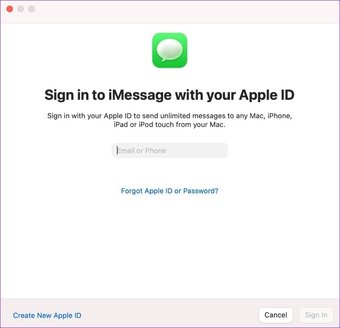
Passo 1: Abra o aplicativo Mensagens no seu Mac e entre com o mesmo ID Apple que você usa no seu iPhone.

Passo 2: No seu iPhone, abra o aplicativo Ajustes e vá para Mensagens. Toque em Enviar e receber e certifique-se de que seu número de telefone e endereço de e-mail Apple ID estão verificados.

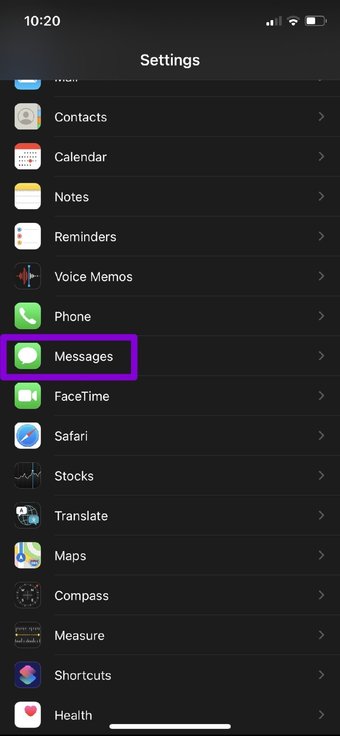

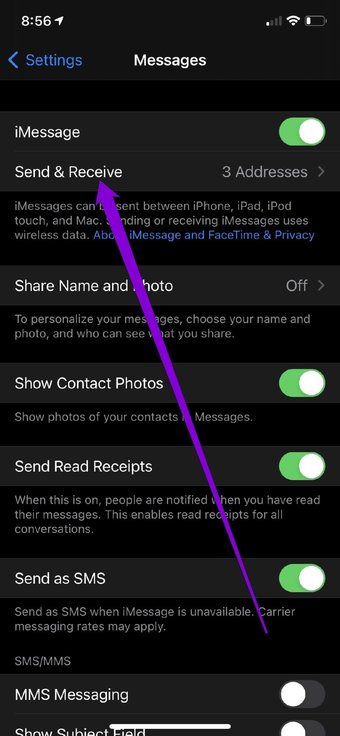
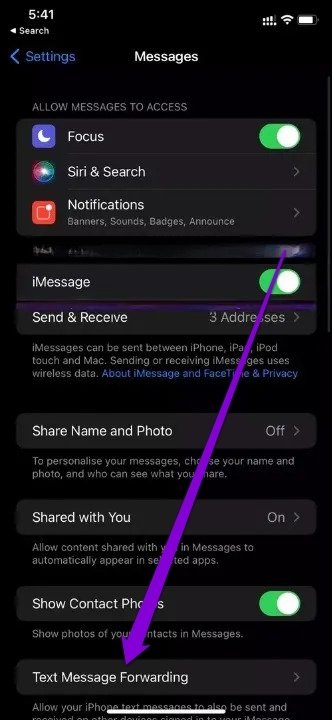
Etapa 3: Volte para Mensagens e toque em Encaminhamento de mensagens de texto para alternar no seu Mac.

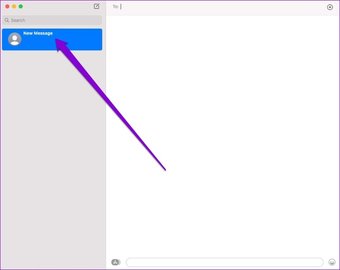
Passo 4: Finalmente, em seu Mac, clique na opção Nova Mensagem para enviar uma mensagem de texto.

Se o aplicativo Mensagens no seu Mac não carrega as conversas existentes do seu iPhone, veja como sincronizá-las.
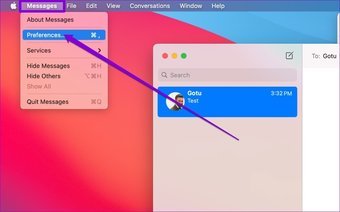
Passo 1: Em seu Mac, vá para Mensagens na barra de menu e selecione Preferências.

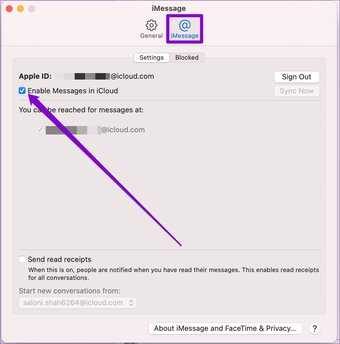
Passo 2: Mude para a guia iMessage e marque a caixa de seleção que diz 'Ativar mensagens no iCloud'.

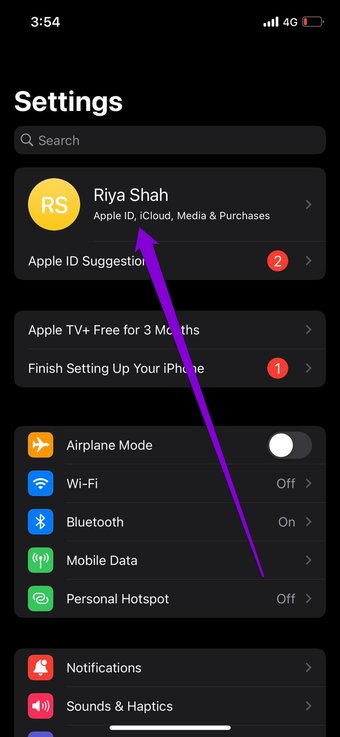
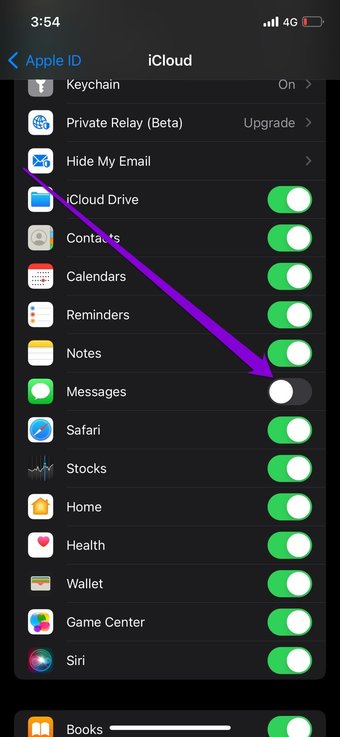
Etapa 3: Abra o aplicativo Ajustes em seu iPhone ou iPad e toque em seu nome na parte superior para abrir o menu Apple ID. Em seguida, toque em iCloud.


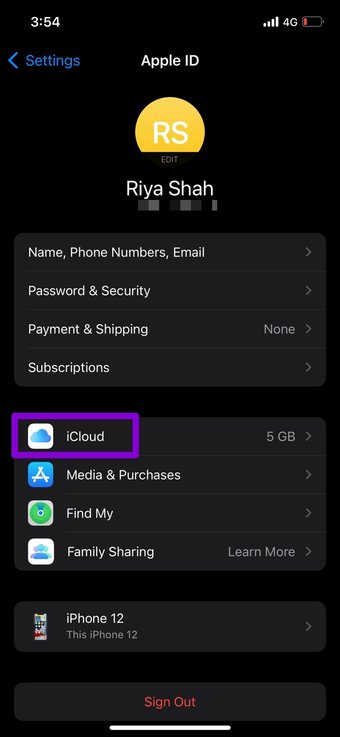
Passo 4: Role para baixo e verifique se a opção Mensagens está ativada.

Também em Tecnologia de Orientação
Mensagens mais fáceis
Mesmo em um mundo dominado por aplicativos de mensagens instantâneas, o SMS ainda é uma forma preferível de se comunicar para muitos. Você pode usar os serviços mencionados acima para enviar e receber textos diretamente de seu PC. Fazer e receber chamadas de seu PC com Windows usando um telefone Android pode ser muito conveniente.
O artigo acima pode conter links afiliados que ajudam a apoiar a Guiding Tech. No entanto, isso não afeta nossa integridade editorial. O conteúdo permanece imparcial e autêntico.
Fonte Adicione ao Google Notícias


