
Freqüentemente, seu PC fica sem armazenamento ou chega perto da capacidade. Eles podem ser grandes arquivos de multimídia ou não usados ou um bando de arquivos restantes do software que você desinstalou meses atrás. No entanto, pesquisar arquivos grandes em seu computador com Windows 10 é mais fácil de falar do que fazer.


Você pode utilizar as ferramentas integradas do Windows ou empregar opções de terceiros para encontrar os arquivos grandes que ocupam espaço em seu PC com Windows 10. Além de localizar, você também pode gerenciar arquivos grandes com eficiência.
Continue lendo para aprender maneiras de localizar arquivos grandes no Windows com apenas alguns cliques.
1. Use o Explorador de Arquivos
Provavelmente, a maneira mais simples de encontrar arquivos grandes em seu PC é usando o Explorador de Arquivos. Ele permite que você pesquise rapidamente por arquivos grandes em uma determinada unidade ou pasta com algumas opções de classificação. Veja como fazer.
Passo 1: Pressione a tecla Windows + E para iniciar rapidamente o Explorador de Arquivos. Navegue até Este PC para pesquisar arquivos grandes em todo o PC. Da mesma forma, você também pode ir para uma pasta ou unidade específica para restringir sua pesquisa.
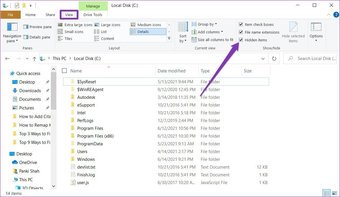
Passo 2: Para incluir os arquivos ocultos nos resultados da pesquisa, vá para a guia Exibir e marque a caixa de seleção 'Itens ocultos'.

Etapa 3: Agora vá para a barra de ferramentas de pesquisa no canto superior direito. Digitar tamanho: gigantesco e pressione Enter. Isso mostrará arquivos com mais de 128 MB.

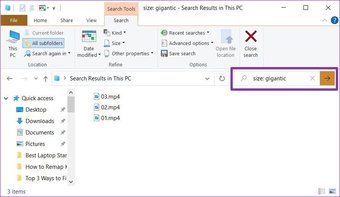
Da mesma forma, você pode substituir gigantesco no comando acima com outras opções, como Vazio (0 KB), Minúsculo (0 - 10 KB), Pequeno (10 - 100 KB), Médio (100 KB - 1 MB), Grande (1 - 16 MB) e Grande (16 - 128 MB) para filtrar sua pesquisa de acordo. Alternativamente, você também pode digitar um comando como tamanho:> 250 MB na caixa de pesquisa para procurar arquivos menores ou maiores que um tamanho específico.
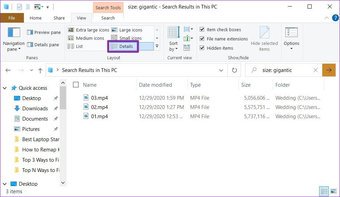
Passo 4: Para ver informações adicionais sobre cada item, vá para a guia Exibir na parte superior e selecione Detalhes na caixa Layout.

Etapa 5: Alterne para a guia Pesquisar para filtrar sua pesquisa por tamanho de arquivo. Da mesma forma, você também pode usar a opção Tipo, Data de modificação e Outras propriedades.

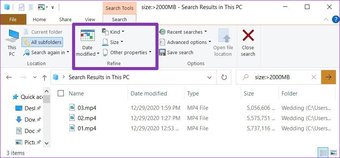
Além disso, você pode salvar os resultados da pesquisa para mais tarde usando a opção 'Salvar pesquisa' na parte superior.
Observação: Ao procurar arquivos grandes, se você encontrar um arquivo ou pasta que não reconhece, não os exclua sem conhecimento, pois pode ser parte integrante do sistema operacional Windows.
2. Use o prompt de comando
Outra forma de localizar arquivos grandes no Windows é por meio do Prompt de Comando. Executar um comando irá obter uma lista de arquivos maiores do que o tamanho definido armazenado em seu PC. Veja como.
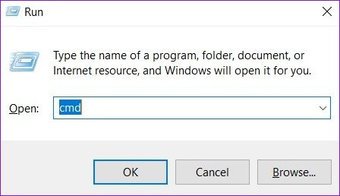
Passo 1: Pressione Windows + R para abrir a caixa de diálogo Executar. Digitar cmd e pressione Enter.

Passo 2: Digite o comando mencionado abaixo e pressione Enter.
FORFILES /S /C "cmd /c if @fsize GTR 1048576 echo @path"

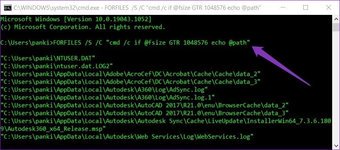
Observação: No comando acima, 1048576 significa 1 MB (1024 * 1024 = 1048576 bytes). Você pode modificar esse número de acordo para pesquisar arquivos maiores do que o número mencionado.
Conforme visto na imagem, o prompt de comando mostrará a localização de arquivos maiores que 1 MB.
3. Use uma ferramenta de terceiros
Embora as opções integradas para localizar arquivos grandes funcionem bem, você pode usar um software de terceiros dedicado para analisar melhor o seu armazenamento e localizar arquivos grandes com facilidade. Um desses softwares populares é o TreeSize. Essa ferramenta permite que você visualize o espaço ocupado por arquivos e pastas em um piscar de olhos, além de várias outras opções de gerenciamento de arquivos.
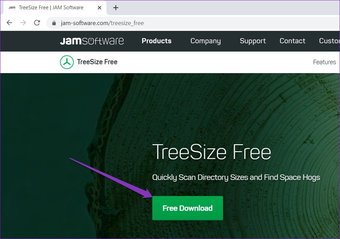
Para fazer o download do TreeSize, acesse a página de download (link abaixo) e clique no botão Download grátis.

Após o download, abra o arquivo TreeSizeFreeSetup.exe e siga as instruções na tela para instalar o TreeSize em seu PC. Certifique-se de dar a TreeSize as permissões de administrador para examinar todas as pastas para encontrar arquivos grandes.
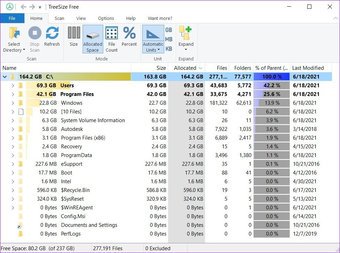
Aqui, a tela principal mostrará as informações da pasta, incluindo o espaço ocupado por cada arquivo ou pasta. Na parte superior, você terá opções para alternar modos, alterar unidades de tamanho, opções de classificação e muito mais. Além disso, TreeSize também permite excluir ou compactar arquivos diretamente na tela inicial.

TreeSize também tem algumas versões pagas disponíveis para uso pessoal e profissional, desbloqueando vantagens adicionais, como pesquisa versátil de arquivos, localizador de duplicatas, desduplicação e muito mais.
Também em Tecnologia de Orientação
Encontre arquivos em geral
Portanto, essas eram as melhores maneiras de localizar arquivos grandes no Windows. Encontrar arquivos grandes é uma maneira eficaz de remover arquivos não utilizados ou movê-los para o armazenamento em nuvem para liberar espaço em seu PC.
Se você está procurando liberar espaço em disco sem excluir nenhum de seus dados valiosos, tente excluir arquivos de cache no Windows para liberar valioso espaço de armazenamento.
O artigo acima pode conter links afiliados que ajudam a apoiar a Guiding Tech. No entanto, isso não afeta nossa integridade editorial. O conteúdo permanece imparcial e autêntico.
Fonte Adicione ao Google Notícias


