
O Windows 11 é indiscutivelmente o maior lançamento do Windows desde a introdução do Windows 10 em 2015. A Microsoft fez um grande esforço para anunciar o Windows 11 com novos papéis de parede, um novo som de inicialização, um banner de lançamento no Burj Khalifa e muito mais. A empresa está orgulhosa do novo som de inicialização do Windows 11, mas se você não é um fã, pode desligá-lo facilmente. Veja como você pode desligar o som de inicialização do Windows 11.


O Windows 11 reproduz um pequeno som de inicialização sempre que você faz login no computador. Isso não nos incomoda, mas pode irritar alguns, especialmente aqueles que freqüentemente se conectam ao computador diariamente. Compreensivelmente, a Microsoft enterrou o som de inicialização do Windows 11 no menu Configurações. Vamos aprender como acessar e desligar o som de inicialização do Windows 11.
1. Desative o som de inicialização do Windows 11 na barra de tarefas
O Windows 11 vem com um novo menu de alternância que você pode ativar clicando em Wi-Fi / volume ou alternar bateria na barra de tarefas. Usaremos isso e abriremos o menu de configurações de volume para fazer as alterações necessárias. Siga os passos abaixo.
Passo 1: No menu da área de trabalho do Windows, clique em Wi-Fi na barra de tarefas.

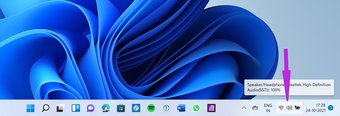
Passo 2: Ele abrirá um menu de alternância dedicado para fazer as alterações necessárias.
Etapa 3: No menu deslizante de volume, clique na seta para a direita.

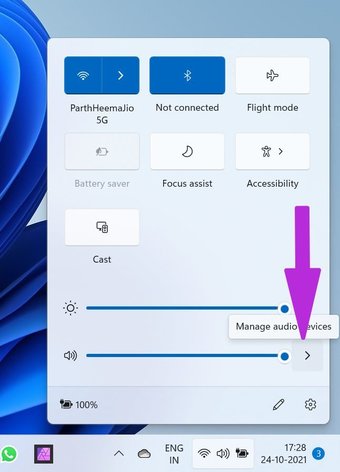
Passo 4: Isso abrirá um menu adicional. Selecione Mais configurações de volume na parte inferior.

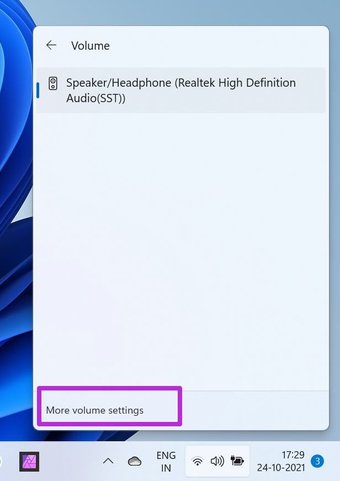
Etapa 5: O Windows abrirá um menu de som dedicado a partir do aplicativo Configurações.
Etapa 6: Role para baixo e selecione Mais configurações de som.

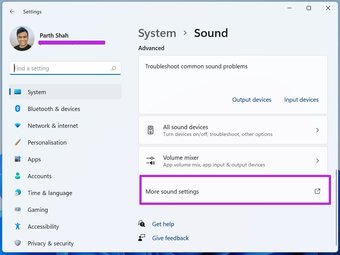
Etapa 7: O sistema abrirá um menu de som dedicado.
Etapa 8: Por padrão, ele o levará para a guia Reprodução. Vá para a guia Sons.
Etapa 9: Você encontrará o botão Ativar som de inicialização do Windows na parte inferior.

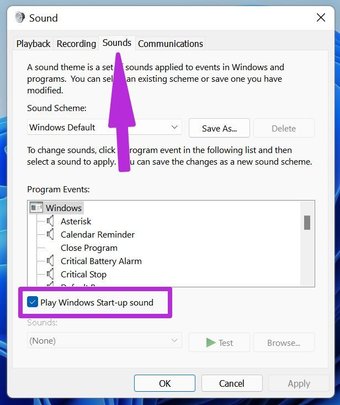
Etapa 10: Desative a opção e aperte o botão Aplicar.
Clique em OK e reinicie o PC a partir do menu Iniciar do Windows 11. Na inicialização, você não ouvirá o som de inicialização do Windows 11.
Também em Tecnologia de Orientação
2. Desative o som de inicialização do Windows 11 no menu Configurações
Chega um momento em que a barra de tarefas do Windows 11 para de funcionar ou permanece inativa mesmo quando você tenta clicar em Wi-Fi e alterna a bateria. Você pode ler a postagem de solução de problemas da barra de tarefas do Windows 11 que não funciona para corrigir o problema.
Nesse caso, você não poderá acessar o menu Som na barra de tarefas. Você precisa usar o menu Configurações do Windows para fazer alterações. Veja como.
Passo 1: Abra o aplicativo Configurações no Windows 11 (use as teclas Windows + I).
Passo 2: Em Sistema, selecione Som.

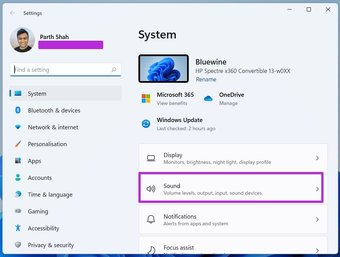
Etapa 3: Role para baixo até as opções avançadas.
Passo 4: Selecione mais configurações de som.

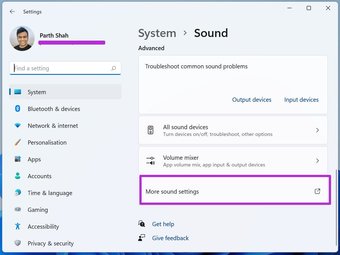
Etapa 5: Ele abrirá o mesmo menu que discutimos acima.

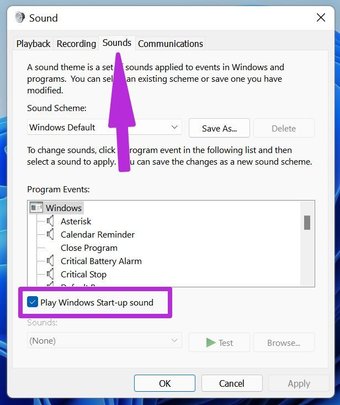
A partir de agora, as etapas são idênticas. Você pode ir para a guia Sons e desabilitar a alternância de som de inicialização do Windows.
3. Use o painel de controle
Mesmo que a Microsoft tenha aprimorado o aplicativo Configurações padrão aos trancos e barrancos ao longo dos anos, alguns usuários ainda estão presos ao Painel de Controle para fazer alterações no computador.
A boa notícia é que você pode desativar facilmente o som de inicialização do Windows 11 no menu padrão do Painel de Controle. Este truque pode ser útil se você tiver problemas ao usar a barra de tarefas ou o método de Configurações mencionado acima.
Siga as etapas abaixo para desligar o som de inicialização do Windows 11.
Passo 1: Pressione a tecla Windows e procure Painel de Controle.
Passo 2: Pressione Enter e abra o menu do Painel de Controle.
Etapa 3: Se o Painel de Controle estiver dividido em categorias, você precisará alterar a visualização padrão.

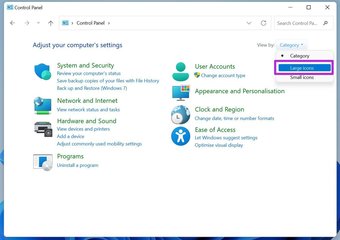
Passo 4: Clique em Exibir na parte superior e selecione Ícones grandes.

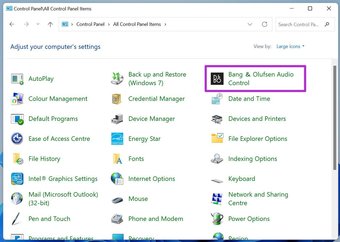
Etapa 5: Selecione o perfil de som padrão do seu computador. Estamos usando o HP Spectre x360 e ele vem com áudio Bang & Olufsen. Portanto, na captura de tela abaixo, selecionaremos o menu Bang & Olufsen Audio Control.

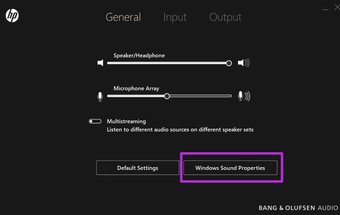
Etapa 6: Isso abrirá o perfil de som do seu computador. A tela padrão pode variar em comparação com a nossa.
Etapa 7: Clique em Propriedades de som do Windows.

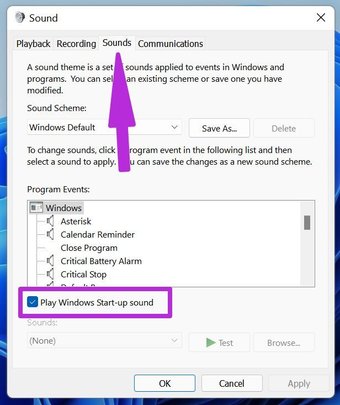
Etapa 8: Isso abrirá o menu de som familiar.
Agora vá para o menu Sons e desative a alternância de som de inicialização do Windows 11.
Desativar sons irritantes no Windows 11
O Windows 11 não se limita apenas ao som de inicialização. O sistema irá reproduzir um pequeno tom em vários lugares, como quando você coloca o dispositivo no comando, fecha o programa, Imprimir ação completa e muito mais. Você pode verificar a lista completa no menu Esquema de som. No mesmo menu Som, você pode desligar completamente todos os sons do sistema do Windows 11.
O artigo acima pode conter links afiliados que ajudam a apoiar a Guiding Tech. No entanto, isso não afeta nossa integridade editorial. O conteúdo permanece imparcial e autêntico.
Fonte Adicione ao Google Notícias


