
O Spotlight do Windows é um recurso introduzido pela Microsoft por meio do Windows 10. Quando o recurso Spotlight é ativado em PCs que operam com Windows 10 ou Windows 11, as imagens são baixadas diariamente do Bing. As imagens são usadas como imagem de fundo na tela de bloqueio do PC.

Embora o Windows Spotlight seja um ótimo recurso para introduzir variedade nos planos de fundo da tela de bloqueio, ele apresenta seus desafios. Um desses desafios é quando o recurso para de funcionar. Ou seja, as imagens não mudam mais, o que pode ser por diversos motivos.
Maneiras de corrigir a imagem Spotlight do Windows que não funciona
Se o seu PC é executado no Windows 10 ou Windows 11 e o recurso Spotlight não está ativo, pode ser por um dos seguintes motivos:
- Aplicativos de fundo desativados
- Imagens corrompidas do sistema na pasta Spotlight
- Configurações de idioma regional incorretas
- Conexão de internet defeituosa.
Agora que você tem uma ideia do que faz com que as imagens do Windows Spotlight parem de funcionar, veja o que você pode fazer para corrigi-lo:
Habilitando aplicativos de fundo
O Windows Spotlight usa imagens do Bing para a imagem de fundo da tela de bloqueio. O Windows Spotlight pode ser afetado se o Microsoft Edge (o navegador que executa o Bing como mecanismo de pesquisa padrão) não estiver funcionando. Veja como consertar:
Passo 1: Clique no menu Iniciar e selecione o ícone de engrenagem que representa as Configurações.


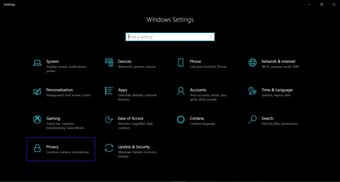
Passo 2: Na janela Configurações, clique em Privacidade.

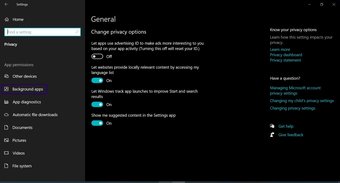
Etapa 3: Percorra as opções em Permissões do aplicativo e selecione Aplicativos de fundo no painel esquerdo.

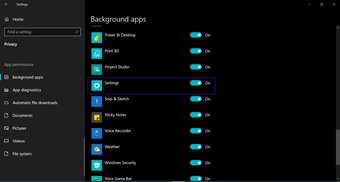
Passo 4: Percorra a lista de aplicativos e certifique-se de que as configurações e o Microsoft Edge estejam ativados.

Também em Tecnologia de Orientação
Limpando imagens corrompidas do Spotlight
Limpar a pasta da imagem Spotlight é uma maneira fácil de consertar o Windows Spotlight Image que não está funcionando. Você pode seguir as etapas abaixo para usar este método:
Passo 1: Clique no botão Iniciar e pesquise por Executar. Como alternativa, você pode simplesmente pressionar as teclas Windows + R no teclado simultaneamente.

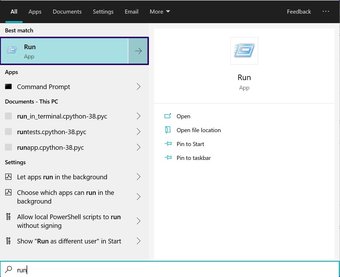
Passo 2: Digite o caminho do comando abaixo na caixa da janela Executar:
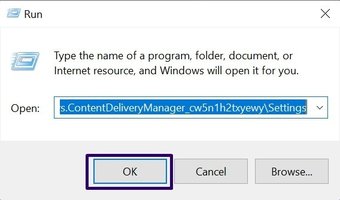
%USERPROFILE%/AppDataLocalPackagesMicrosoft.Windows.ContentDeliveryManager_cw5n1h2txyewySettings

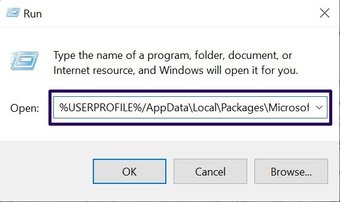
Etapa 3: Pressione Enter no teclado ou clique em OK e isso deve abrir a pasta de configurações do PC.

Passo 4: Clique com o botão direito no arquivo settings.dat e selecione Renomear.

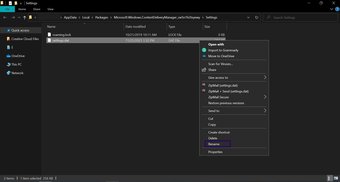
Etapa 5: Altere o nome do arquivo para settings.dat.bak.
Etapa 6: Clique com o botão direito no arquivo roaming.lock e selecione Renomear.

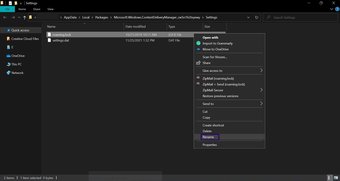
Etapa 7: Altere o nome do arquivo para roaming.lock.bak.

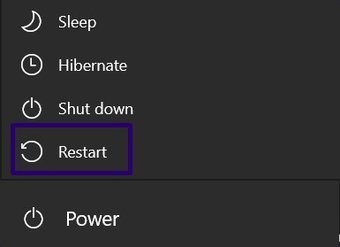
Etapa 9: Depois que o computador reiniciar, clique no menu Iniciar e selecione Configurações.


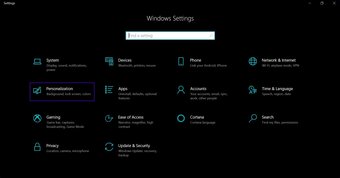
Etapa 10: Nas configurações do Windows, clique na opção Personalização.

Etapa 11: No painel esquerdo da janela, selecione Bloquear tela.

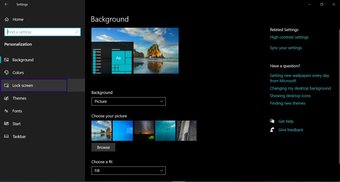
Etapa 12: Clique no menu suspenso Plano de fundo e selecione Windows Spotlight.

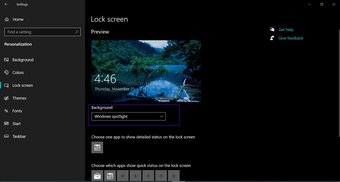
Depois de concluir essas etapas, você pode executar um teste rápido para garantir que o Windows Spotlight. Bloqueie o computador pressionando as teclas Windows + L simultaneamente no teclado. Você deverá ver novas imagens sempre que tentar fazer login.
Redefinindo o Windows Spotlight usando o PowerShell
Se os outros métodos acima não funcionarem, você pode tentar redefinir o Windows Spotlight usando o PowerShell. Funciona assim:
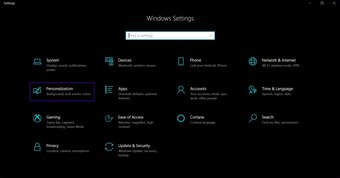
Passo 1: Nas configurações do Windows, clique na opção Personalização.

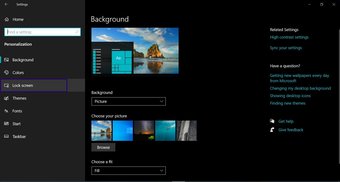
Passo 2: No painel esquerdo da janela, selecione Bloquear tela.

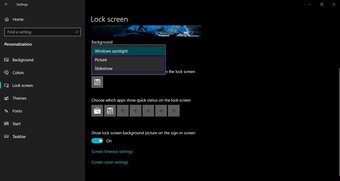
Etapa 3: Clique no menu suspenso Plano de fundo e selecione Imagem ou Apresentação de slides.

Passo 4: Clique em Iniciar e procure PowerShell.

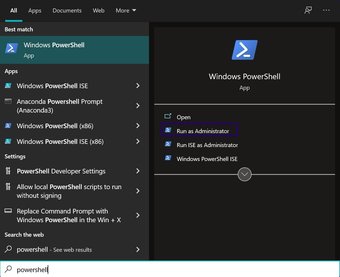
Etapa 5: Acesse os resultados do Windows PowerShell e selecione Executar como Administrador.
Etapa 6: Copie e cole ou digite o comando abaixo:
Get-AppxPackage -allusers *ContentDeliveryManager* | foreach {Add-AppxPackage "$($_.InstallLocation)appxmanifest.xml" -DisableDevelopmentMode -register}
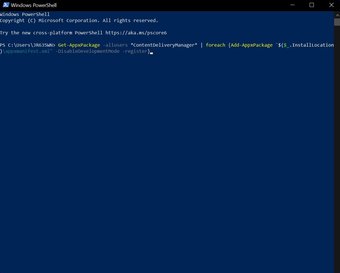
Etapa 7: Pressione Enter no PC.

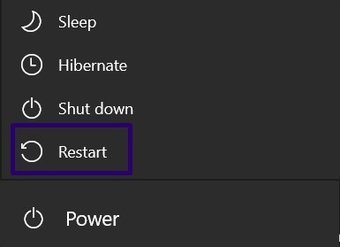
Etapa 9: No menu Iniciar, abra as Configurações do Windows.


Etapa 10: Nas configurações do Windows, clique na opção Personalização.

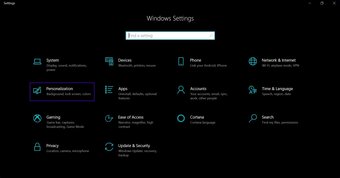
Etapa 11: No painel esquerdo da janela, selecione Bloquear tela.

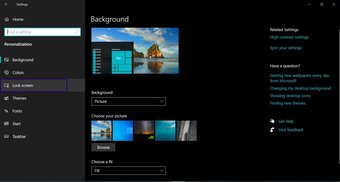
Etapa 12: Clique no menu suspenso Plano de fundo e selecione Windows Spotlight.

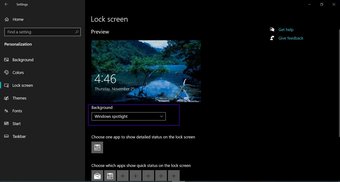
Depois de concluir esse processo, o Windows Spotlight deve começar a funcionar normalmente.
Salvando imagens do Windows Spotlight
Isso é tudo sobre como consertar imagens Spotlight do Windows que não funcionam. Assim que o recurso Spotlight do Windows começar a funcionar novamente, você também pode salvar as imagens Spotlight como plano de fundo do seu PC ou outro uso.
O artigo acima pode conter links afiliados que ajudam a apoiar a Guiding Tech. No entanto, isso não afeta nossa integridade editorial. O conteúdo permanece imparcial e autêntico.
Fonte Adicione ao Google Notícias


