
Em um mundo cada vez mais amigável à automação, ter que abrir o mesmo conjunto de páginas da web toda vez que você inicia o computador parece um pouco enfadonho. Especialmente, com todas as ferramentas que o Windows oferece, configurar seu PC para abrir um conjunto de páginas da web na inicialização não é nada exigente.

Mostraremos algumas maneiras diferentes de configurar o Windows 10 para abrir páginas da web na inicialização. Você terá dificuldade em escolher seu método favorito, pois todos eles são bastante diretos. Então, sem perder tempo, vamos direto ao assunto.
1. Use a pasta de inicialização
Como o nome sugere, o utilitário de inicialização do Windows foi criado para iniciar programas quando o computador é inicializado. Além de ser útil para iniciar aplicativos e scripts, a pasta de inicialização também pode ser usada para abrir páginas da web na inicialização do Windows 10. Veja como.
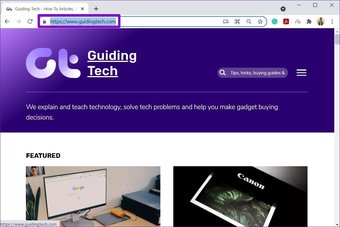
Passo 1: Abra qualquer navegador da web em seu PC e navegue até o site que deseja iniciar na inicialização. Copie o URL do site da barra de endereço na parte superior.

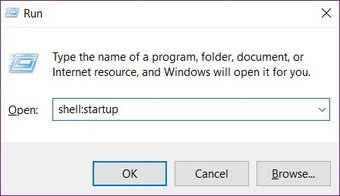
Passo 2: Agora pressione a tecla Windows + R para abrir a caixa de diálogo Executar, digite shell: startup na caixa e pressione Enter.

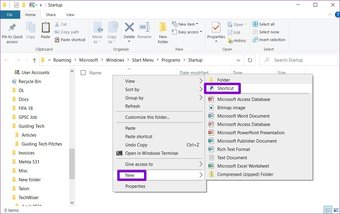
Etapa 3: Clique com o botão direito em qualquer lugar dentro da pasta de inicialização, vá para Novo e escolha Atalho no submenu.

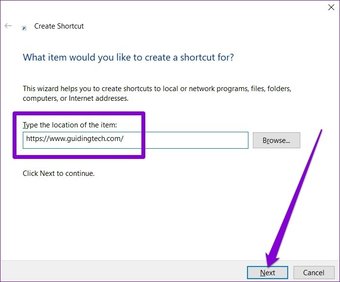
Passo 4: Na janela Criar atalho, cole o URL do site na caixa e clique em Avançar.

Etapa 5: Por último, insira um nome adequado para o atalho e clique em Concluir.

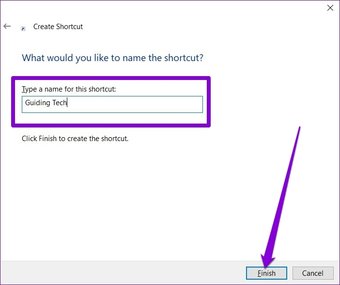
É sobre isso. Agora que você criou um atalho para o site na pasta Inicializar, o Windows carregará automaticamente o site na inicialização. Da mesma forma, você pode adicionar mais atalhos na pasta Inicializar para iniciar vários sites na inicialização.
2. Execute um arquivo de lote
Outra maneira de lançar sites na inicialização é criando um arquivo em lote. Este método é útil quando você pretende lançar vários sites na inicialização. É assim que funciona.
Passo 1: Pressione a tecla Windows + R para abrir a caixa de diálogo Executar, digite shell: startup na caixa e pressione Enter.
Passo 2: Clique com o botão direito em qualquer lugar dentro da pasta de inicialização e vá para Novo e escolha Documento de texto na lista.

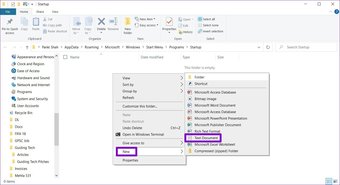
Etapa 3: Abra seu documento de texto recém-criado e cole o comando fornecido a seguir.
start <WebsiteURL>
Substitua

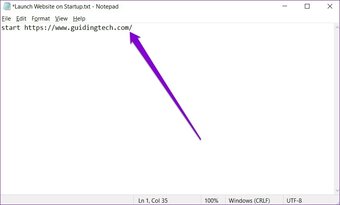
Da mesma forma, para abrir várias páginas da web na inicialização, você pode adicionar mais comandos de inicialização em seu documento.

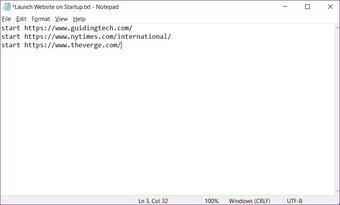
Passo 4: Agora use o atalho Ctrl + Shift + S para salvar o arquivo com a extensão .bat.

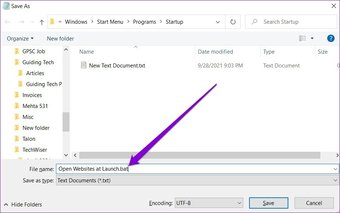
E está tudo pronto. O Windows agora deve executar esse arquivo em lote contendo URLs de todos os seus sites favoritos sempre que for inicializado.
3. Use o Agendador de Tarefas
O Agendador de Tarefas é um utilitário útil do Windows que permite automatizar quase todas as tarefas do computador. Com ele, você pode iniciar programas, executar comandos ou até mesmo programar o desligamento do seu PC quando certos gatilhos e condições forem correspondidos. Claro, você também pode usar essa ferramenta para lançar sites em startups. Continue lendo para saber como.
Passo 1: Abra qualquer navegador da web em seu PC e navegue até o site que deseja iniciar na inicialização. Clique no ícone de cadeado à esquerda de seu URL na barra de endereço e arraste-o para a área de trabalho.


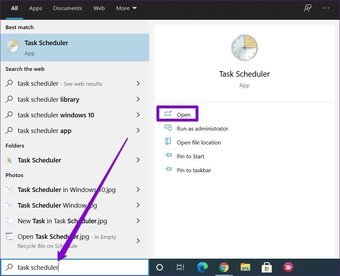
Passo 2: Agora abra o menu Iniciar, digite agendador de tarefase pressione Enter.

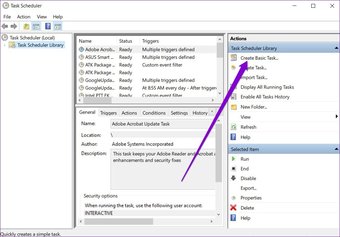
Etapa 3: Agora, no painel Actions à sua direita, clique na opção Create Basic Task.

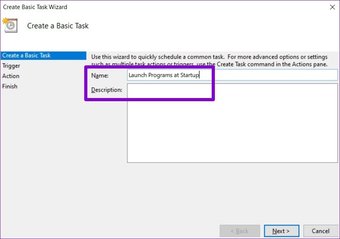
Passo 4: No Assistente de Criação de Tarefa Básica, digite um nome adequado para a tarefa. Opcionalmente, você também pode escrever uma breve descrição da tarefa. Em seguida, clique em Avançar.

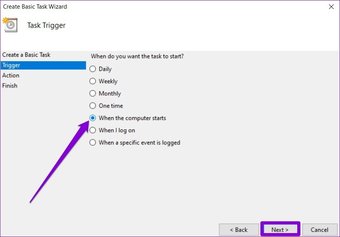
Etapa 5: Em Trigger, uma vez que queremos lançar o site na inicialização, selecione a opção 'Quando o computador inicia' na lista e clique em Avançar.

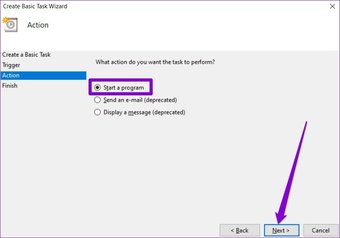
Etapa 6: Na guia Ação, selecione Iniciar um programa. Em seguida, clique em Avançar.

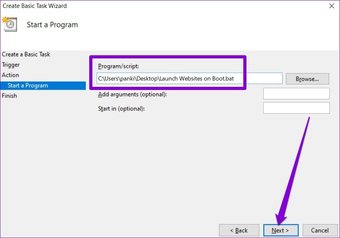
Etapa 7: Agora, em Programa / script, navegue pelo atalho do site criado anteriormente.
Como alternativa, para iniciar vários sites na inicialização, você pode criar um arquivo em lote e colar o caminho do arquivo em Programa / script.

Etapa 8: Por último, na guia Concluir, verifique os detalhes da tarefa e clique em Concluir.

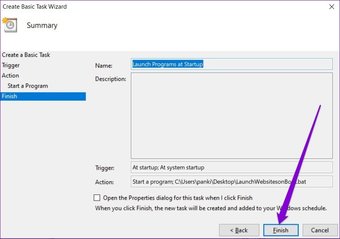
Depois de concluir as etapas acima, o Agendador de tarefas executará o atalho ou o arquivo em lote sempre que o PC for inicializado.
Também em Tecnologia de Orientação
Preparando as coisas
Ter um monte de páginas da Web prontas sempre que o PC inicializa economiza muito tempo. Além disso, elimina a necessidade de repetir as mesmas etapas todos os dias. Além de páginas da web, você pode usar os métodos acima para iniciar outros aplicativos e programas também.
O artigo acima pode conter links afiliados que ajudam a apoiar a Guiding Tech. No entanto, isso não afeta nossa integridade editorial. O conteúdo permanece imparcial e autêntico.
Fonte Adicione ao Google Notícias


