
Como rastrear o registro no iPhone? Você precisa tfaça uma captura de tela ou grave um vídeo com seu iPhone.
Para compartilhar com colegas ou usar em documentos, você pode tirar uma foto da tela conforme ela aparece ou um vídeo de ações na tela.
Deixe-nos saber como gravar a tela no iPhone
- Se você está se aproximando do clímax satisfatório do seu jogo favorito do Apple Arcade e deseja documentá-lo, ou está tentando ensinar um ente querido como configurar seu novo telefone, gravar a tela do seu iPhone ou iPad é simples.

- Claro, você ainda pode fazer capturas de tela e usar os recursos do aplicativo para desenhar e escrever na tela, mas há ocasiões em que uma gravação com áudio é preferível. A única necessidade é que seu iPhone, iPad ou iPod Touch esteja executando o iOS 11 ou posterior.
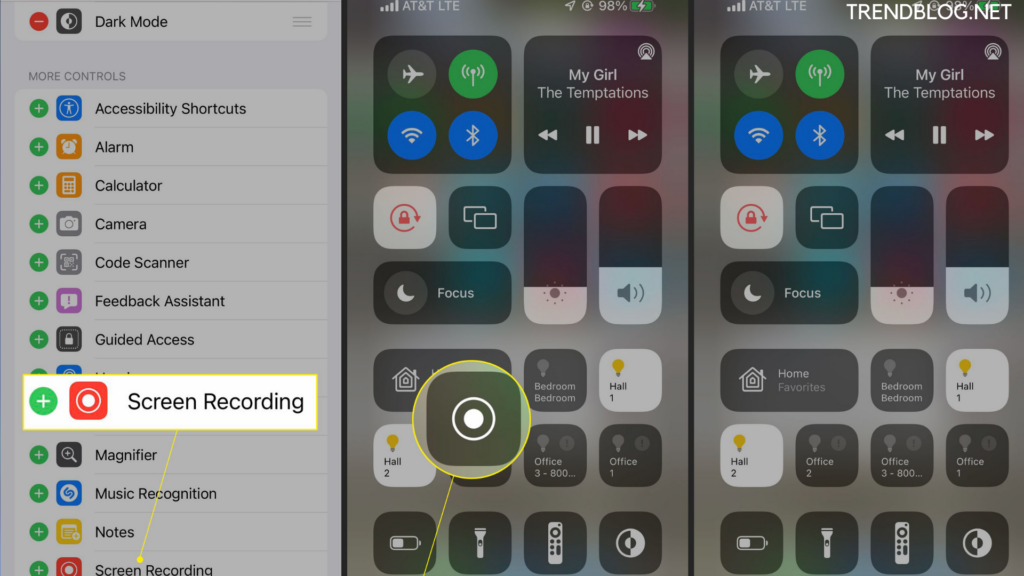
- Você deve primeiro adicionar o botão do recurso ao Centro de Controle antes de poder usar a função de gravador de tela. Vá para Configurações> Centro de controle> Personalizar controles no seu dispositivo iOS e pressione o botão verde + ao lado de Gravação de tela.
- Faça uma captura de tela da sua tela.
- Você começa acessando o Centro de Controle depois de adicionar o atalho. Deslize de baixo para cima na tela em iPhones mais antigos que o iPhone X (US$ 309 na GameStop). Deslize para baixo a partir do canto superior direito da tela em iPhones mais recentes.
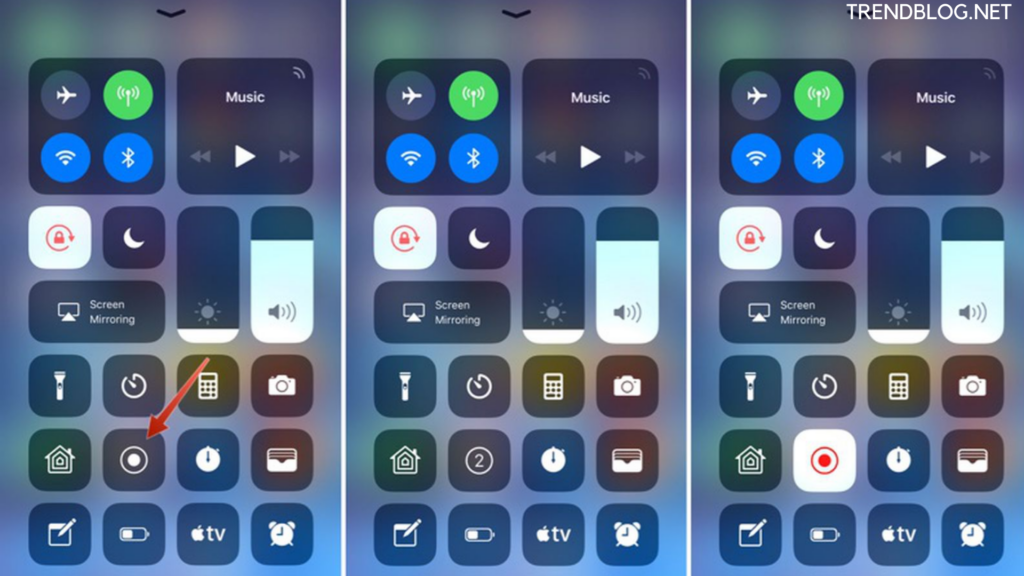
- Ao pressionar o botão Gravação de tela, você verá uma contagem regressiva dentro do botão antes de ficar vermelho, indicando que você pode começar a gravar o que estiver na tela.
- Quando sua tela estiver sendo gravada, uma barra vermelha aparecerá na parte superior da tela (em iPhones mais antigos) ou a hora terá um acento vermelho atrás dela (em iPhones mais recentes). Para interromper a gravação, pressione o botão ou a barra vermelha.
- Tire uma foto disso.
Escolha uma das seguintes opções:
Pressione e solte simultaneamente os botões laterais e de aumento de volume em um iPhone com Face ID.
Pressione e solte simultaneamente o botão Home e o botão lateral ou o botão Sleep/Wake em um iPhone com um botão Home (dependendo do modelo).
Toque em Concluído depois de tocar na captura de tela no canto inferior esquerdo.
Salvar em Fotos, Salvar em Arquivos ou Excluir Captura de Tela são as opções.
Se você escolher Salvar em Fotos, ele aparecerá no álbum Capturas de tela do aplicativo Fotos ou no álbum Todas as Fotos se o Fotos do iCloud estiver ativado em Ajustes > Fotos.
Crie um PDF a partir de uma captura de tela de página inteira.
Você pode salvar um PDF tirando um instantâneo de página inteira com rolagem de uma página da Web, documento ou e-mail que seja maior que a tela do seu iPhone.
Escolha uma das seguintes opções:
- Pressione e solte simultaneamente os botões laterais e de aumento de volume em um iPhone com Face ID.
- Pressione e solte simultaneamente o botão Home e o botão lateral ou o botão Sleep/Wake em um iPhone com um botão Home (dependendo do modelo).
- Toque em Página inteira depois de tocar na captura de tela no canto inferior esquerdo.
Tente um ou mais dos seguintes:
Salve a imagem como Escolha Salvar PDF em Arquivos no menu Concluído, selecione um local e toque em Salvar.
Enviar esta captura de tela para um amigo: toque em e selecione um método de compartilhamento (como AirDrop, Mensagens ou Correio), preencha todos os outros campos obrigatórios e envie o PDF.
Faça uma captura de tela.
No seu iPhone, você pode fazer uma gravação de tela e gravar som.
- Vá para Configurações> Centro de controle e, em seguida, clique na opção Gravação de tela.
- Abra o Centro de Controle, toque e aguarde três segundos para que a contagem regressiva comece.
- Abra o Centro de Controle, toque na barra de status vermelha na parte superior da tela e toque em Parar para interromper a gravação.
- Selecione sua gravação de tela no menu Fotos.
Leia também:
Vamos alterar a senha do Gmail no Android, iPhone em minutos
Como tornar o modo escuro do Facebook no iPhone, Android, Desktop
Operadores para como hackear o Google com exemplos: o que é o Google Hack
Etapas para alterar o nome da página do Facebook: qual página não pode incluir
Perguntas frequentes:
Q1: É viável gravar um vídeo usando um iPhone?
Vá para Configurações > Centro de Controle e toque no botão Adicionar ao lado de Gravação de tela se estiver usando o iOS 14 ou posterior. No seu iPhone, iPod touch ou iPad, abra a Central de Controle e pressione Microfone. Aguarde a contagem regressiva de três segundos depois de tocar em Iniciar Gravação.
Q2: Posso gravar por uma hora na tela do meu computador?
Você pode gravar a tela infinitamente com o software de gravação de tela correto. Você pode continuar capturando a ação enquanto ela estiver acontecendo na tela. Isso não significa, no entanto, que você sempre será capaz de capturar horas e horas de filmagem.
Q3: Como faço para capturar a tela do meu iPhone com som?
- Abra o Centro de Controle do iPhone no seu computador.
- Pressione e segure o botão Gravação de tela com firmeza (ou toque e segure).
- Ative o áudio externo tocando no símbolo vermelho do microfone.
- Comece a gravar tocando no botão Iniciar Gravação.
Q4: É possível gravar a tela Netflix?
Basta clicar no ícone da tela do PC e iniciar a captura agora no pop-up que aparece para gravar a tela do Netflix.

Jennie B. Marquez é apresentadora de TV, escritora e produtora de vídeo. Além disso, Khaleesi, apesar do fato de que ela não controla legalmente nenhuma terra, exército ou dragões. Ainda.
Fonte Adicione ao Google Notícias


