
Deixe-nos saber os três métodos de como baixar do youtube
Método 1: Em um computador, use o VLC Player
No seu PC, acesse https://www.youtube.com. Você pode baixar vídeos do YouTube usando o VLC Media Player se o tiver instalado em seu computador. Para começar, abra seu navegador e acesse o YouTube.
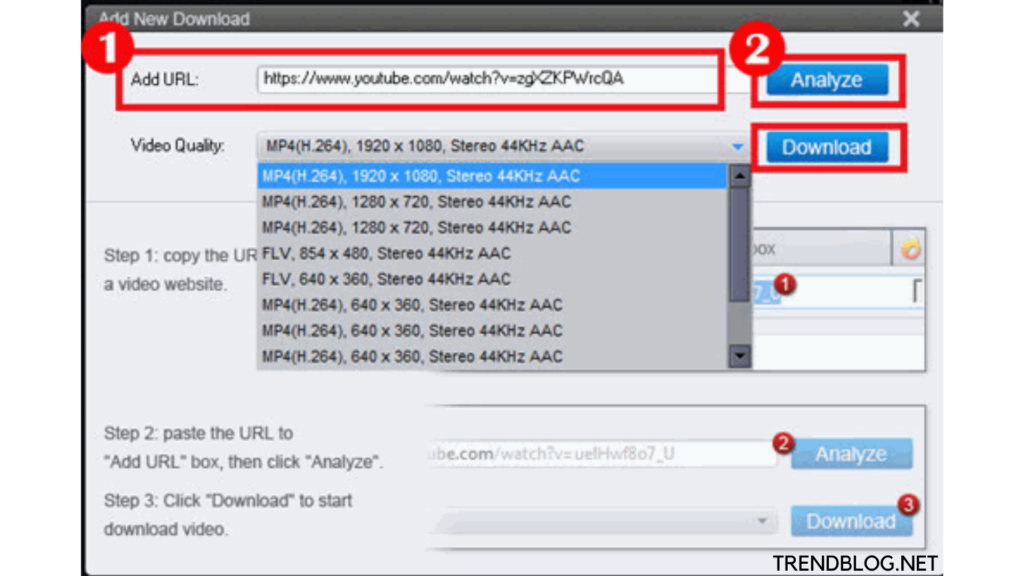
- Se o seu computador ainda não tiver o VLC Player instalado, você pode obtê-lo em https://www.videolan.org ou usá-lo de outra maneira. Esse método deve funcionar para a maioria dos vídeos, embora você possa receber um erro dizendo “Sua entrada não pode ser aberta” durante o download.
- Se ele se recusar a reproduzir o vídeo, é porque o YouTube tem restrições sobre onde o vídeo pode ser encontrado na Internet se contiver material protegido por direitos autorais. A única maneira de contornar isso é utilizar um site de download não afetado, como mpgun.com, ou usar software de computador.
- Navegue até o vídeo que você deseja salvar. Usando a barra “Pesquisar” na parte superior da tela, você pode procurar o vídeo. O vídeo deve começar a ser reproduzido assim que você o selecionar. Anote o URL do vídeo. Você pode fazer isso selecionando o URL na barra de endereços do navegador e pressionando Ctrl+C (PC) ou Command+C (Mac) (Mac).
- O VLC Player agora deve estar aberto. No Windows, deve estar no menu Iniciar e no Mac, na pasta Aplicativos. É um cone de trânsito laranja como símbolo. O VLC pode ser baixado gratuitamente em https://www.videolan.org se você ainda não o tiver. O VLC é um player de vídeo gratuito e de código aberto que suporta uma ampla variedade de formatos de arquivo.
Crie um fluxo de rede totalmente novo. O VLC suporta fluxos de rede, que permitem reproduzir material do seu navegador da web. Para Windows e macOS, as etapas são ligeiramente diferentes
Janelas:
Abra o Fluxo de Rede e escolha Mídia…. macOS: Em seguida, selecione Arquivo e, em seguida, Abrir Rede.
No campo, cole o URL do vídeo do YouTube. Em seguida, pressione Ctrl+V (PC) ou Command+V (Mac) na caixa de texto “Por favor, insira um URL de rede” (Mac).
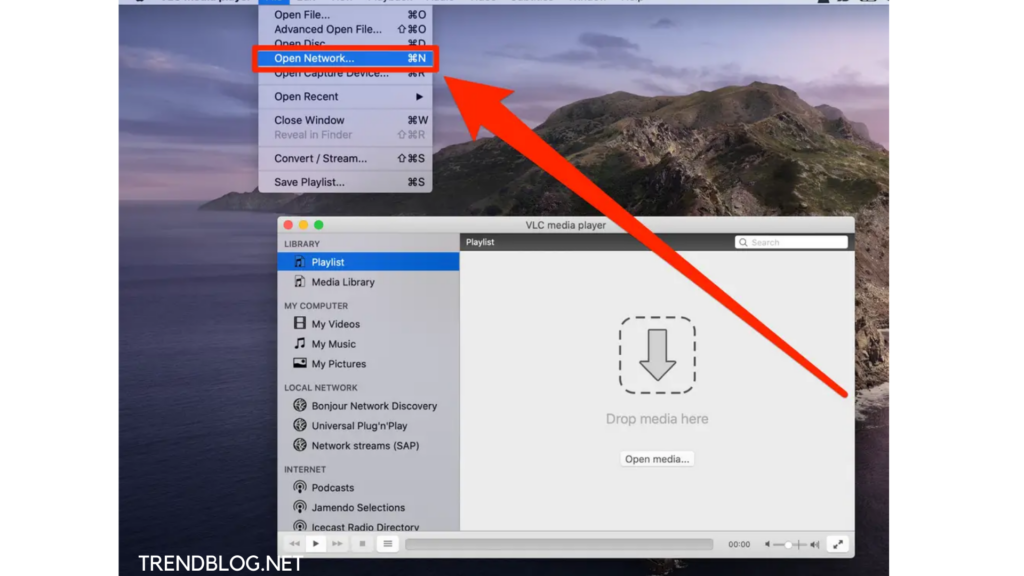
Reproduzir (em um PC) ou Abrir (em um Mac) (Mac). Isso iniciará o VLC e reproduzirá o vídeo do YouTube.
Se estiver com problemas para reproduzir vídeos do YouTube, atualize o VLC para a versão mais recente e tente novamente.
Se você ainda estiver com problemas para reproduzir vídeos do YouTube, copie e cole o texto desta página em um novo arquivo do Bloco de Notas ou Editor de Texto. Salve o arquivo como “youtube.lua” em seu computador. Navegue até “C:Arquivos de Programas (x86)VideoLANVLCluaplaylist” no explorador de arquivos do Windows. Clique com o botão direito do mouse em VLC.app em Aplicativos e selecione Mostrar conteúdo no menu. Depois disso, vá para “/MacOS/share/lua/playlist”. Substitua o arquivo “youtube.luac” pelo arquivo “youtube.lua” que você acabou de salvar.
Veja as informações do codec para o vídeo. Para fazer isso, siga estas etapas:
- Clique em Ferramentas e, em seguida, em Informações do codec no Windows.
- Em um Mac, selecione Janela e, em seguida, Informações de mídia.
- O campo “Localização” deve ser copiado. Você verá um endereço longo na parte inferior da janela que precisará copiar. Para copiar o endereço inteiro, primeiro destaque-o e siga estas etapas:
- Windows: clique com o botão direito do mouse no link destacado e selecione Copiar no menu de contexto.
- Clique com o botão direito do mouse no campo de texto e selecione Abrir URL no menu que aparece.
- Copie o URL e cole-o no seu navegador e pressione Enter. Se estiver usando um Mac, pule esta etapa porque o vídeo já deve estar visível no seu navegador. Abra uma nova guia do navegador, clique com o botão direito do mouse na barra de endereço e clique em Colar se estiver usando o Windows.
- Salve o filme clicando com o botão direito do mouse e selecionando Salvar vídeo como. Isso deve abrir a caixa "Salvar" no seu PC.
- Salve o vídeo em seu computador. Clique com o botão direito do mouse no vídeo em seu navegador e selecione Salvar vídeo como no menu suspenso que aparece. O vídeo começará a ser baixado como um arquivo MP4 chamado “videoplayback” para o seu PC.
- Escolha um lugar e salve-o. O vídeo será baixado para o seu computador como resultado desta ação. Você pode examinar o arquivo após o download clicando duas vezes nele.
Leia também:
Como abrir um documento PDF: Por que não consigo abrir um documento PDF
5 maneiras de capturar a tela no mac: Usando teclas de atalho: 2022 atualizado
Como excluir uma página no Word: página extra em branco: Windows
Como você enraíza um dispositivo Android: por que há necessidade de enraizamento
Método 2: Usando um computador com um 4K Video Downloader como baixar do youtube
O arquivo de configuração do 4K Video Downloader pode ser baixado aqui. No navegador da Web, acesse https://www.4kdownload.com/products/product-videodownloader e clique em Obter 4K Video Downloader no lado esquerdo da página. O arquivo de configuração do 4K Video Downloader será baixado para o seu computador.
O 4K Video Downloader é compatível com os sistemas operacionais Windows e Mac. O 4K Video Downloader deve ser instalado. Após a conclusão do download do arquivo de configuração do 4K Video Downloader,
4k Video Downloader, siga estes passos para instalá-lo:
Os usuários do Windows devem clicar duas vezes no arquivo de configuração, selecionar Sim quando solicitado e seguir as instruções de configuração na tela.
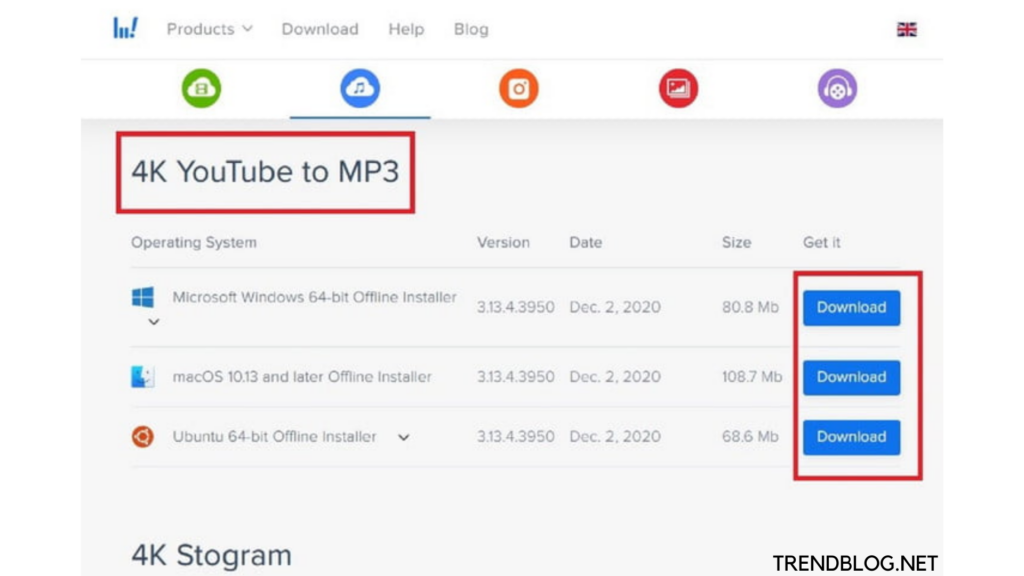
Clique duas vezes no arquivo de configuração, verifique a instalação, se necessário, arraste o ícone do aplicativo 4K Video Downloader para a pasta "Aplicativos", como fazer o download do youtube e siga as instruções na tela.
- Em um navegador da Web, acesse https://www.youtube.com.
- Navegue até o vídeo que você deseja salvar. O vídeo deve agora começar a ser reproduzido.
- Anote o URL do vídeo. Clique no endereço do vídeo na barra de endereços do navegador, depois clique em Ctrl+A (Windows) ou Command+A (Mac) para selecioná-lo completamente e depois em Ctrl+C ou Command+C para copiá-lo.
- O 4K Video Downloader agora deve estar aberto. Se o 4K Video Downloader não for iniciado instantaneamente após a instalação, acesse o menu Iniciar do Windows ou a pasta de aplicativos do seu Mac e selecione o link.
- Cole o link na caixa. Está no canto superior esquerdo da janela do 4K Video Downloader. O 4K Video Downloader extrairá o endereço que você copiou se você fizer isso.
- Na opção “Formato”, escolha um formato de vídeo. Se você não vir “4K” listado nas opções de qualidade de um vídeo que você sabe que suporta 4K, alterar o formato de vídeo para MKV geralmente traz a opção 4K.
- Escolha um produto de alta qualidade. A qualidade mais alta possível será escolhida por padrão, no entanto, se sua máquina não suportar a qualidade máxima, você pode marcar a caixa ao lado de uma qualidade alternativa (por exemplo, 1080p).
- Muitas telas de laptop, por exemplo, não suportam vídeo 4K, então baixar um vídeo 4K é inútil.
Como baixar do youtube
Clique no botão Baixar. Ele pode ser encontrado perto da parte inferior da janela. O vídeo começará a ser baixado no seu computador.
Abra a localização do seu vídeo. Quando o download do vídeo terminar, clique com o botão direito do mouse e selecione Mostrar na pasta no menu suspenso que aparece. Isso abrirá uma janela do Explorador de Arquivos (Windows) ou do Finder (Mac) contendo o vídeo baixado, no qual você pode clicar duas vezes para reproduzir no player de vídeo padrão do seu computador.
Se você estiver usando um Mac, mantenha pressionada a tecla Ctrl ao clicar no vídeo para abrir o menu do botão direito.
O terceiro método é usar o KeepVid em um iPhone ou iPad. como baixar do youtube
- Instale o aplicativo Documentos da Readdle no seu iPhone ou iPad. Como a Apple dificulta o download de arquivos no seu iPhone ou iPad, você utilizará o aplicativo Readdle. Veja como você coloca as mãos nele:
- Comece acessando a App Store.
- No canto inferior direito, toque em Pesquisar.
- Toque em Pesquisar depois de digitar readdle no campo de pesquisa na parte superior da tela.
- Ao lado de “Documents by Readdle”, toque em GET ou no símbolo da nuvem. É um “D” cinza com reflexos amarelos e verdes.
- Siga as instruções na tela.
No seu iPhone ou iPad,
- Vá para o YouTube. O ícone branco com um retângulo vermelho e um triângulo branco dentro é o que você está procurando.
- Navegue até o vídeo que você deseja salvar. Para pesquisar, toque na lupa na parte superior da tela; para explorar os filmes que você salvou, toque em Biblioteca no canto inferior direito. Quando você chegar ao vídeo, ele começará a ser reproduzido imediatamente.
- Selecione Compartilhar no menu suspenso. É o indicador em forma de seta abaixo do título do vídeo. Haverá vários ícones de compartilhamento disponíveis.
- Copie o link. Na linha inferior de ícones, é o ícone cinza com dois retângulos sobrepostos. O link para o vídeo é copiado para a área de transferência.
- Abra o aplicativo Documentos em seu telefone. É um “D” cinza com reflexos amarelos e verdes. Ele agora deve ser exibido como o último ícone na tela inicial.
- Como esta é a primeira vez que você usa o aplicativo, toque em Continuar quando solicitado e navegue pelas telas até chegar ao painel “Documentos” na parte superior.
- O ícone de bússola azul deve ser tocado. Está no canto inferior direito da tela "Documentos". Isso iniciará um navegador da web.
EUn Seu navegador
- No seu navegador, acesse https://keepvid.pro. Você pode fazer isso digitando a URL no campo “Ir para este endereço” na parte superior da tela e clicando em Ir.
- Insira um link no campo "Inserir link". Seu teclado será aberto como resultado disso.
- Segure o dedo no campo “Enter Link”. As opções “Selecionar tudo” e “Colar” serão exibidas após alguns segundos.
- Pressione o botão Colar. No espaço em branco, cole o link do vídeo do YouTube que você copiou.
- O botão azul Baixar agora deve ser tocado. O Keepvid encontrará o vídeo e fornecerá várias opções para baixá-lo.
- Role até a parte inferior da página e selecione Melhor download. É o botão azul abaixo da duração do vídeo. A tela “Salvar arquivo” aparecerá.
- Se você quiser um download menor, clique na caixa Baixar outros formatos abaixo e selecione algo diferente.
- Opcionalmente, renomeie o arquivo e clique em Concluído. O vídeo será baixado para o seu iPhone ou iPad. Você será levado de volta à tela principal de Documentos por Readdle assim que o download do vídeo terminar.
como baixar da pasta youtube Readdle
No aplicativo Arquivos, adicione a pasta Readdle. Você pode acessar facilmente seus vídeos baixados se adicionar o Readdle ao seu aplicativo Arquivos. Aqui está como fazê-lo:
- Na tela inicial, abra o aplicativo Arquivos (a pasta azul). Pode estar guardado em uma pasta.
- Na parte inferior, toque em Procurar.
- No canto superior direito, toque em Editar.
- Alterne a chave “Documentos” para Ligado (verde).
- No canto superior direito, toque em Concluído.
- Agora você pode acessar os vídeos baixados com o Documents by Readdle usando o aplicativo Arquivos.
Assista ao vídeo que você baixou. Siga estas etapas quando estiver pronto para assistir aos seus vídeos:
- Os arquivos devem ser abertos.
- Selecione Procurar.
- E selecione Documentos.
- Selecione Downloads.
- Para ver o vídeo, basta tocar nele.

Jennie B. Marquez é apresentadora de TV, escritora e produtora de vídeo. Além disso, Khaleesi, apesar do fato de que ela não controla legalmente nenhuma terra, exército ou dragões. Ainda.
Fonte Adicione ao Google Notícias


