
O Wi-Fi geralmente está disponível em locais como cafés e bibliotecas para você conectar seu PC. Essas redes Wi-Fi transmitem seus nomes para serem visíveis na lista de redes sem fio disponíveis. No entanto, existem redes Wi-Fi ocultas que não transmitem seu SSID, o que significa que você deve saber o nome da rede, a senha e as informações de segurança para se conectar a elas. Se você já conhece as informações, aqui estão três maneiras de se conectar a uma rede Wi-Fi oculta no Windows.

Uma rede oculta não significa essencialmente que é segura. É apenas uma maneira de evitar que a rede alcance todos os usuários que procuram uma conexão Wi-Fi. Bem, a diferença significativa entre o Wi-Fi oculto e o normal é que, com o Wi-Fi oculto, você precisará saber o nome e a senha do Wi-Fi. Por outro lado, em uma rede Wi-Fi não oculta, tudo o que você precisa ter é a senha.
Pré-requisitos para conectar-se à rede Wi-Fi oculta
Existem requisitos específicos antes de passarmos para as etapas para conectar a rede Wi-Fi ao seu PC Windows. Você deve saber o seguinte;
- O nome ou SSID (Service Set Identifier) da rede Wi-Fi.
- A senha para a rede Oculta, se houver.
- O tipo de criptografia (WEP, WPA-PSK, WPA2-PSK) usado pela rede Wi-Fi.
Você pode encontrar todos os detalhes relacionados ao Wi-Fi nas configurações do roteador, incluindo o tipo de criptografia.
1. Como adicionar uma rede Wi-Fi oculta usando a barra de tarefas
Essa é uma das maneiras mais rápidas de se conectar a uma rede oculta, e o processo para fazer isso é bastante simples. Vamos começar.
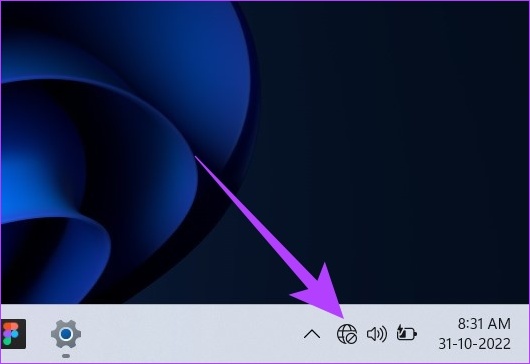
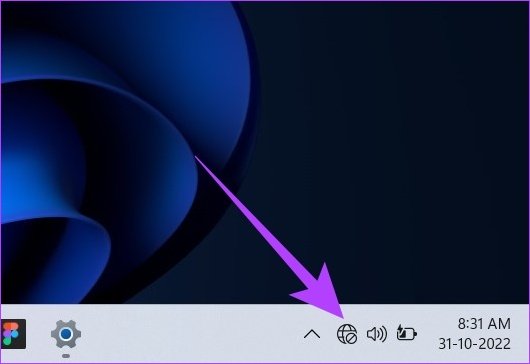
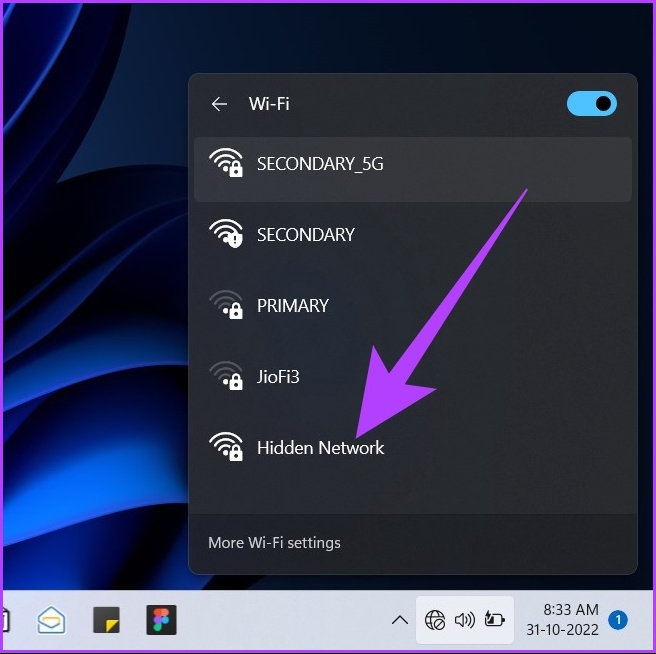
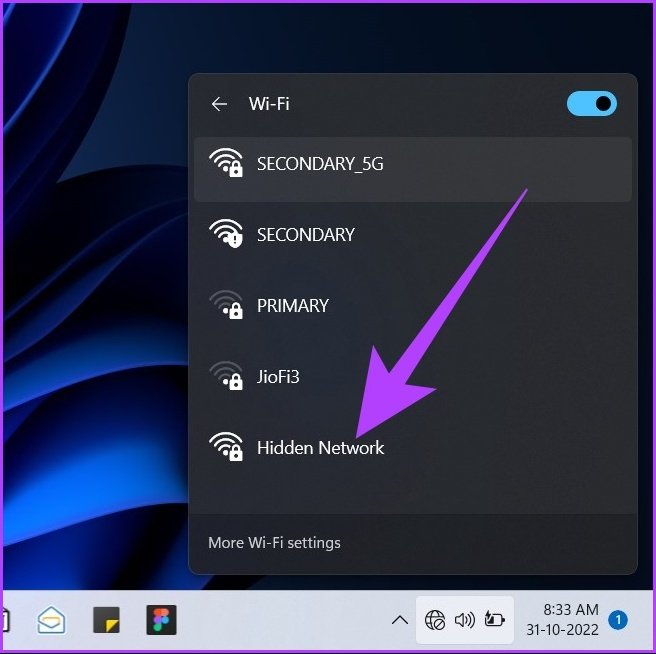
Passo 1: Clique no ícone de rede (um globo) da barra de tarefas do Windows.
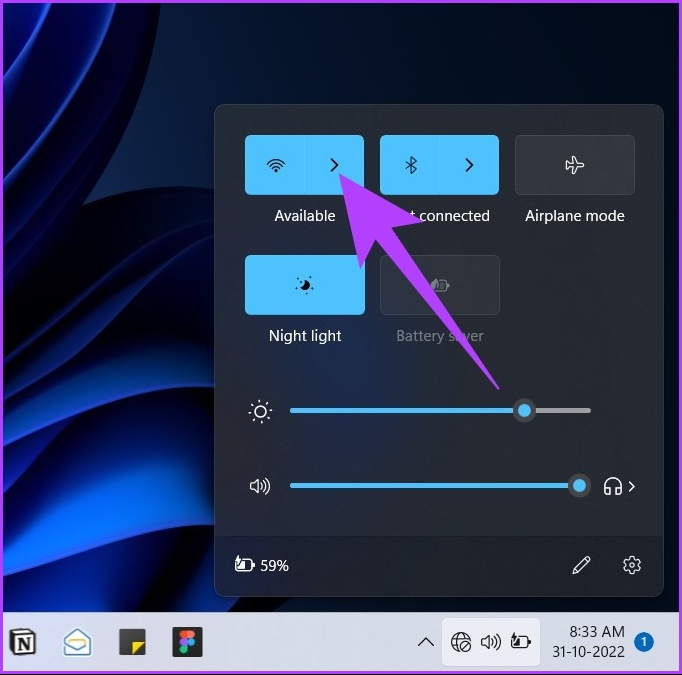
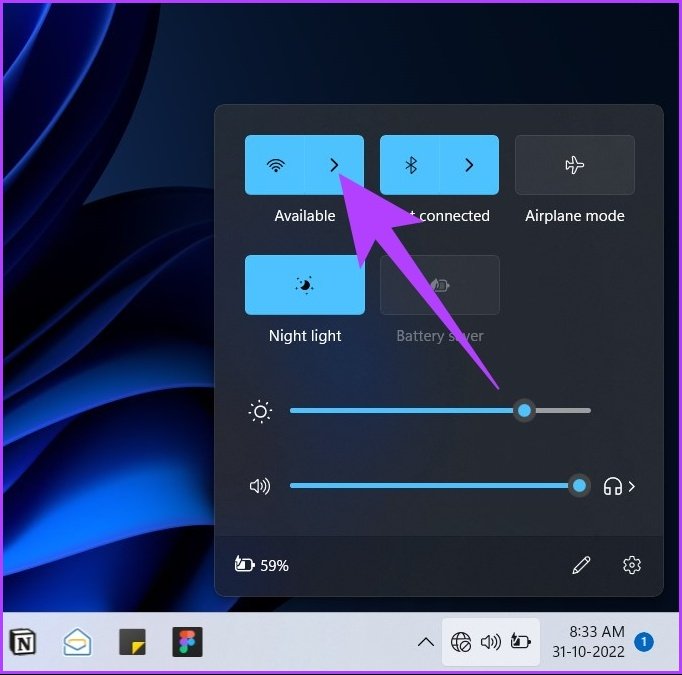
Passo 2: Vá para Wi-Fi clicando na seta.
etapa 3: Selecione a Rede Oculta.
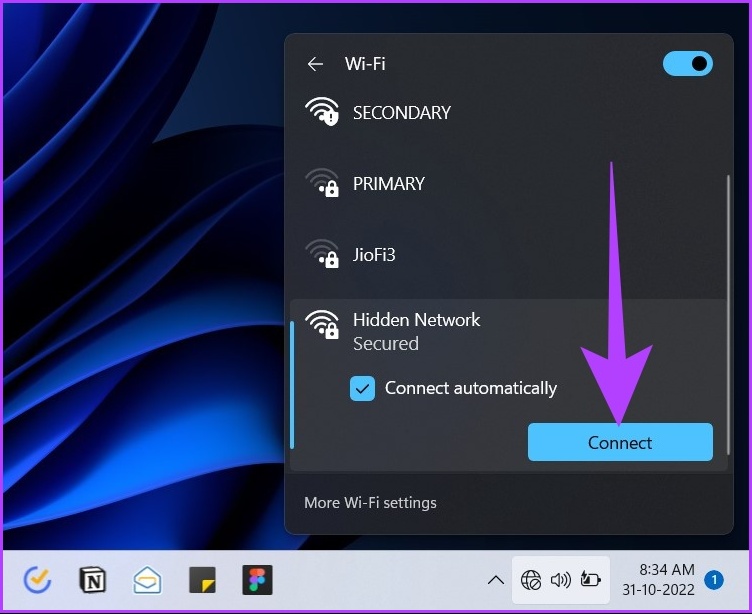
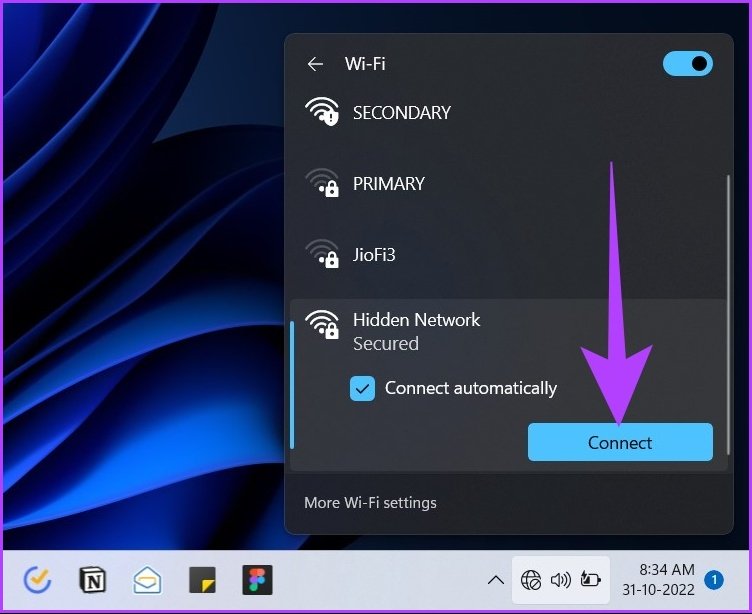
Passo 4: Clique em Conectar na seção de rede oculta expandida.
Etapa 5: No campo de texto, digite o nome da rede Wi-Fi e clique em Avançar.
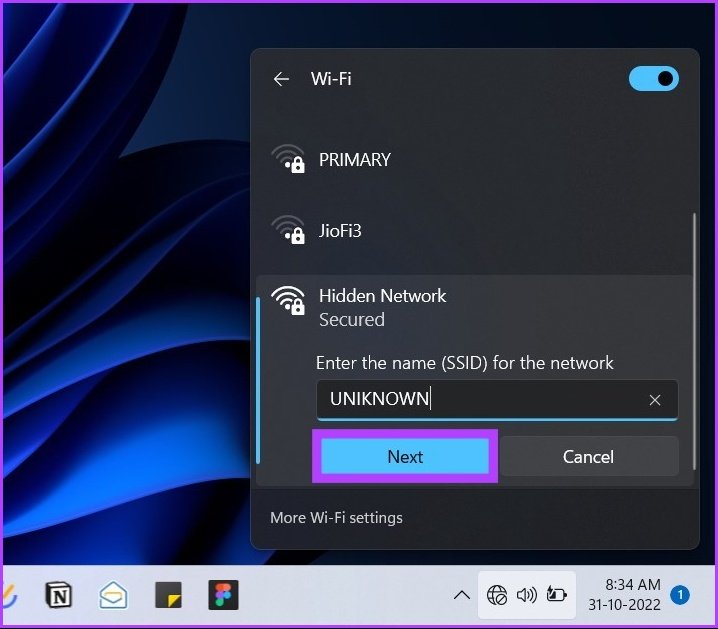
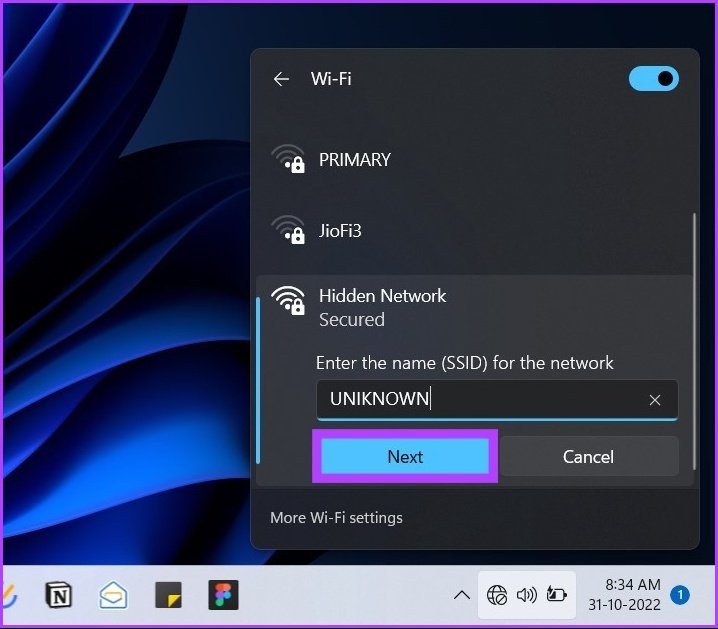
Etapa 6: Digite a senha no campo de texto e clique em Avançar.
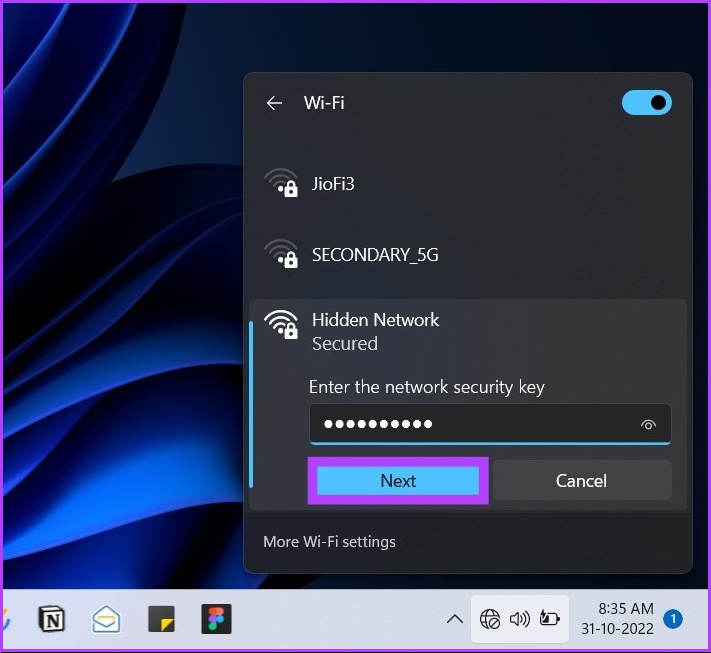
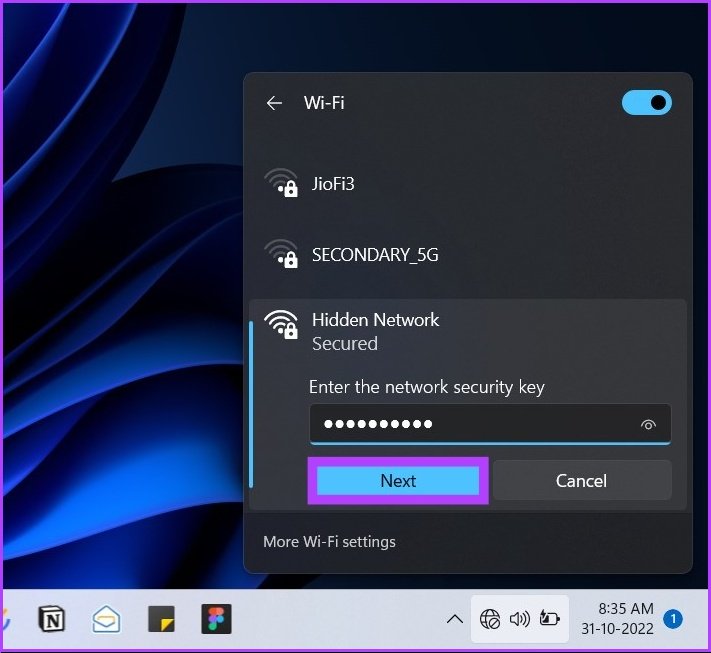
Se as credenciais corresponderem, a seção Rede oculta exibirá um prompt perguntando se você deseja tornar seu PC detectável na rede oculta. A Microsoft recomenda clicar em Sim se você estiver em uma rede doméstica. Bem, se você estiver em uma rede pública, selecione Não.
Bem, é isso. Você acabou. Seu PC se conecta à rede Wi-Fi oculta. Mas e se o ícone de rede do globo estiver faltando na barra de tarefas do Windows? Há outra maneira de se conectar usando Configurações.
2. Conecte-se ao Wi-Fi oculto usando as configurações
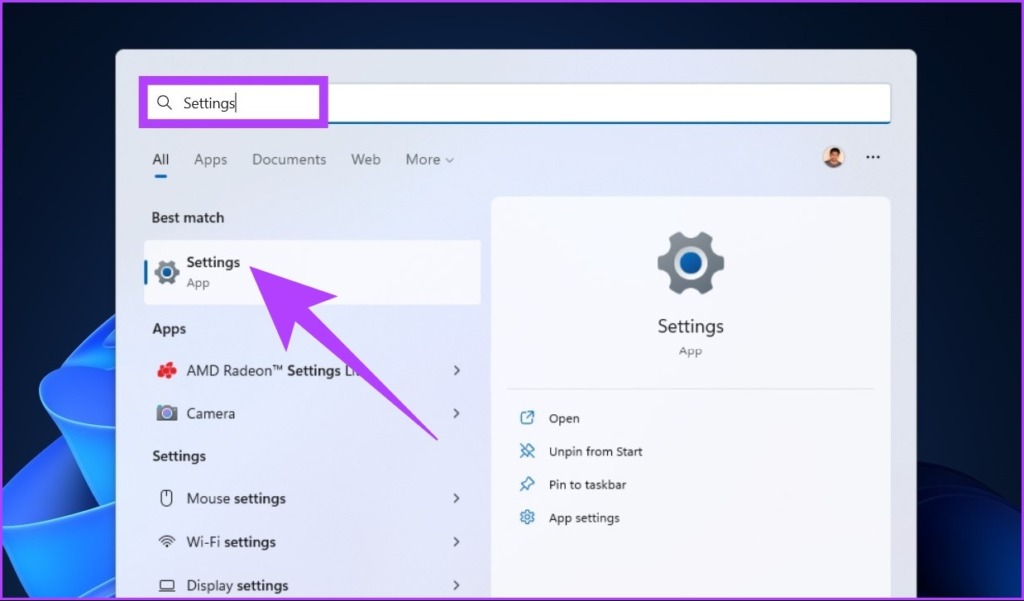
Passo 1: Pressione a tecla Windows, digite Definiçõese pressione Enter.

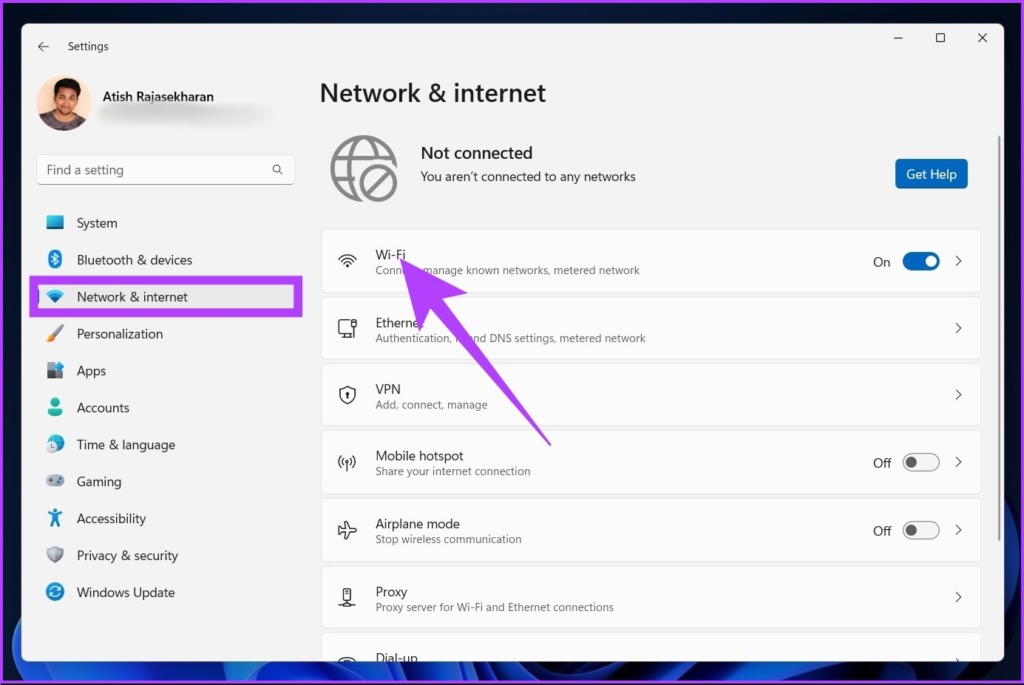
Passo 2: Clique em 'Rede e Internet' e selecione Wi-Fi.

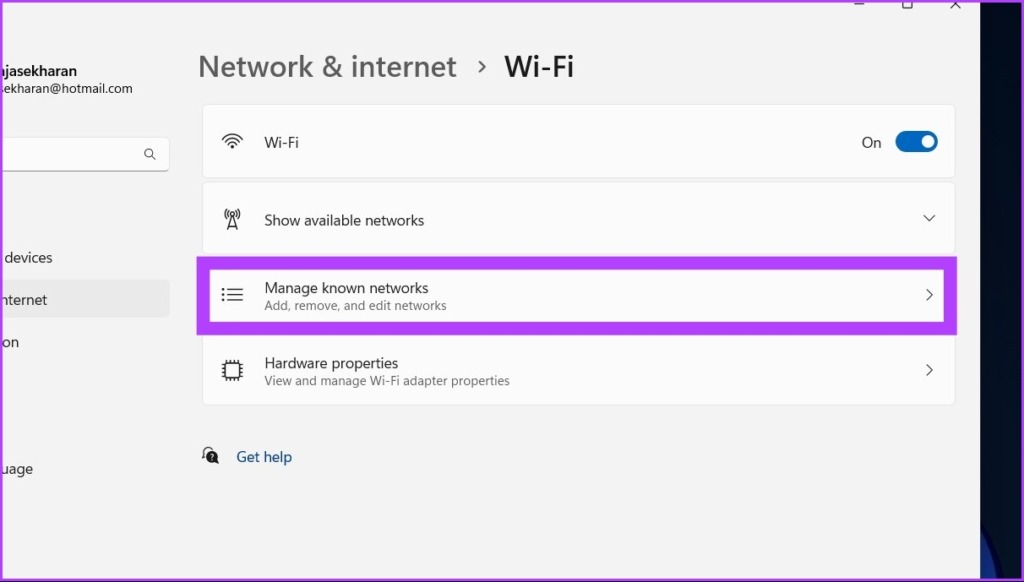
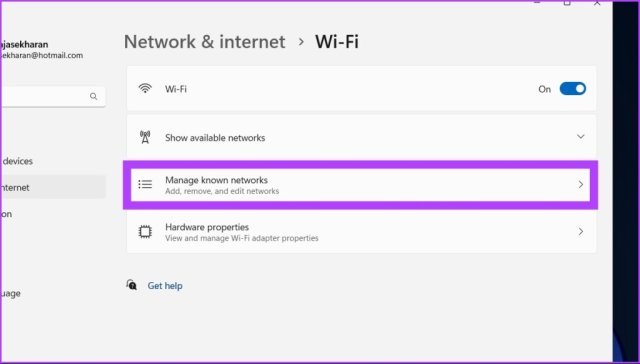
etapa 3: Agora, vá para 'Gerenciar redes conhecidas'.
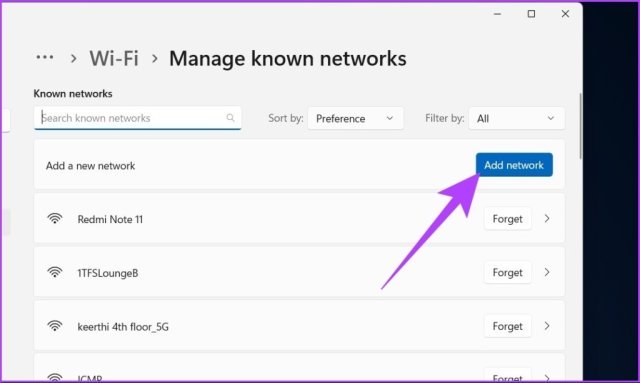
Passo 4: Clique no botão Adicionar rede ao lado de 'Adicionar uma nova rede'.
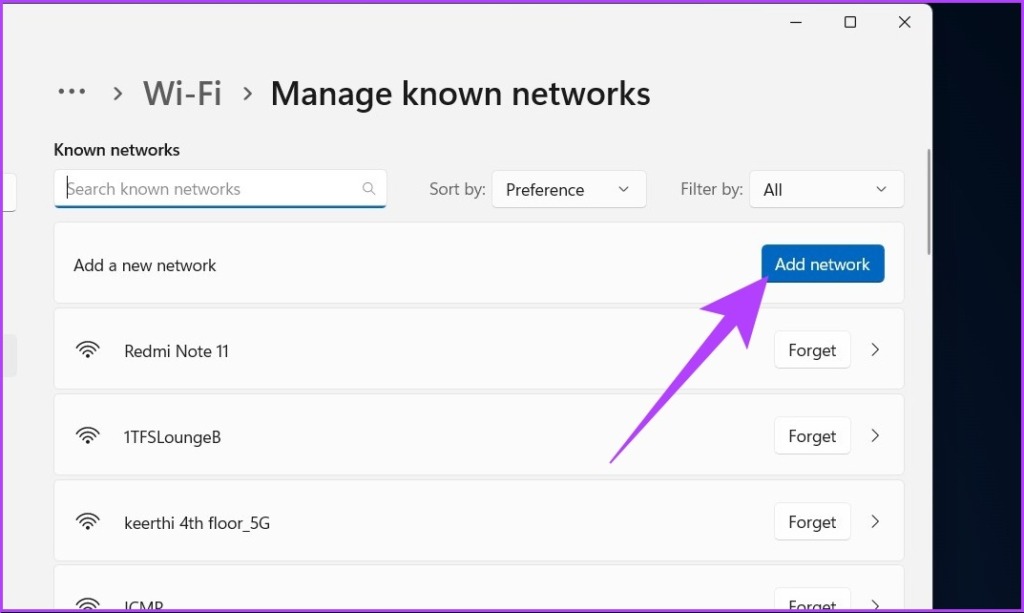
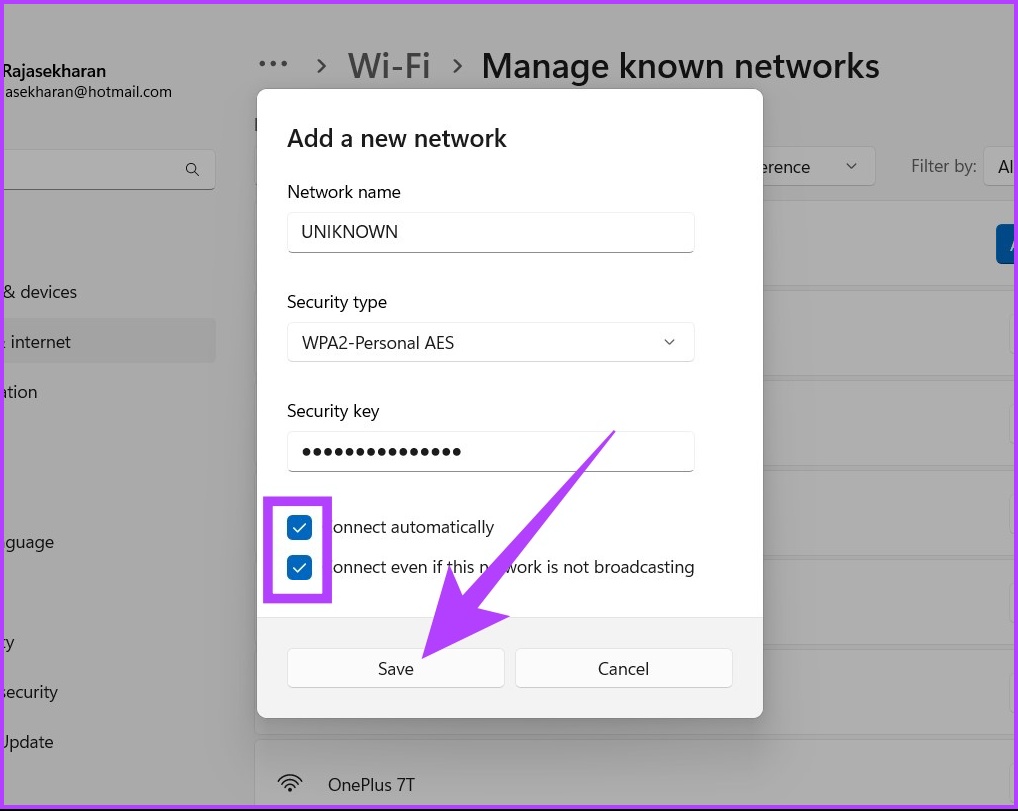
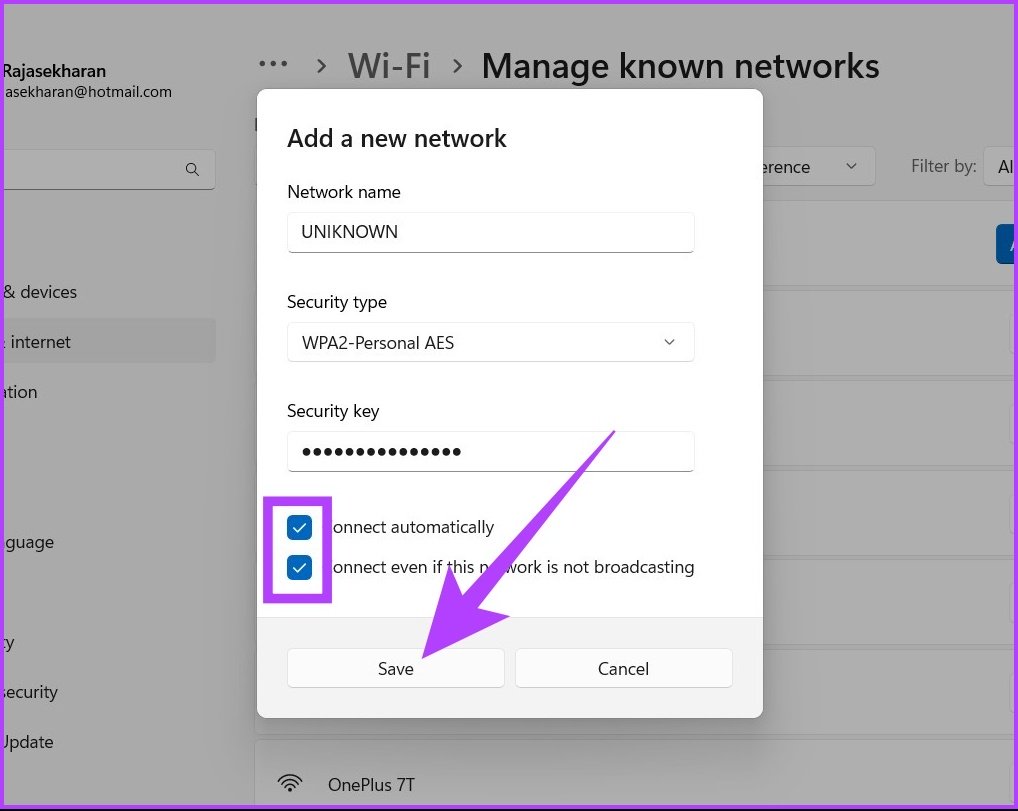
Etapa 5: na janela 'Adicionar uma nova rede', digite o nome da rede, selecione o menu suspenso Tipo de segurança e escolha uma opção.
Se não tiver certeza do que selecionar, selecione 'WPA2-Personal AES', que funciona para a maioria das redes.
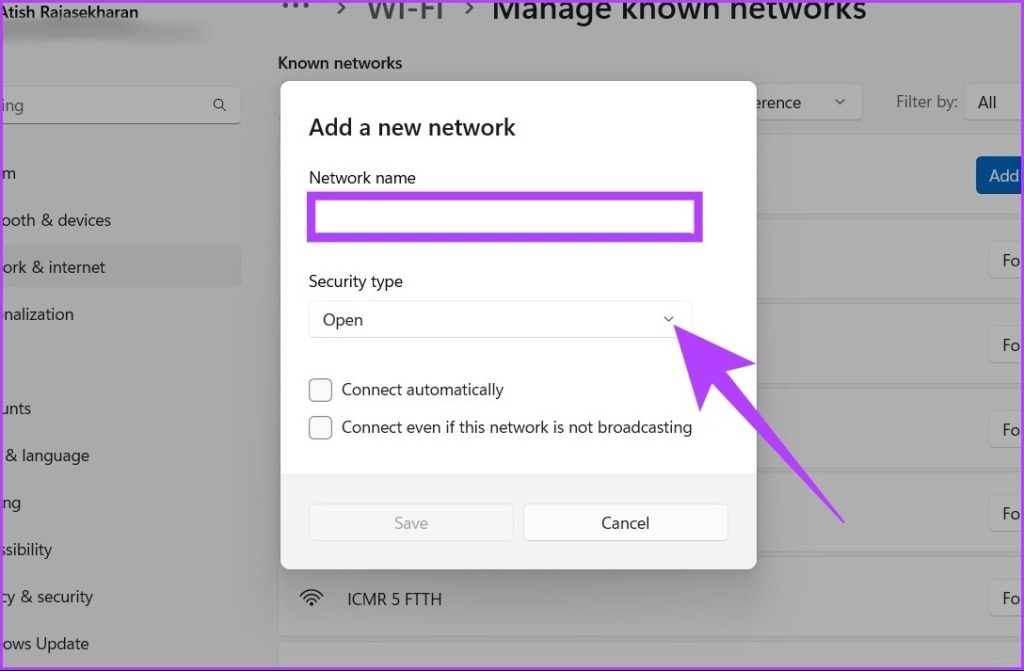
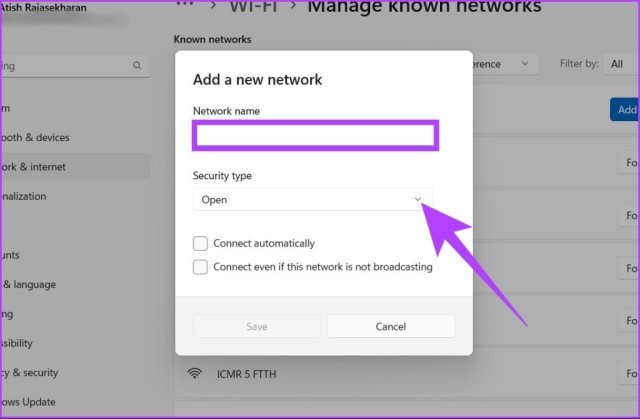
Etapa 6: Digite a chave de segurança. Para um acesso mais rápido, ative as opções Conectar automaticamente e 'Conectar mesmo que esta rede não esteja transmitindo' e, por fim, clique em Salvar.
Aí está! Seu PC com Windows se conectará à rede Wi-Fi. Isso é feito através de Configurações. No entanto, há mais uma maneira de se conectar ao Wi-Fi usando o Painel de controle. Confira o próximo método.
Junte-se ao Wi-Fi oculto no Windows usando o painel de controle
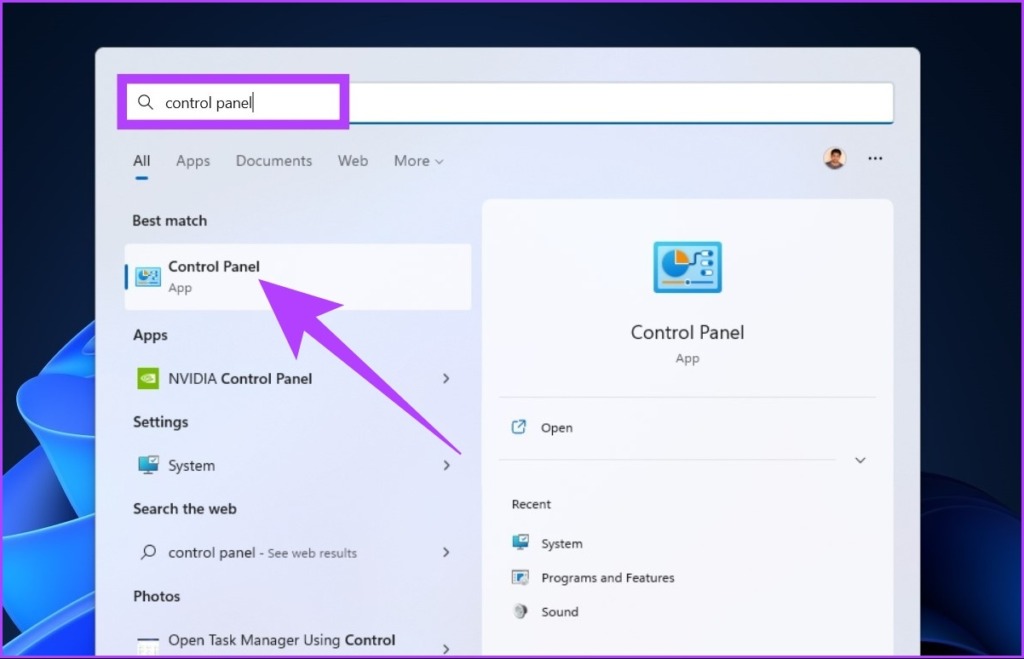
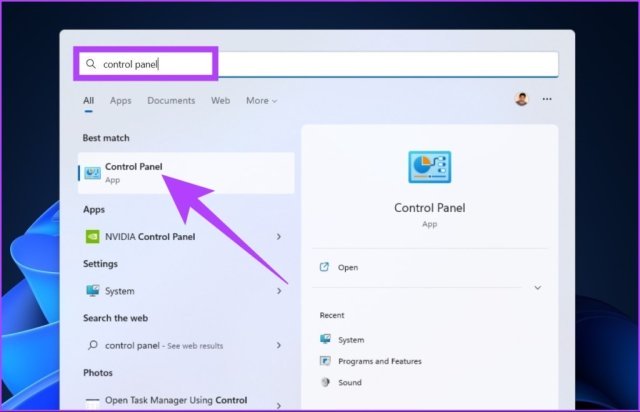
Passo 1: Pressione a tecla Windows no teclado, digite Painel de controle, e pressione Enter.
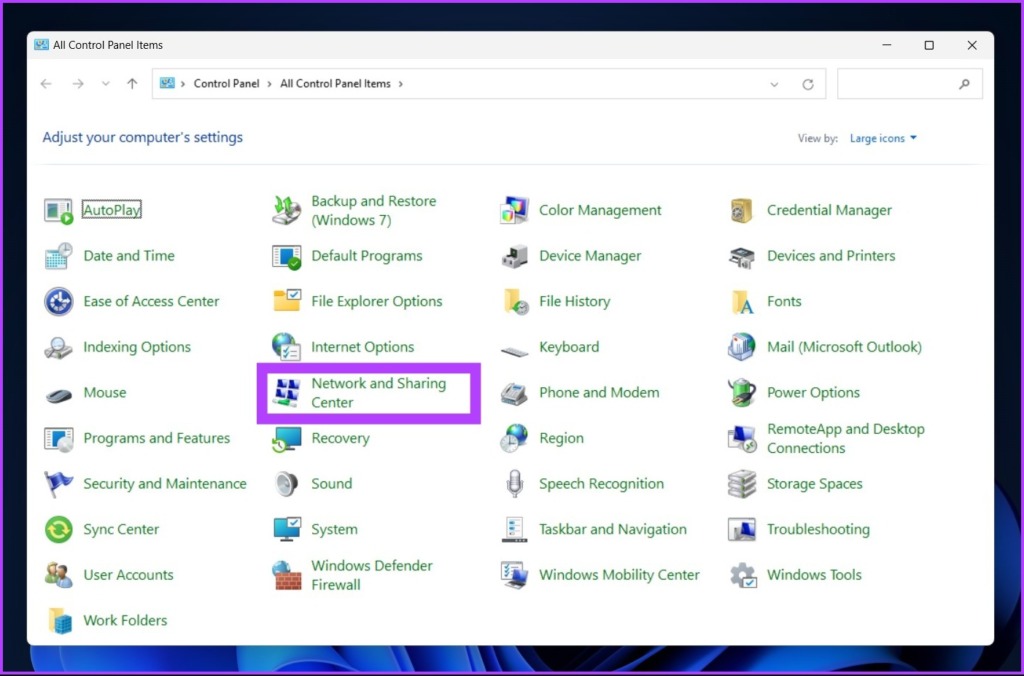
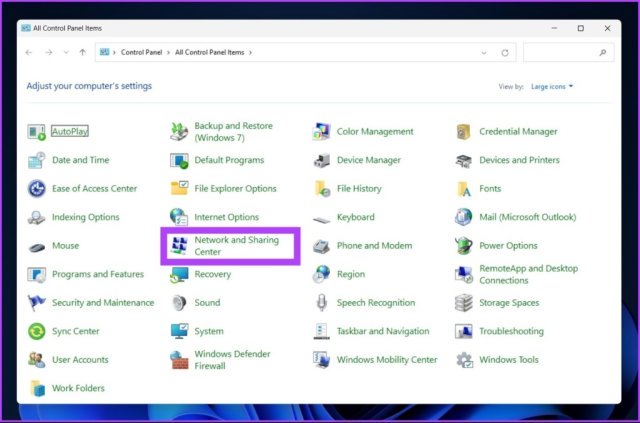
Passo 2: Vá para 'Centro de Rede e Compartilhamento'.
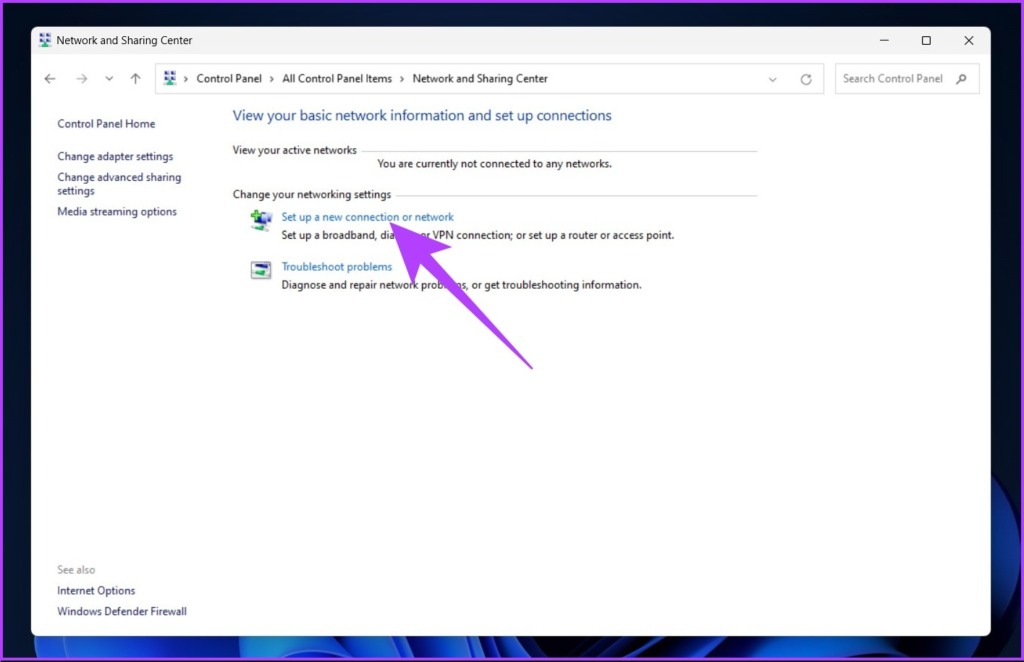
etapa 3: Em 'Alterar suas configurações de rede', clique em 'Configurar uma nova conexão ou rede'.

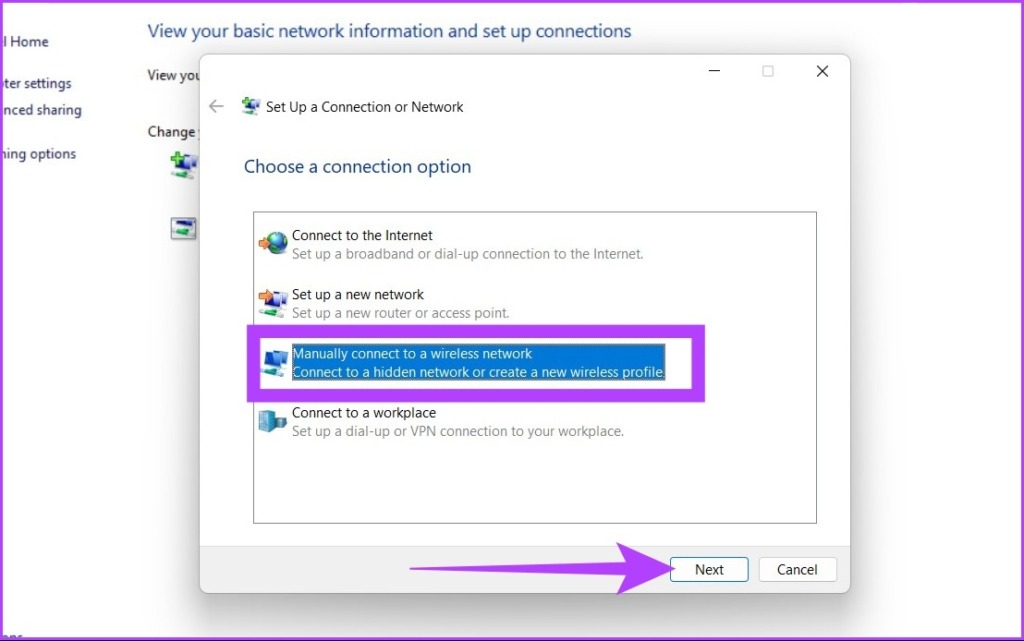
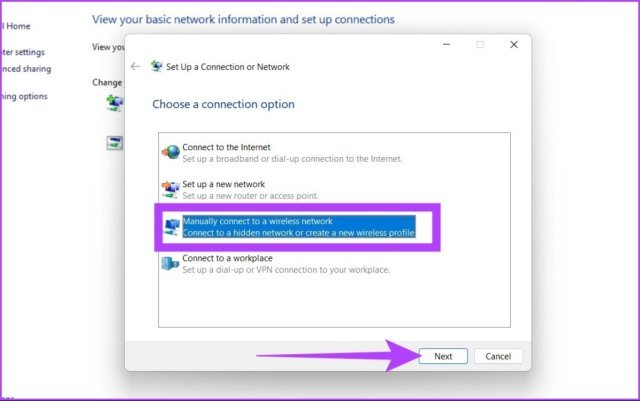
Passo 4: Em uma nova janela, clique em 'Conectar manualmente a uma rede sem fio' e clique em Avançar.
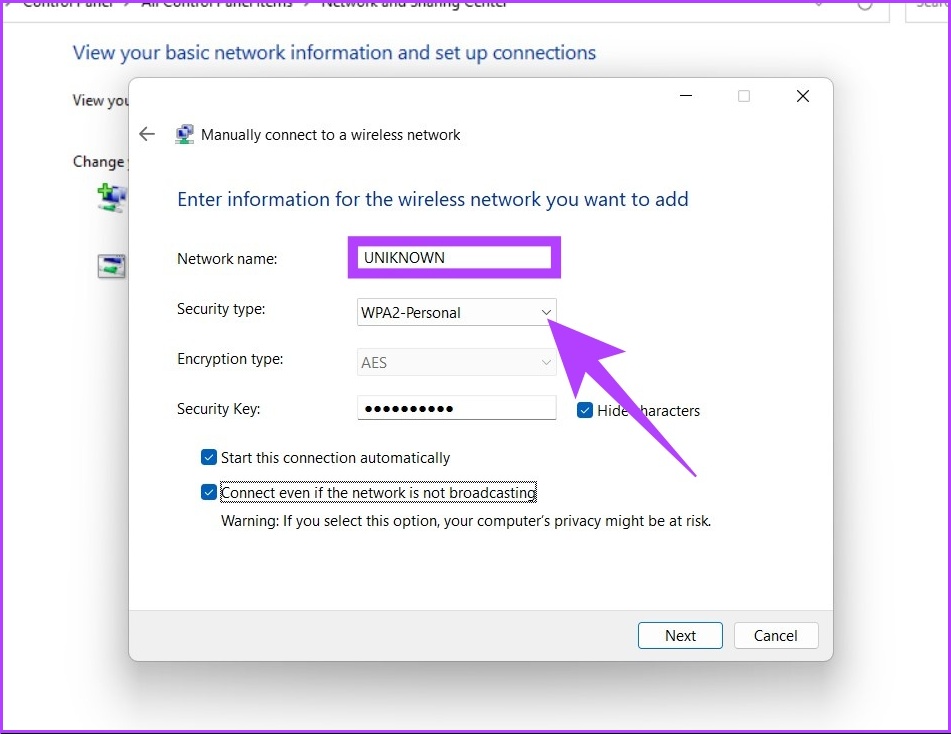
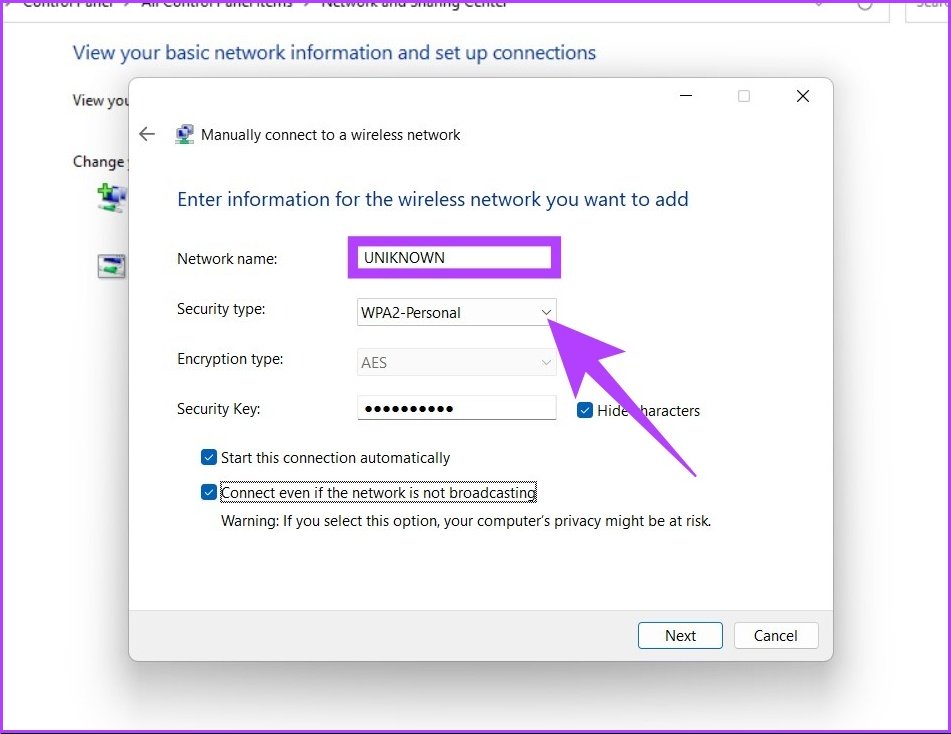
Etapa 5: Insira as informações de segurança da rede Wi-Fi.
Se não tiver certeza do que selecionar, selecione 'WPA2-Personal AES', que funciona para a maioria das redes.
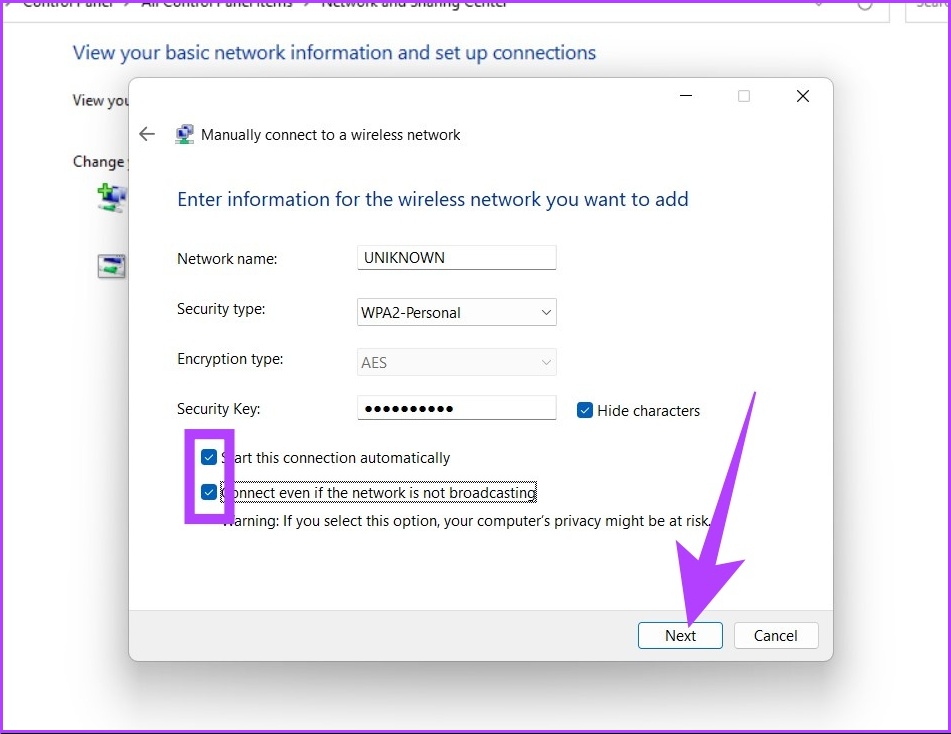
Etapa 6: marque as caixas ao lado de 'Conectar automaticamente' e 'Conectar mesmo que esta rede não esteja transmitindo' e clique em Salvar.
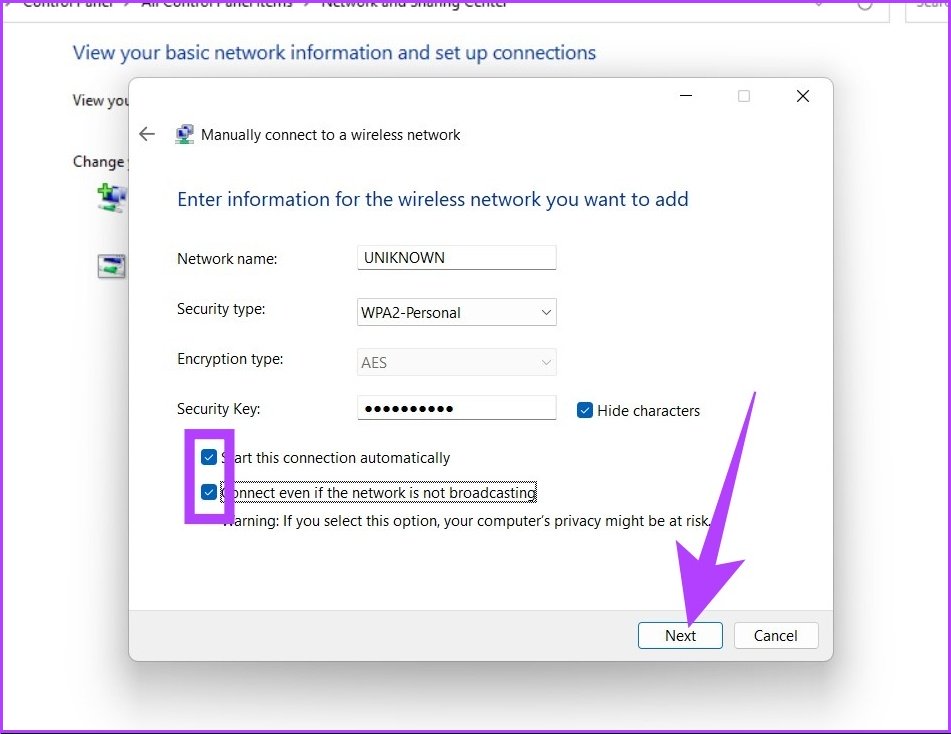
Uma janela aparecerá informando que você adicionou com sucesso a rede oculta. E vocêou será conectado à rede Wi-Fi.
E se o Windows não puder se conectar à rede oculta
Por vários motivos, você não pode se conectar à rede oculta. Um dos motivos mais comuns é uma alteração nas credenciais do Wi-Fi ou talvez um problema no adaptador de rede. A solução de problemas gerais fará com que funcione se for um problema de adaptador. Siga os passos abaixo.
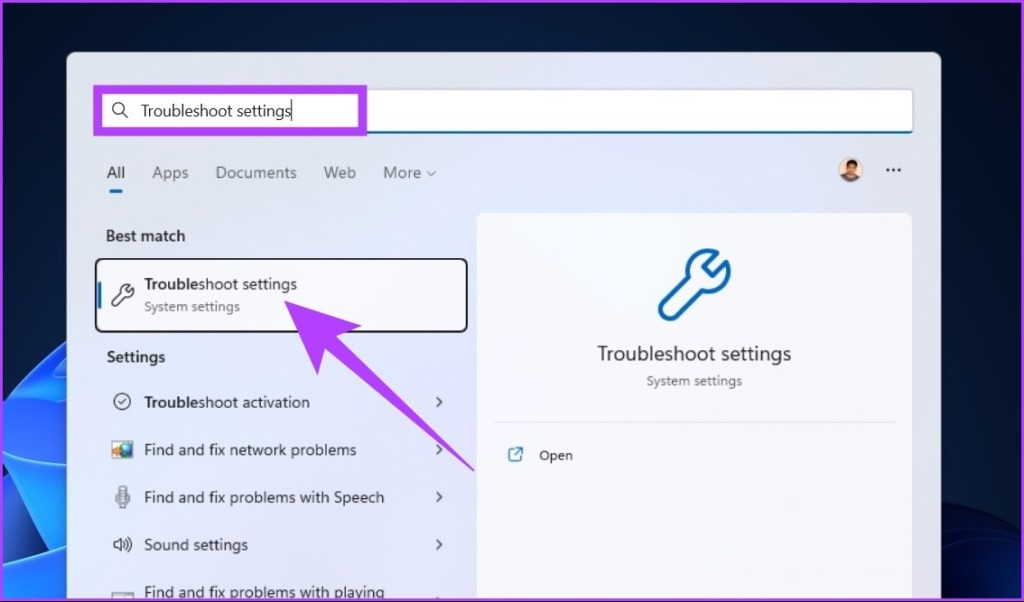
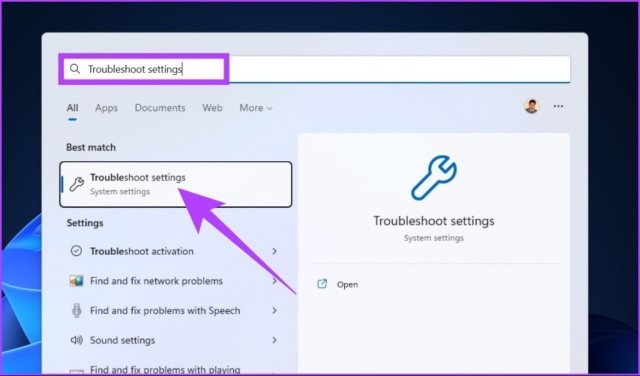
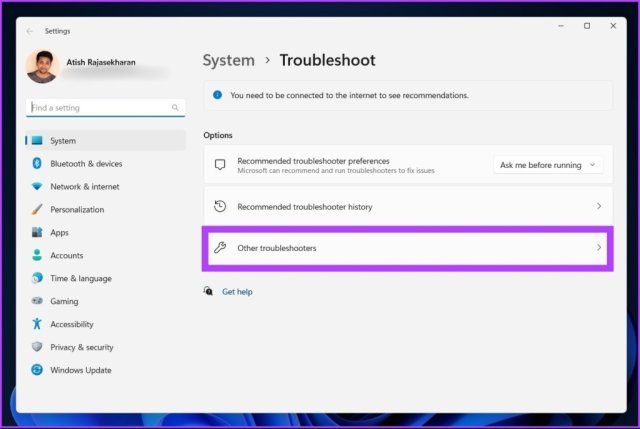
Passo 1: Pressione a tecla Windows no teclado, digite Solucionar problemas de configuraçõese pressione Enter.
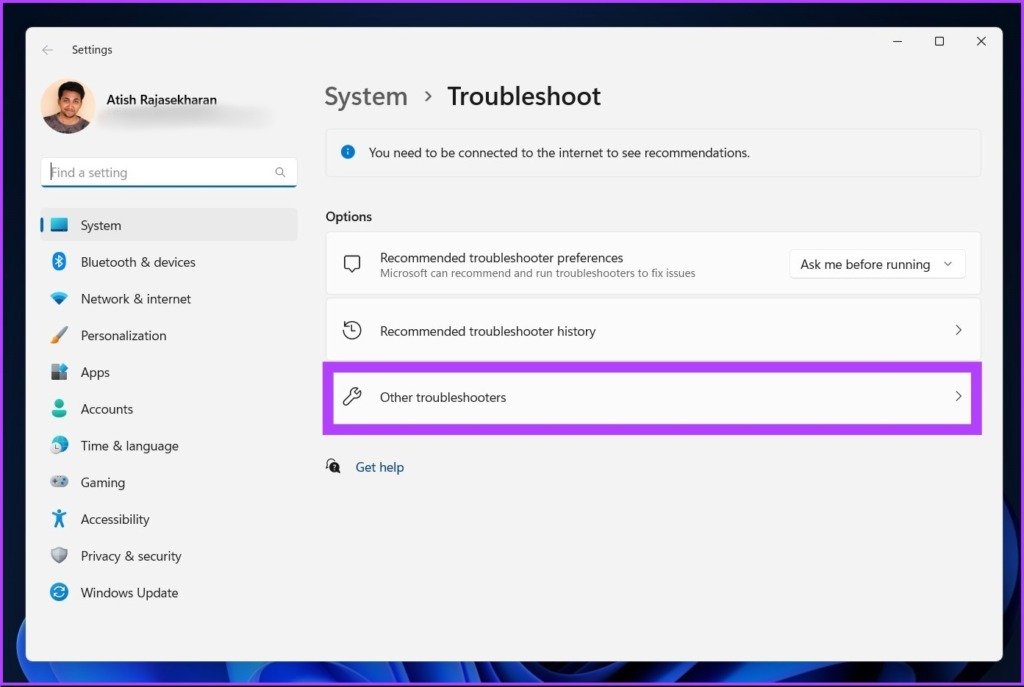
Passo 2: na janela de solução de problemas, vá para Outros solucionadores de problemas.
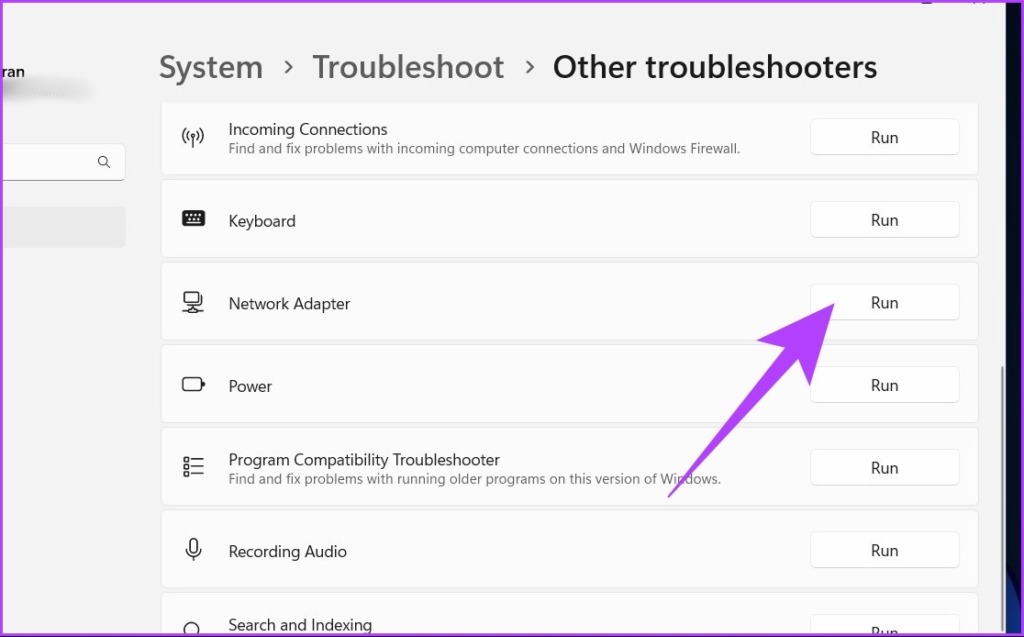
Etapa 3: Role para baixo e pressione o botão Executar ao lado de Adaptador de rede.

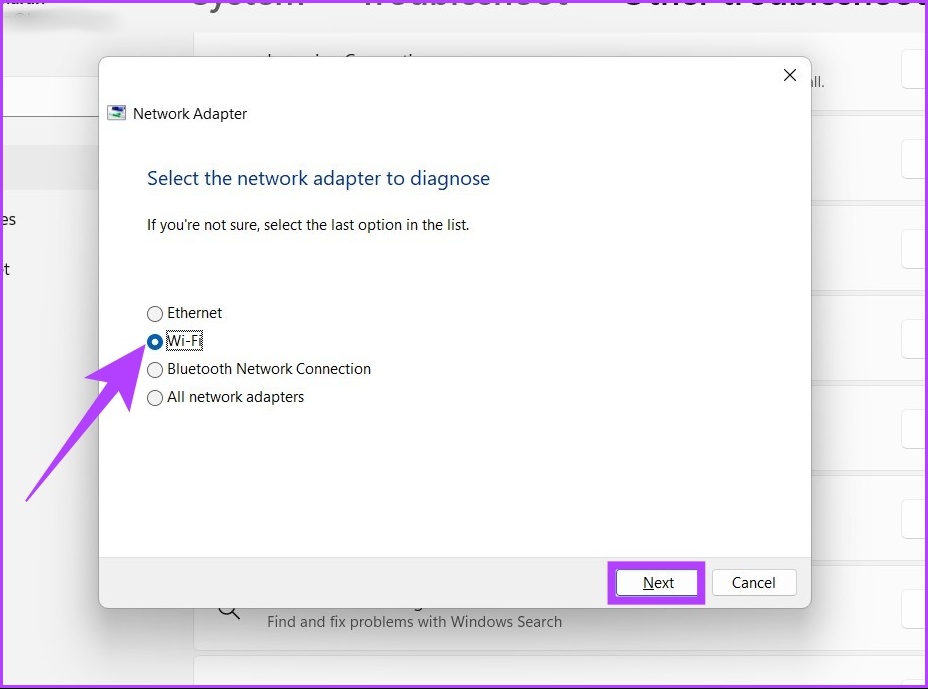
Passo 4: Agora, selecione Wi-Fi e clique em Avançar.
Siga as instruções na tela. O solucionador de problemas tentará encontre o problema e resolva-o. Mas se voltar com 'A solução de problemas não conseguiu identificar o problema', geralmente significa que as credenciais do Wi-Fi foram alteradas. Se você estiver conectado, mas não houver internet, confira estes melhores maneiras de corrigir o Wi-Fi conectado, mas sem problemas de internet.
Perguntas frequentes sobre como conectar uma rede Wi-Fi oculta
O SSID e a senha são encontrados fazendo login no roteador com as credenciais do roteador e acessando as configurações sem fio.
Para proteger sua privacidade e segurança, se a rede não for conhecida, é melhor não se conectar a uma rede oculta desconhecida.
Conecte-se à rede invisível
Existem muitos casos de uso para redes Wi-Fi ocultas. Ele não oferece segurança de ponta, mas ficar fora da rede pelo menos mantém sua rede longe de intrusos e usuários indesejados. Além disso, se alguém pedir o Wi-Fi, você tem a opção de não compartilhá-lo sem se preocupar que eles descubram. 😉
Neste artigo
- Pré-requisitos para conectar-se à rede Wi-Fi oculta
- 1. Como adicionar uma rede Wi-Fi oculta usando a barra de tarefas
- 2. Conecte-se ao Wi-Fi oculto usando as configurações
- Junte-se ao Wi-Fi oculto no Windows usando o painel de controle
- E se o Windows não puder se conectar à rede oculta
- Perguntas frequentes sobre como conectar uma rede Wi-Fi oculta


