
Se você estiver tendo uma tela preta, piscando ou congelada, o problema pode derivar do seu driver gráfico. Se o seu PC com Windows não detectar e corrigir o problema, veja como redefinir o driver gráfico manualmente.
Este tutorial explicará o que é um driver gráfico e como você pode redefini-lo no Windows 10 e 11.
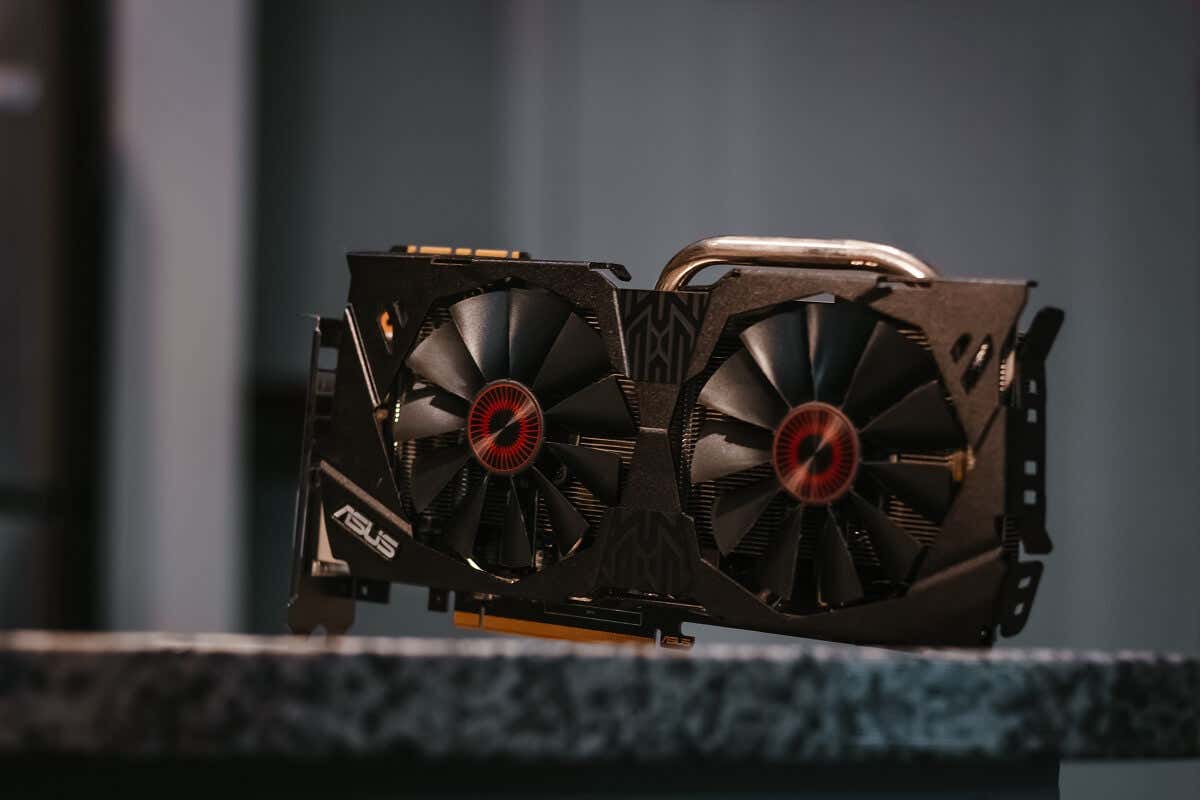
O que é um driver gráfico e por que você deve redefini-lo?
Um driver gráfico é um software que permite que sua placa gráfica interaja com seu monitor. Em outras palavras, ele converte o código digital da sua placa gráfica na exibição visual que você vê na tela. Eles existem para todos os principais fabricantes de GPU, incluindo AMD, NVIDIA e Intel.
Como todo software, seu driver gráfico pode apresentar uma falha e começar a funcionar mal. Isso pode resultar em sua tela piscando, gaguejando, congelando ou ficando totalmente preta. Nesse caso, redefinir o driver gráfico geralmente é suficiente para resolver o problema e fazer tudo funcionar.
1. Como reiniciar os drivers gráficos de maneira rápida
Para redefinir o driver gráfico rapidamente, você pode pressionar o botão Tecla do Windows + Ctrl + Mudança + B. Sua tela ficará preta brevemente e você ouvirá um bipe, depois voltará ao normal.
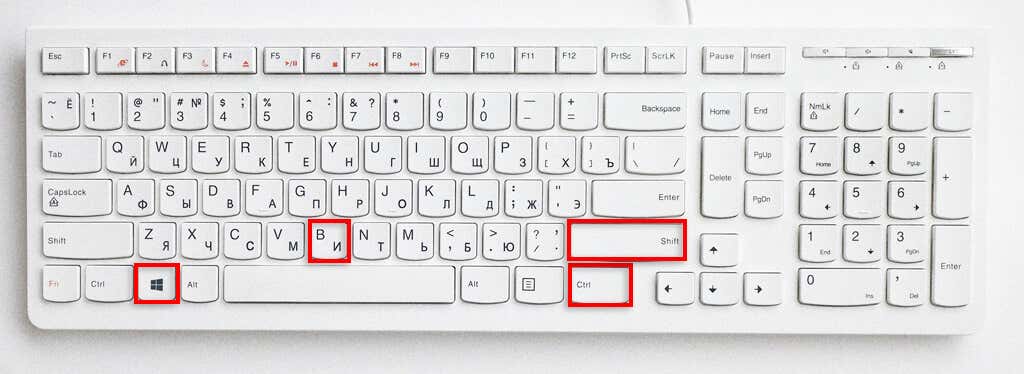
O efeito real desse atalho de teclado não é claro, mas acredita-se que ele enfileira dados de telemetria para enviar ao Windows sobre um erro de tela preta que o usuário experimentou. O efeito colateral é que ele faz com que o driver gráfico seja redefinido.
2. Como redefinir os drivers gráficos da maneira infalível
Embora o atalho acima seja ótimo, nem sempre pode redefinir o driver gráfico. Aqui está a maneira correta de redefinir seu driver gráfico:
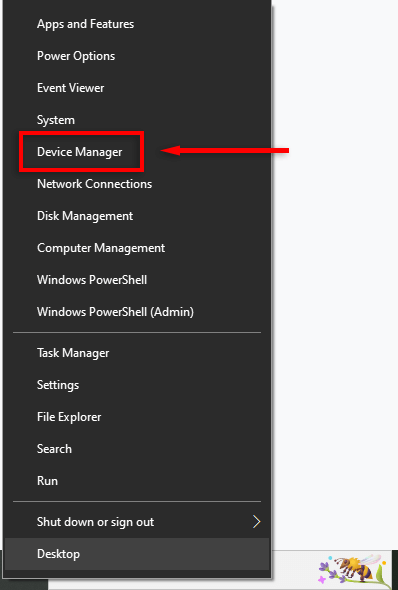
- Clique com o botão direito do mouse no menu Iniciar e selecione Gerenciador de Dispositivos. Alternativamente, pressione o botão Ganhar + Teclas Rdigite “devmgmt.msc” e pressione Digitar.
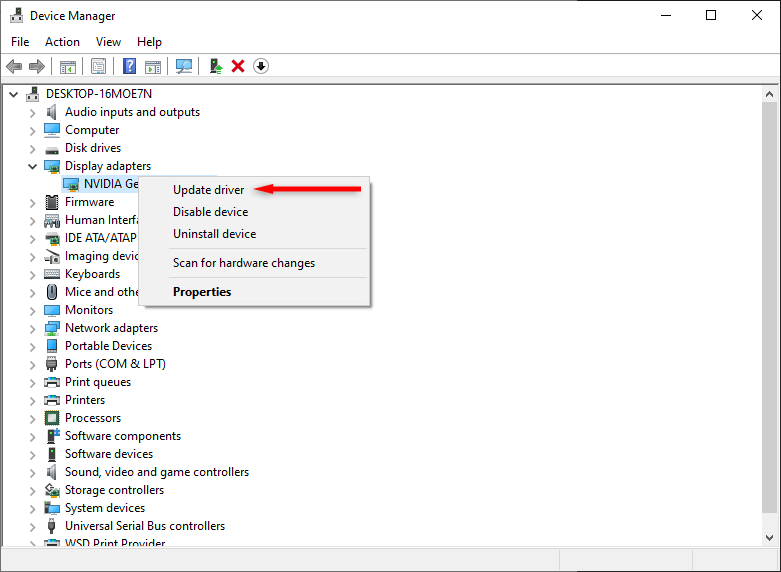
- No menu à esquerda em “Adaptadores de vídeo”, clique com o botão direito do mouse na placa gráfica e clique em Desativar dispositivo.
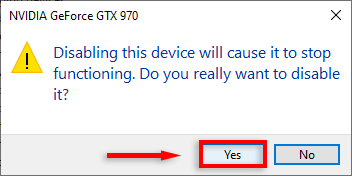
- Na janela pop-up, selecione Sim.
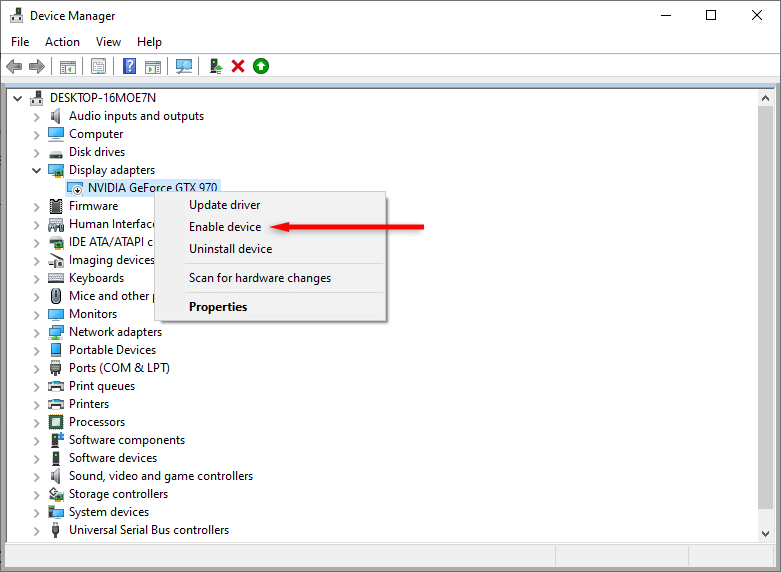
- Clique com o botão direito do mouse mais uma vez e clique em Ativar dispositivo.
Após alguns segundos, seu driver deve ser redefinido e todos os problemas de driver devem ser resolvidos. Se não, vá para a próxima etapa.
3. Como reinstalar seus drivers gráficos
Se a simples redefinição do driver gráfico não for bem-sucedida, você poderá solucionar o problema reinstalando completamente o software do driver. O processo é o mesmo, independentemente de qual GPU você possui (por exemplo, se você tiver uma placa gráfica NVIDIA, não há necessidade de usar o Painel de controle NVIDIA).
Para reinstalar seus drivers de vídeo:
- Abrir Gerenciador de Dispositivos como acima.
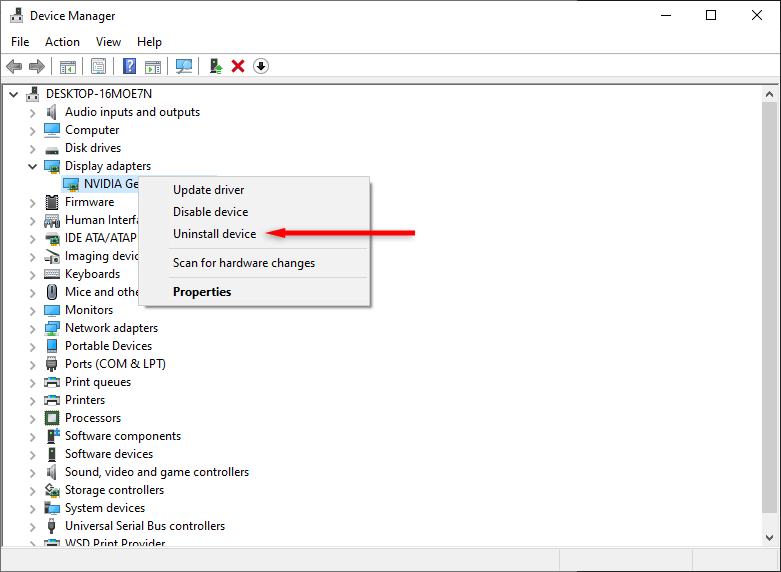
- No menu à esquerda em “Adaptadores de vídeo”, clique com o botão direito do mouse na placa gráfica e clique em Desinstale o dispositivo.
- Agora desligue e reinicie o seu PC para finalizar a instalação. Durante a inicialização, a Microsoft reinstalará automaticamente o driver da placa gráfica.
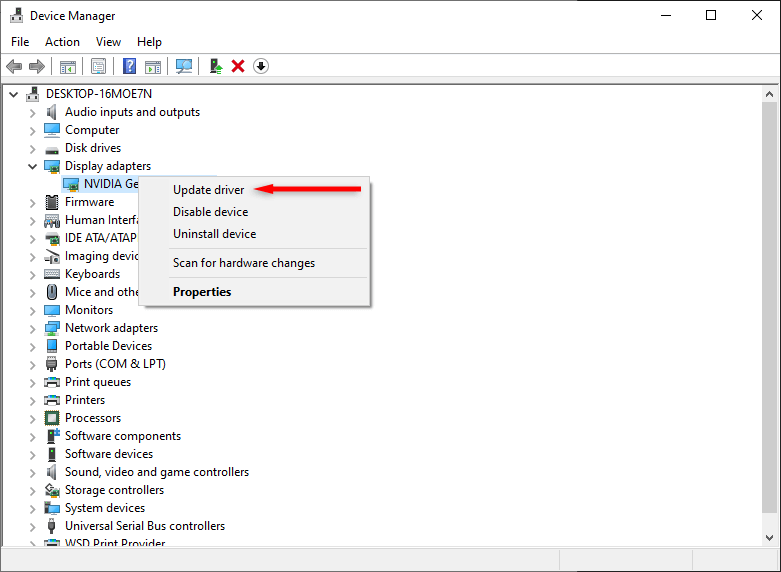
- Em seguida, verifique se o driver de vídeo está atualizado abrindo Gerenciador de Dispositivosclicando Adaptadores de vídeoclicando com o botão direito do mouse no driver gráfico e selecionando Atualizar driver.
O que você deve fazer se o problema persistir?
Espero que este guia tenha corrigido seus problemas de exibição. No entanto, se o Windows 10 ou 11 continuar travando após a reinstalação do software do driver, pode haver um problema mais profundo. Experimente estas etapas de solução de problemas para descobrir e corrigir o problema.


