
Como faço para alterar os diretórios no CMD (Prompt de Comando) do Windows 10/11? No Windows 10 ou Windows 11, existem algumas maneiras diferentes de alterar seu diretório CMD: Para mover para um novo diretório, abra o prompt de comando e digite cd seguido do diretório para o qual você deseja ir. No prompt de comando, digite o nome da unidade seguido por: e pressione Enter para alterar o diretório do Windows. Digite cd no prompt de comando e arraste a pasta para a qual deseja mover da GUI para o prompt de comando.
Como alterar o diretório no Cmd
O prompt de comando, geralmente conhecido como cmd.exe, é um interpretador de linha de comando no sistema operacional Windows que está em uso desde os dias do DOS dos sistemas operacionais da Microsoft.
O prompt de comando, que está disponível como uma alternativa à GUI do Windows, fornece significativamente mais flexibilidade e funcionalidade para o usuário comum do Windows do que a GUI normal jamais poderia.
No entanto, antes de poder fazer qualquer coisa com o prompt de comando, você deve primeiro entender como alterar as pastas nele. Discutimos algumas das maneiras mais simples de atualizar o diretório do prompt de comando no Windows 10/11 neste artigo.
Vamos começar.
Existem três maneiras de modificar o diretório do prompt de comando.
No Windows 10/11, há várias opções para alterar o diretório do prompt de comando. Primeiro, veremos o comando cd, que é sem dúvida o mais direto de todos. Vamos começar.
Com o comando cd, você pode alterar o diretório do seu prompt de comando.
O comando cd, que significa Change Directory, permite mover facilmente de um diretório (pasta) para outro.
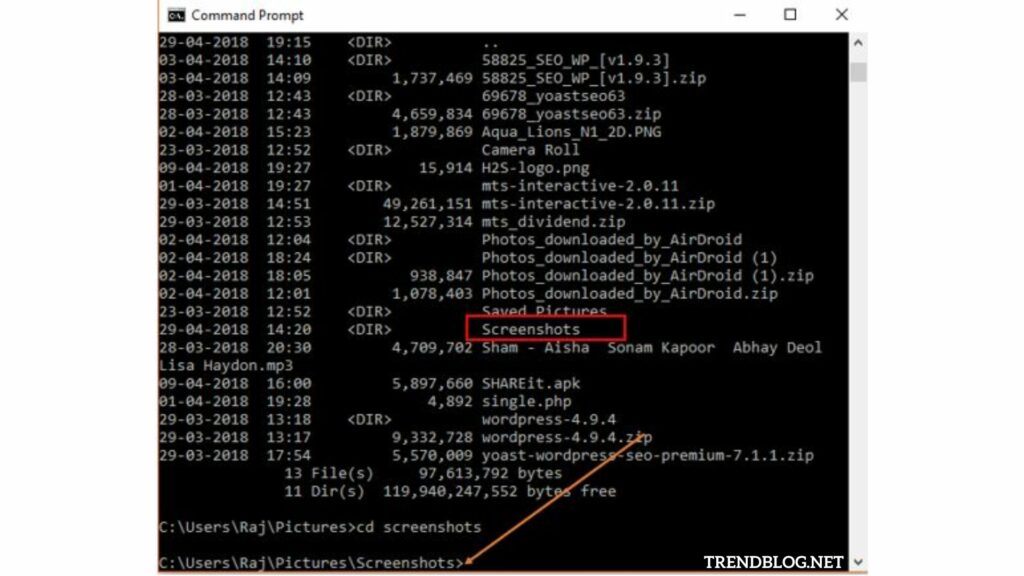
Basta pressionar Enter depois de digitar 'cd' no prompt de comando. Você será imediatamente movido para o topo do diretório do prompt de comando. Você será levado ao diretório raiz do disco “C:” do Windows, como você pode ver na tela do prompt de comando.
Basta digitar cd seguido do nome do diretório para chegar a um determinado local.
Exemplo de como alterar o diretório no Cmd
Fomos para o diretório Downloads, que está localizado no diretório raiz da nossa instalação do Windows 10.
Você pode precisar colocar o nome entre aspas para diretórios de várias palavras, como cd “onenote notebooks” – um truque aqui é que você pode começar a inserir um nome de diretório e pressionar a tecla tab, e o Windows preencherá o nome para você . Se você tiver muitos diretórios com nomes semelhantes (por exemplo, arquivos 1, arquivos 2, arquivos 3, etc.), continue usando a tecla tab para percorrer as possibilidades.
Alternativamente, em vez de ir direto para o diretório raiz, você pode adicionar.. após o comando cd para retornar à pasta anterior. Então, como fizemos com o Windows 11, abra o prompt de comando, digite cd… e pressione Enter.
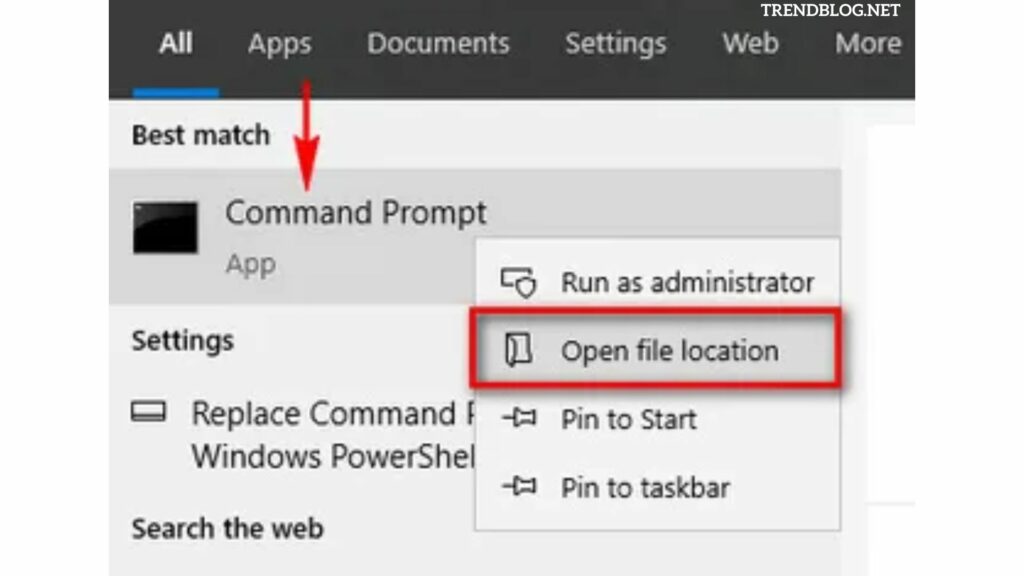
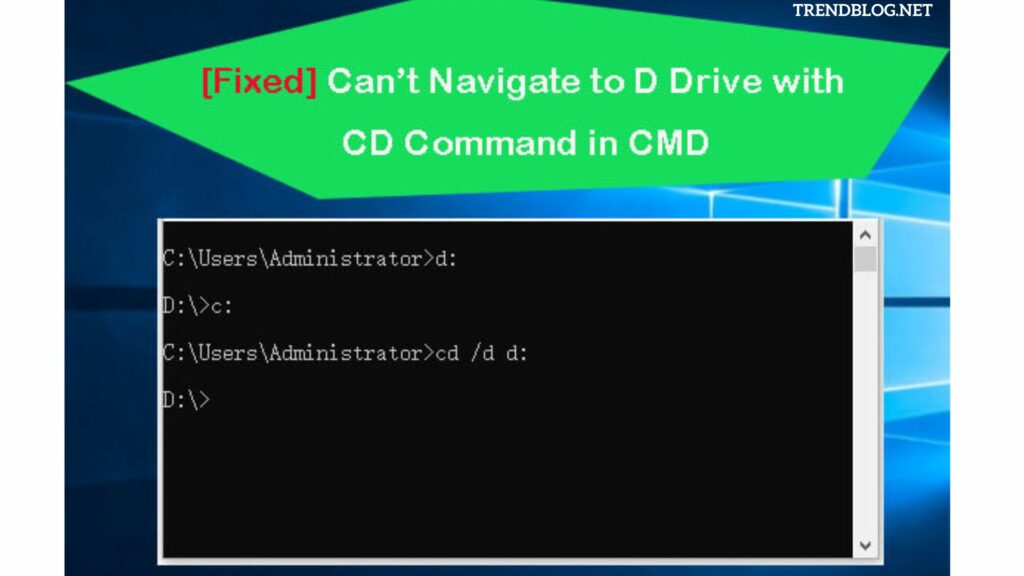
No prompt de comando, altere a unidade
Se você deseja alterar seu diretório completamente, coloque o nome do drive seguido de:. Portanto, se você está agora na unidade “C:” e deseja alternar para a unidade “D:”, basta colocar “D:” no prompt de comando e pressionar Enter.
Outra coisa a lembrar é que o prompt de comando não diferencia maiúsculas de minúsculas, o que significa que aceita letras maiúsculas e minúsculas. Não importa se você digita “D:” ou “d:”; o prompt de comando irá tratá-los da mesma forma.
O comando dir é outro comando que exige atenção especial. Você verá uma lista de arquivos e pastas dentro do diretório pai se digitar dir no prompt de comando.
Agora, se você quiser entrar em um diretório específico daqui, simplesmente use o comando cd, seguido do nome do diretório, como fizemos anteriormente.
Ao arrastar a pasta no CMD, você pode alterar os diretórios.
Aqui, você pode utilizar a GUI e o prompt de comando. No prompt de comando, digite cd, arraste a pasta que deseja mover para o Terminal e pressione Enter.
O prompt de comando mudará para a pasta desejada imediatamente.
Usando o CMD para alterar as pastas (prompt de comando)
Se você quer se tornar um profissional do Terminal, alterar o diretório do seu terminal é apenas um dos inúmeros hacks que você aprenderá ao longo do caminho. Não se engane: isso é apenas o começo. Ao se aprofundar no prompt de comando, você aprenderá muito mais.
Leia também:
Etapas para cancelar o pedido da Amazon enviado: Devolução: última atualização
No celular Android, iPhone Como alterar a senha do Instagram
Automatização do Instagram: quais ações podem ser automatizadas
4 maneiras de entrar no modo de segurança Windows 10
Perguntas frequentes:
Q1: No CMD, como posso alterar o diretório para a área de trabalho?
Ao iniciar uma janela de prompt de comando, você é frequentemente enviado para o diretório (nome de usuário). Como resultado, tudo o que você precisa fazer para chegar à área de trabalho é digitar cd desktop. Para acessar a área de trabalho de qualquer outro diretório, digite cd docu1(username)desktop.
Q2: No CMD Mac, como posso alterar os diretórios?
Como faço para acessar outras pastas e diretórios? Quando estiver no Finder e quiser ir para uma pasta diferente, localize-a e clique duas vezes nela. Em vez disso, use o comando cd (ou change directory) na linha de comando.
Q3: Em um terminal, como posso alterar o diretório?
O comando “cd” pode ser usado para alterar o diretório de trabalho atual (onde “cd” significa “alterar diretório”). Por exemplo, você pode simplesmente digitar $ cd para mover um diretório para cima (para a pasta pai da pasta atual).
Q4: No terminal do Visual Studio, como posso alterar o diretório?
Comece a digitar o comando shell na Paleta de Comandos (P) do Visual Studio Code e selecione a opção Comando Shell: Adicione o comando 'código' ao seu PATH. Depois disso, você pode criar uma nova janela de terminal, navegar até o diretório do projeto e abrir o diretório atual no Visual Studio Code com código.

Jennie B. Marquez é apresentadora de TV, escritora e produtora de vídeo. Além disso, Khaleesi, apesar do fato de que ela não controla legalmente nenhuma terra, exército ou dragões. Ainda.
Fonte Adicione ao Google Notícias


