
O registro do Windows não é algo que você faria cócegas todos os dias. Quando o Windows não funciona corretamente, você precisa limpar o registro, mas despejar o arquivo errado durante esse processo pode fazer com que o sistema falhe ou fique corrompido. Portanto, neste artigo, mostraremos três maneiras de limpar o registro com segurança no Windows 10 e 11.
Vamos começar definindo o que é um registro do Windows. Em essência, é um banco de dados complexo com informações sobre o hardware e o software do seu computador. Essas entradas podem causar grandes problemas se não forem limpas corretamente. Vamos cavar para entender mais.
O que causa erros de registro no Windows
Existem várias razões pelas quais podem ocorrer erros de registro. Na maioria dos casos, os erros são causados pela instalação ou desinstalação do software. Muitas vezes cria novas entradas no registro quando o software é instalado. Mas quando o software é desinstalado, essas entradas nem sempre são removidas. Isso causa erros.
O acúmulo de arquivos inúteis e entradas inválidas ao longo do tempo é outra causa comum de erros de registro. Isso pode ser causado por uma variedade de coisas, como fechar programas incorretamente, instalar/desinstalar programas sem usar as ferramentas adequadas, etc.
Com o tempo, à medida que mais e mais entradas são adicionadas ao registro, ele pode ficar inchado e ineficiente. Isso pode resultar em erros de registro e pode diminuir o desempenho do seu computador. Então,
Criar um backup dos arquivos do registro
Como precaução, antes de prosseguir com a limpeza do registro, você deve fazer um backup do registro. Você pode usar isso backup para restaurar o registro ao seu estado original se algo der errado.
Passo 1: Pressione 'Tecla Windows + R' e digite o seguinte comando para abrir o Editor do Registro.
Regedit 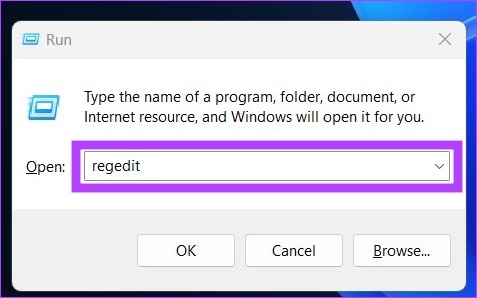
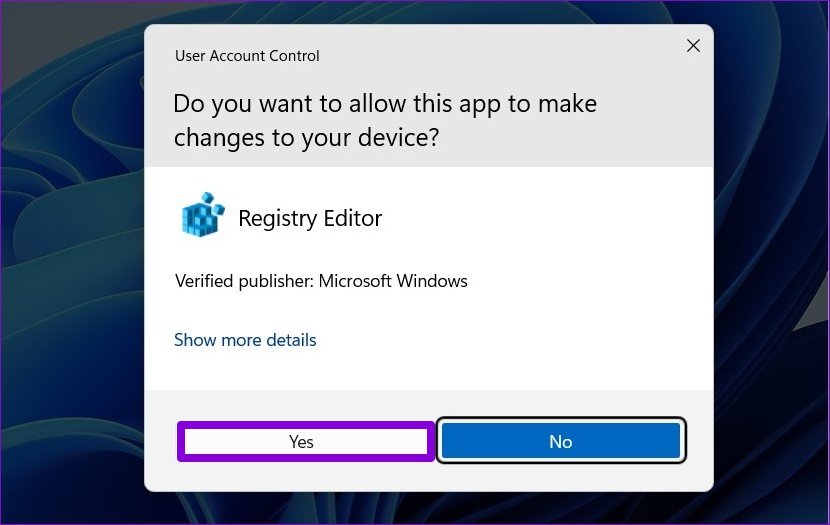
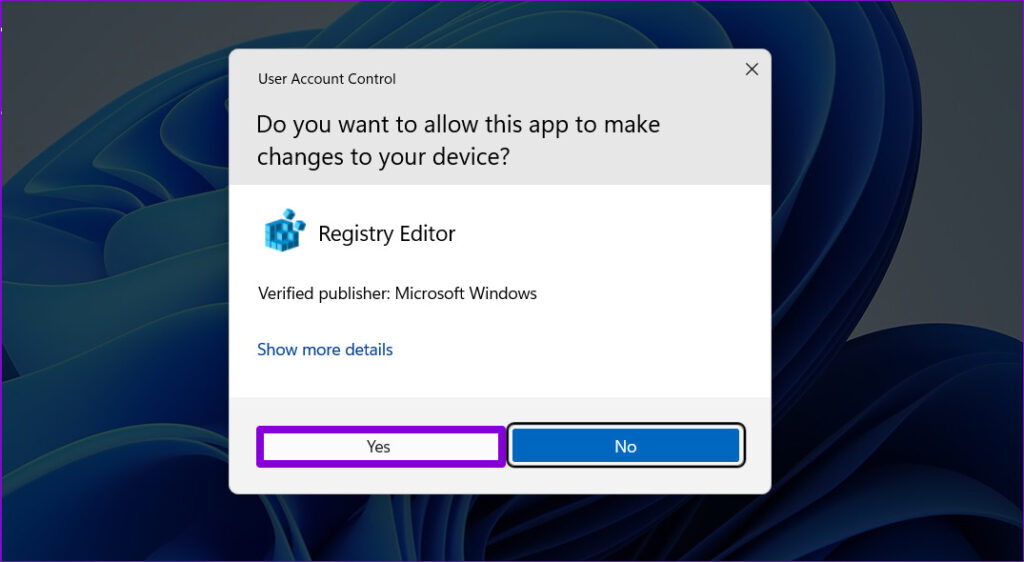
Passo 2: Em seguida, clique em Sim para o prompt.
etapa 3: Vá para o menu Arquivo e selecione Exportar no menu suspenso.
Selecione todos os seus intervalos de exportação para fazer backup de todo o registro. No entanto, se você estiver alterando uma ramificação específica, poderá fazer um backup para isso.
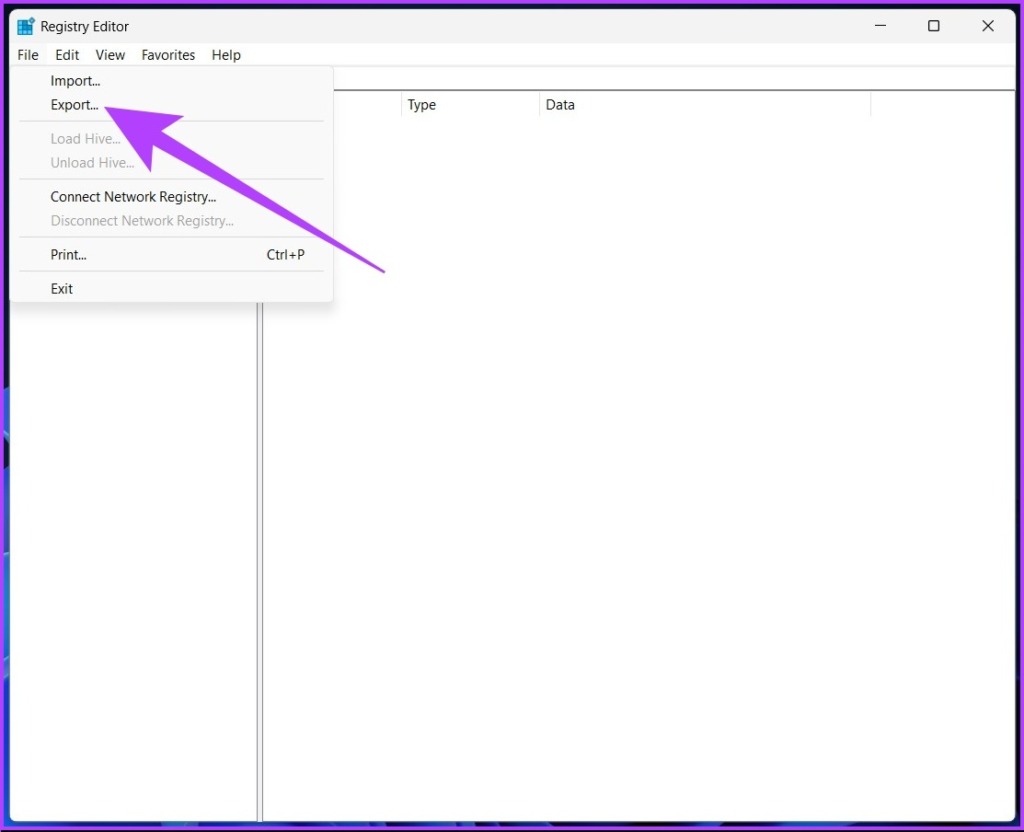
Passo 4: Selecione o local e o nome do arquivo e clique em Salvar.

Às vezes, ao importar, você pode ver um editor de registro não pode importar erro de arquivo, e um dos motivos comuns é a localização do arquivo. Portanto, é altamente recomendável armazenar esse arquivo de backup em uma unidade flash ou em qualquer disco rígido externo por segurança.
Uma vez feito, vamos limpar o registro do Windows.
Como limpar o registro do Windows manualmente
Vamos discutir diferentes maneiras de limpar o registro no Windows 10 e 11. Existem muitos limpadores de registro gratuitos, mas o Windows também possui seus próprios limpadores de registro integrados que você pode usar.
Observação: Todos os métodos mencionados abaixo são os mesmos para Windows 10 e 11.
1. Usando a limpeza de disco
Esta ferramenta não é específica para limpar arquivos de registro; no entanto, é uma ferramenta útil para limpar os arquivos restantes do registro e, de longe, a maneira mais fácil de fazer isso.
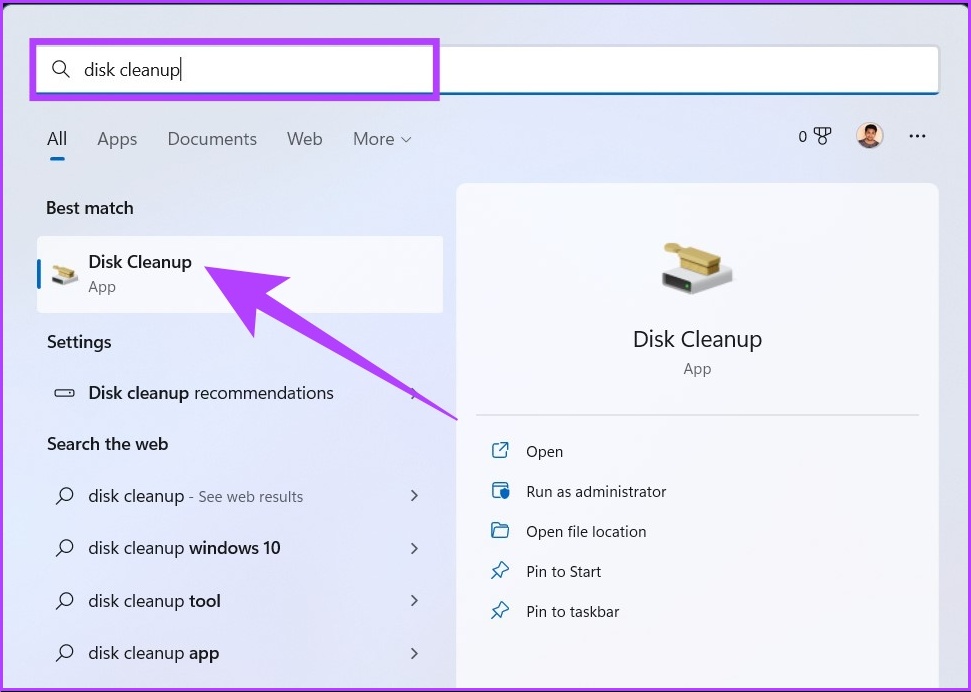
Passo 1: Pressione a tecla Windows, digite Limpeza de discoe pressione Enter.
Passo 2: No prompt 'Selecione a unidade que deseja limpar', selecione a unidade em que o sistema operacional Windows (C:) está instalado e clique em OK.
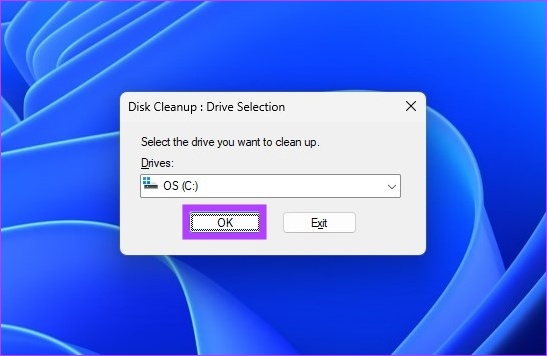
A ferramenta calcula automaticamente quanto espaço pode ser liberado na unidade selecionada.
Às vezes, você pode ficar preso na janela de cálculo. Um simples cancelamento e reinício funcionaria; se não, confira diferentes maneiras de resolver o problema.
etapa 3: Agora, clique em 'Limpar arquivos do sistema', selecione as pastas necessárias e pressione OK.
Você pode marcar todas as opções; apenas certifique-se de que você não tenha nada na Lixeira que você queira.
2. Use o DISM para limpar arquivos de registro
DCIM (Deployment Image Servicing and Management) é outra ferramenta/comando no Windows que pode corrigir atualizações e erros do sistema. Ele também pode corrigir entradas de registro quebradas. Veja como:
Passo 1: Pressione a tecla Windows, digite Prompt de comandoe clique em 'Executar como administrador'.

Passo 2: Agora, digite o seguinte comando no prompt de comando.
DISM /Online /Cleanup-Image /ScanHealth 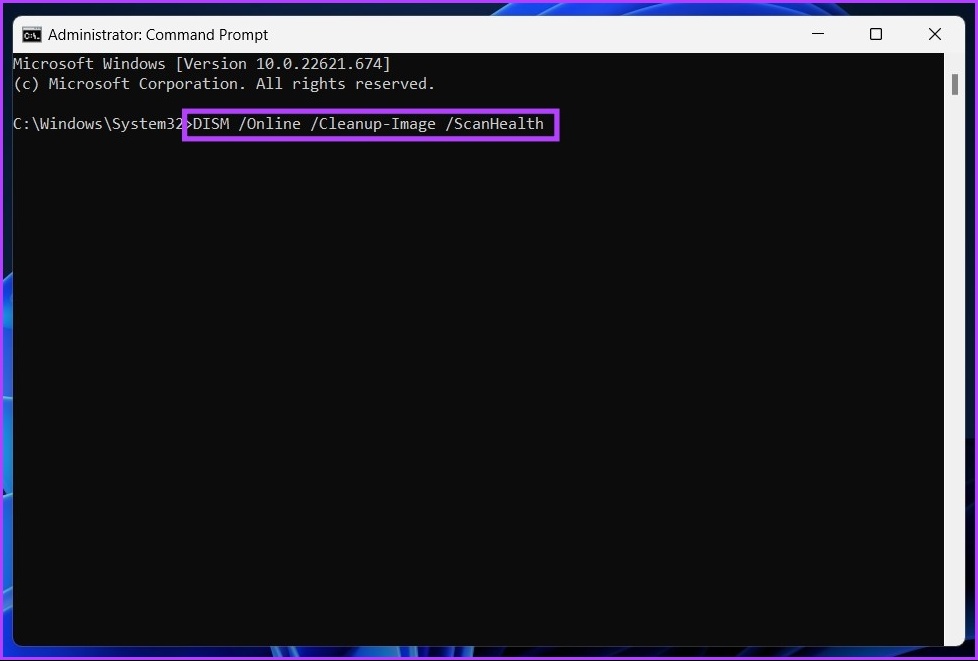
É isso. O scanner encontrará e limpará todos os erros e os classificará por conta própria. Lembre-se, nem todos os erros pertencem ao registro, mas com isso, você pode corrigir problemas que nem sabia que existiam.
3. Limpe o registro do Windows usando ferramentas de terceiros: CCleaner
Se você é um usuário do Windows, provavelmente já se deparou com o CCleaner, um software popular de limpeza de PCs com Windows. Este software freemium faz um pouco de tudo, desde ajudar a limpar cookies até despejar arquivos temporários (incluindo também arquivos de registro).
Observação: Se você estiver pulando diretamente para esse método, recomendamos fazer um backup do seu registro, que mencionamos no início deste artigo.
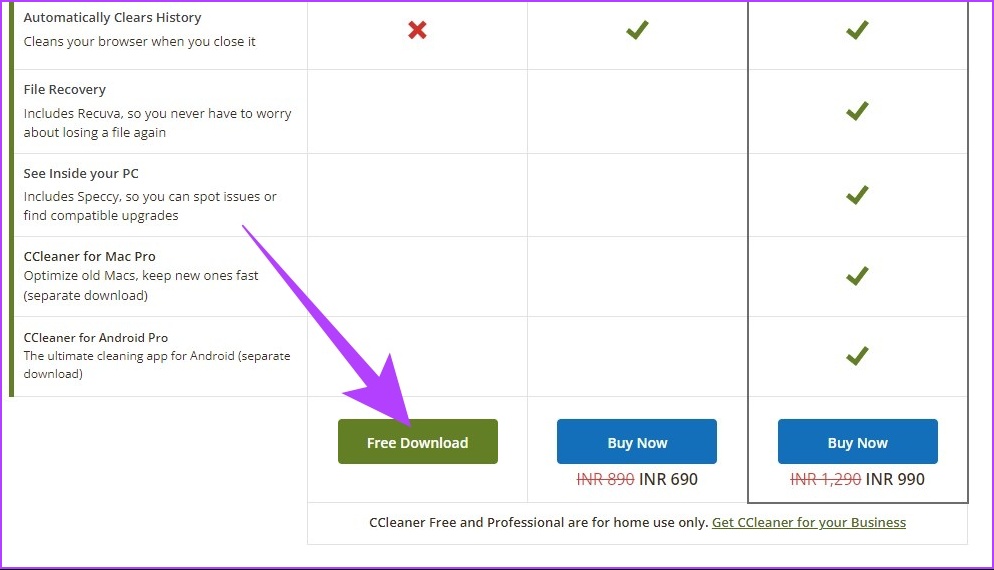
Passo 1: Baixe e instale o CCleaner gratuitamente usando o link abaixo e execute-o.
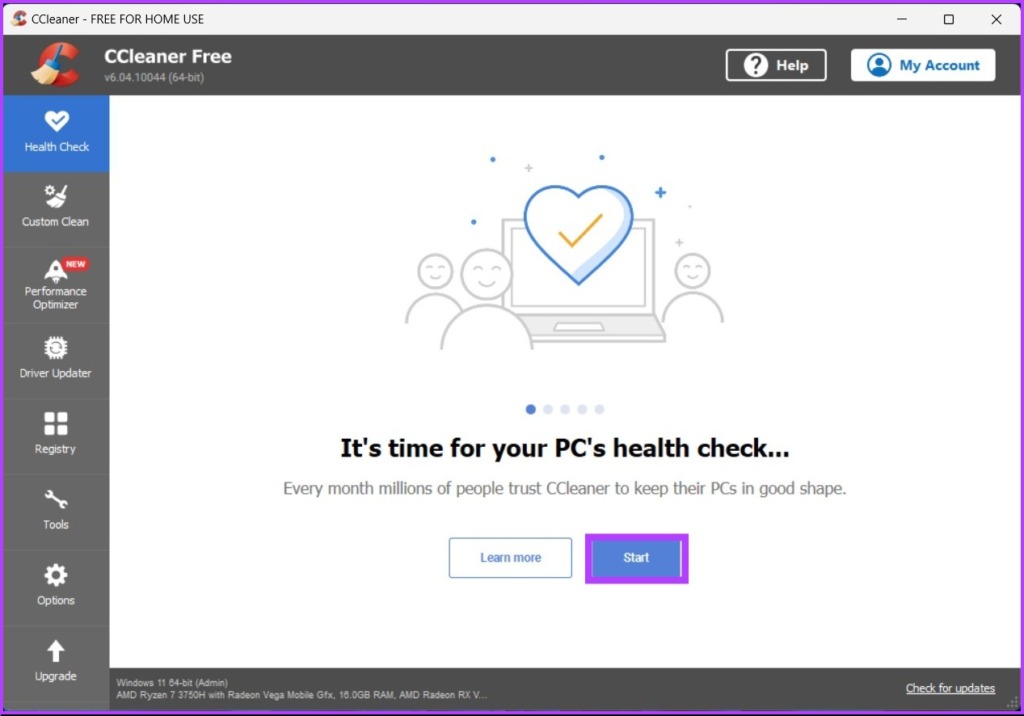
Passo 2: Clique em Iniciar.
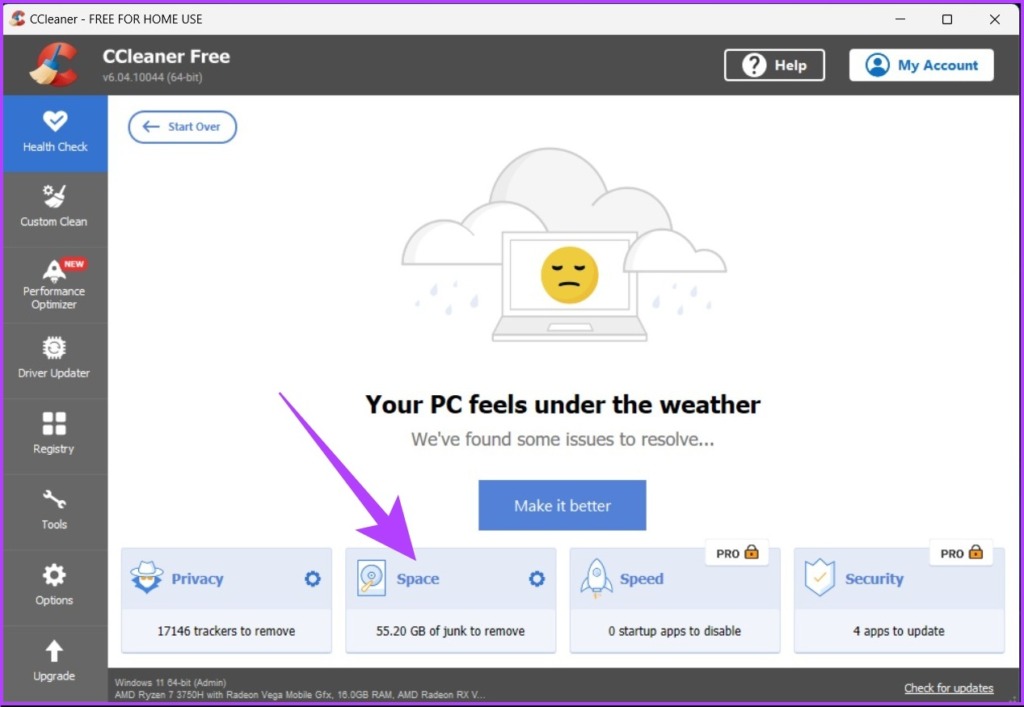
Etapa 3: Vá para o Espaço.
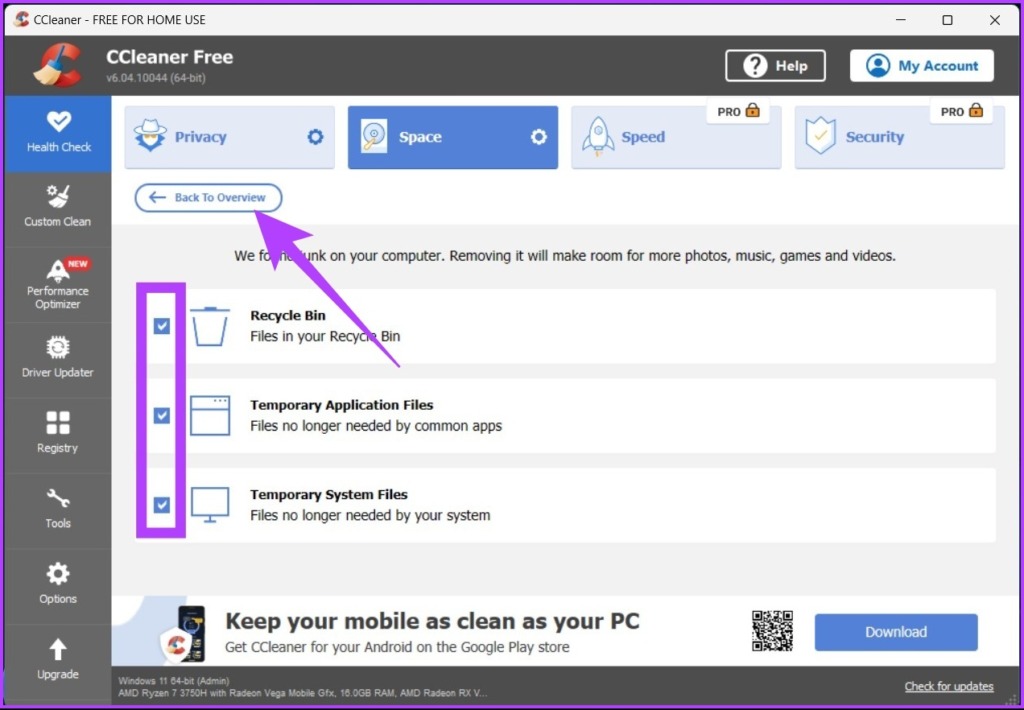
Passo 4: Marque todas as caixas (Lixeira, Arquivos de aplicativos temporários e Arquivos de sistema temporários) e clique em 'Voltar à visão geral'.
Etapa 5: Agora, clique no botão 'Melhorar'.
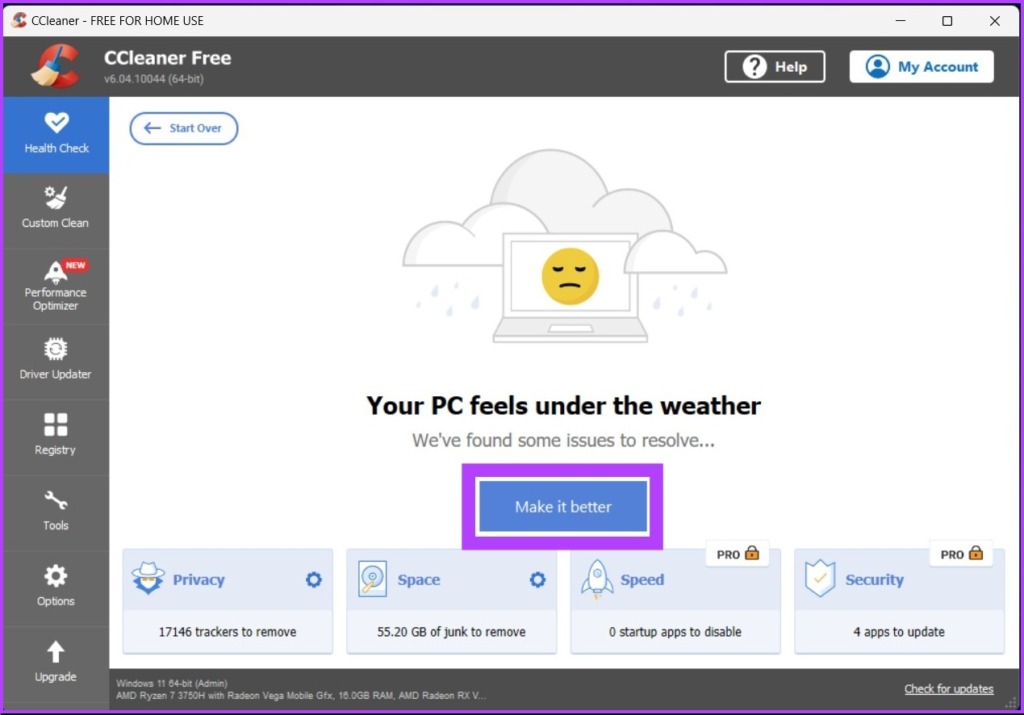
Ai está. O CCleaner limpará seus arquivos temporários, bem como seus arquivos de registro. Este software oferece muito mais recursos, que você pode explorar por conta própria ou confira nosso guia.
Perguntas frequentes sobre o limpador de registro do Windows
Não, pois a Microsoft não oferece suporte ao uso de limpadores de registro.
Sim, pois um registro fragmentado afeta diretamente o desempenho do seu computador e o torna mais lento.
Limpar o registro é essencial para evitar que seu sistema falhe ou fique lento. Para um desempenho ideal, recomendamos limpar o Registro do Windows a cada três dias.
Livre-se dos arquivos do registro rapidamente
Os arquivos de registro desempenham um papel na execução correta do Windows, mas também são responsáveis por irregularidades e falhas no sistema. Tendo aprendido como limpar o registro com segurança no Windows 10 e 11, você pode achar útil aprender como consertar o editor do registro quando o programa parar de funcionar corretamente. Boa limpeza!


