
Como parar a atualização do Windows 10? Uma nova maneira como o Windows 10 gerencia as atualizações é um dos aspectos mais controversos do sistema operacional. Quando o Windows decide aplicar atualizações cumulativas, ele o faz automaticamente. Para usuários do Windows 10, isso pode ser altamente inconveniente porque eles são frequentemente obrigados a reiniciar seus laptops em momentos inoportunos.
Como parar a atualização do Windows 10
Antes de prosseguir, lembre-se de que algumas das atualizações automáticas serão atualizações de segurança ou estabilidade que você deseja carregar no seu PC. Se você decidir desativar as atualizações automáticas por um longo período de tempo, lembre-se disso.
Fazer alterações no registro do seu sistema operacional Windows para desativar as atualizações automáticas é uma técnica que não abordaremos em detalhes. Este é um processo arriscado que só deve ser tentado por usuários experientes que fizeram um backup completo do computador antes de fazer as modificações no registro. Erros cometidos durante este processo podem ter um impacto negativo significativo no desempenho do seu computador.
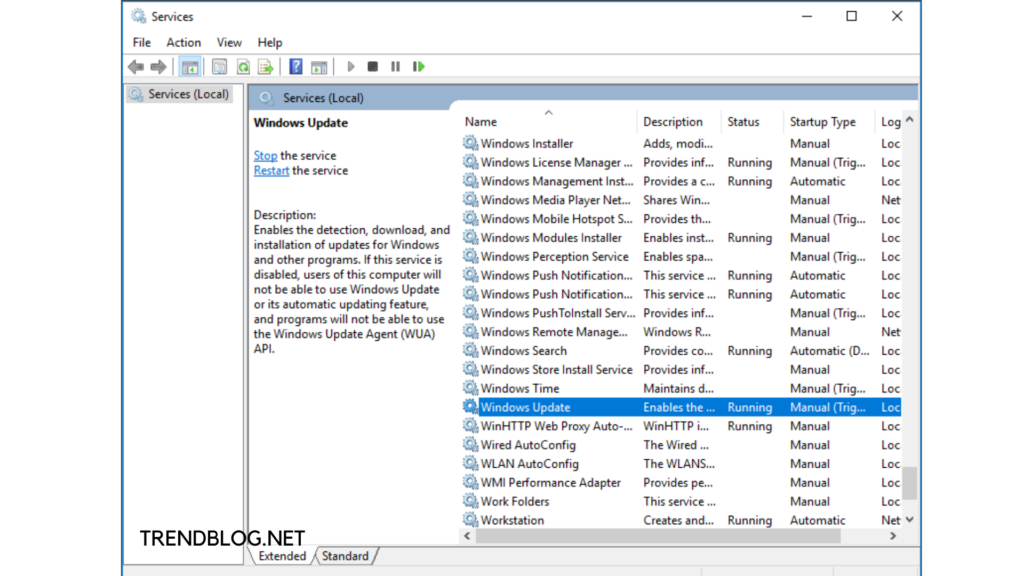
Method1: Desabilitar o serviço Windows Update
- O Windows Update é essencialmente um serviço do Windows que pode ser desabilitado da mesma forma que outros serviços.
- Para desabilitar as atualizações do Windows 10, siga estas etapas:
- Inicie o comando Executar pressionando Win + R. Digite “services.msc” na caixa de pesquisa.
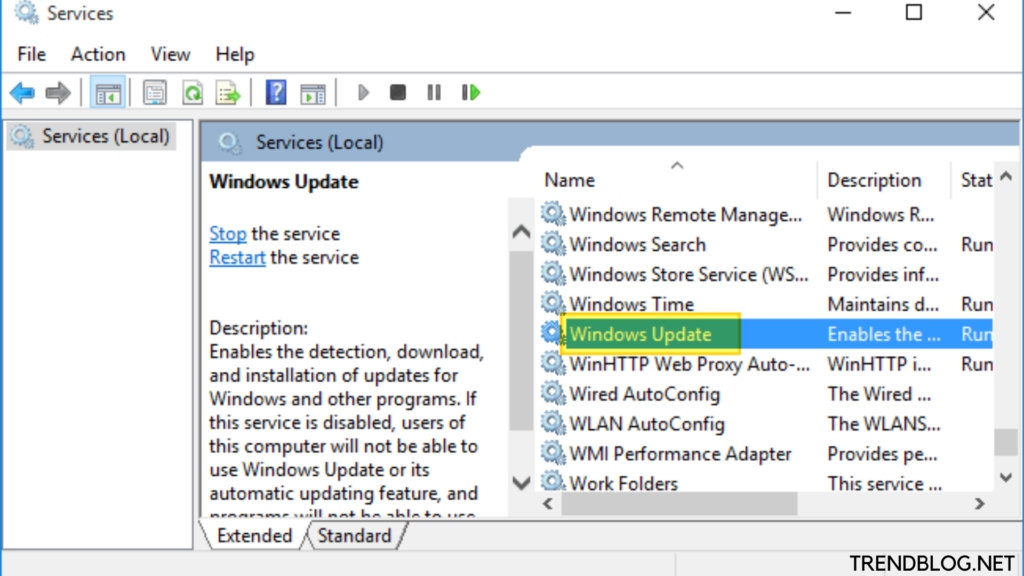
- Na lista Serviços, selecione o serviço Windows Update.
- Altere o “Tipo de inicialização” para “Desativado” na guia “Geral”.
- Reinicie seu computador.
- Quando você quiser reativar as atualizações automáticas, basta seguir as mesmas etapas de antes, exceto que desta vez escolha “Automático” como “Tipo de inicialização”.
Método 2: Instale uma conexão com a Internet medida
Você tem a opção de configurar uma conexão limitada se conectar seu laptop Windows 10 à Internet por Wi-Fi. Somente as atualizações prioritárias são baixadas e instaladas automaticamente em uma conexão limitada para economizar largura de banda.
Embora a técnica de classificação da Microsoft seja desconhecida, essa opção de bloqueio de atualizações automáticas do Windows 10 reduz o número de atualizações de recursos de driver e software que podem causar problemas de estabilidade.
Abra o aplicativo Configurações do Windows (Win + I) para desativar as atualizações do Windows 10.
- Selecione a guia 'Rede e Internet'.
- 'Wi-Fi' deve estar aberto e, em seguida, 'Gerenciar redes reconhecidas' deve ser selecionado.
- Alterne a opção 'Definir como conexão limitada' para 'Ligado' na seção 'Propriedades' da rede.
- Por algum motivo, a Microsoft só oferece essa opção se você estiver conectado à Internet via Wi-Fi. Você não poderá configurar uma conexão limitada se conectar à Internet via cabo Ethernet.
Método 3: Editar Políticas de Grupo
Se você tiver as edições do Windows 10 Education, Pro ou Enterprise, poderá usar o Editor de Diretiva de Grupo para fazer modificações. Como parar a atualização do Windows 10, Este método de bloqueio de atualizações do Windows 10 não está disponível para usuários do Windows 10 Home Edition.
As atualizações de segurança ainda serão instaladas automaticamente se você escolher essa opção. Todas as outras atualizações serão avisadas quando estiverem disponíveis e você poderá instalá-las sempre que desejar. Era assim que o Windows Update funcionava no passado. Hoje, a Microsoft quer eliminar a necessidade de usuários inexperientes instalarem atualizações, mas fez isso às custas da liberdade dos usuários mais experientes.
Para bloquear as atualizações automáticas do Windows 10, altere o Editor de Diretiva de Grupo da seguinte maneira:
- Inicie o comando Executar pressionando Win + R. Para abrir o editor de política de grupo, digite “gpedit.msc” e pressione Enter.
- Vá até “Modelos Administrativos” em “Configuração do Computador”.
- Selecione “Componentes do Windows” e depois “Windows Update” no menu suspenso.
- “Configurar atualizações automáticas” é a opção à direita.
- Selecione a opção “Notificar para download e instalação automática”.
- “Aplicar” e “OK” devem ser selecionados.
- Selecione “Configurações do Windows Update” no menu Iniciar depois de digitar “Windows Update”.
- Para concluir a atualização do editor de política de grupo, reinicie o computador.
- Fique atento a novas informações. Se o Windows os descobrir, ele deverá notificá-lo, mas eles não deverão mais ser instalados automaticamente.
- O Windows agora deve informá-lo quando as atualizações estiverem disponíveis e será sua responsabilidade garantir que elas sejam baixadas e instaladas.
Por que devo saber como desativar as atualizações do Windows 10?
As atualizações do sistema operacional, drivers e aplicativos podem causar um comportamento inesperado no computador em que estão instalados. Faça um backup antes de instalar atualizações em seu sistema para proteger você e sua máquina de dificuldades imprevistas.
Infelizmente, se as atualizações automáticas forem feitas sem sua permissão, você não poderá tomar essa medida cautelosa e terá que confiar em um backup mais antigo se precisar reverter antes da atualização.
Muitas atualizações exigem uma reinicialização do computador após a conclusão e consomem uma quantidade significativa de largura de banda durante o download. Isso pode resultar em tempos de reação mais lentos e reinicializações inesperadas, o que pode atrapalhar seu dia de trabalho.
Portanto, há boas razões para desabilitar as atualizações automáticas do Windows 10. Apenas certifique-se de não esquecer de verificar as atualizações e não desligar o serviço. Embora as atualizações automáticas possam ser inconvenientes, permitir que sua máquina fique para trás em atualizações cruciais pode ser desastroso.
Leia também:
Como excluir uma conta do Snapchat: o que você deve saber
Deixe-nos saber como tirar capturas de tela no laptop do Windows para o Mac
[Free] 4 métodos para colocar o iPad no modo de recuperação: 2022 atualizado
Como criar o modo escuro do Mac: faça com que aplicativos e recursos interajam no modo escuro
Perguntas frequentes:
Q1: Posso pausar um Windows Update que está sendo executado no momento?
Aqui, clique com o botão direito do mouse em “Windows Update” e escolha “Parar” no menu de contexto. Como alternativa, no canto superior esquerdo da janela, abaixo da opção Windows Update, clique no link “Parar”. Etapa quatro. Uma pequena caixa de bate-papo aparecerá, descrevendo como interromper o progresso.
Q2: Como posso impedir que o Windows atualize para a versão 11?
Abra Configurações para desativar temporariamente as atualizações automáticas do Windows 11.
No painel esquerdo, escolha Windows Update, que normalmente fica próximo ao final da lista.
Você verá a opção 'Pausar atualizações' em 'Mais atualizações'. Depois de pressionar o botão 'Pausar por 1 semana', as atualizações automáticas serão retomadas.
Q3: Qual é a melhor maneira de interromper ou interromper o Windows 10 Update?
Escolha Iniciar > Configurações > Atualização e segurança > Windows Update no menu Iniciar. Selecione a opção de pausa de atualização de 7 dias ou as opções avançadas.
Q4: É possível desativar as atualizações do Windows 10 permanentemente?
A capacidade de bloquear permanentemente as atualizações do Windows 10 gerou muito debate. Algumas pessoas afirmam que a Microsoft é tão obstinada que não há como contornar isso. As atualizações voltam assim que você reiniciar sua máquina.
Embora isso possa ser verdade para algumas versões de software, funcionou em nossos testes no Windows Home versão 10.0.19041 em dezembro de 2020. Se a abordagem que você está usando não parece estar funcionando, tente um dos outros métodos indicados acima , ou desinstale quaisquer atualizações problemáticas usando as instruções que fornecemos.

Jennie B. Marquez é apresentadora de TV, escritora e produtora de vídeo. Além disso, Khaleesi, apesar do fato de que ela não controla legalmente nenhuma terra, exército ou dragões. Ainda.
Fonte Adicione ao Google Notícias


