
Propaganda
Deseja executar aplicativos Android no Windows? Atualmente, é mais fácil do que nunca com vários emuladores, players de aplicativos e ferramentas de espelhamento que permitem executar aplicativos Android no seu computador.
Se você deseja jogar jogos Android em um ambiente de PC, testar e desenvolver seu próprio aplicativo ou controlar remotamente e executar aplicativos usando seu computador, aqui estão três ferramentas que você pode usar para executar aplicativos Android no Windows.
1. BlueStacks
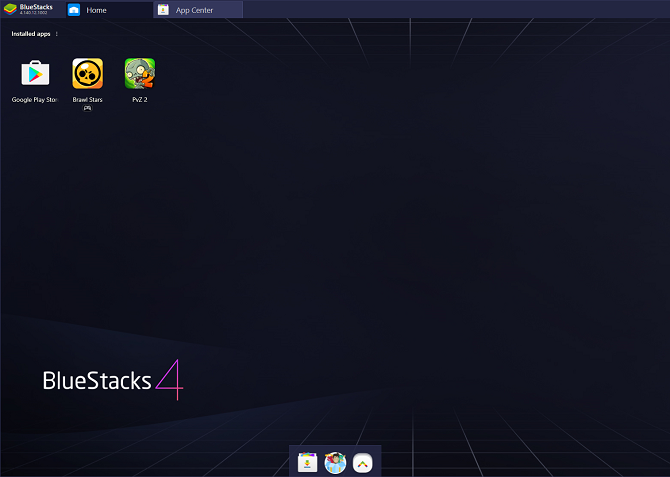
O BlueStacks é um player de aplicativo Android que se concentra principalmente em permitir que você jogue jogos Android no seu PC. Como tal, ele não emula um ambiente Android completo que os desenvolvedores precisariam.
No entanto, se seu objetivo é simplesmente experimentar aplicativos Android disponíveis ou jogar um jogo para celular no PC, o BlueStacks é perfeito. O software é gratuito, mas também vem com uma versão premium de assinatura.
Devido à sua funcionalidade focada, também é extremamente fácil de instalar, com configuração mínima. Você pode escolher o tipo de ambiente simulado que deseja, com base em uma variedade de predefinições de dispositivo (como o OnePlus 5 ou o Samsung Galaxy S8 +).
Para usar o Bluestacks, você precisará fazer login com uma conta do Google para usar a Play Store. Fora isso e algumas outras configurações menores, você pode começar a experimentar aplicativos em seu PC rapidamente.
Usando o BlueStacks
O aplicativo permite ajustar uma variedade de configurações para otimizar o desempenho e a entrada. Enquanto isso, se você deseja transmitir sua jogabilidade, o BlueStacks tem opções de gravação e captura de tela disponíveis.
Uma grande vantagem para jogadores de dispositivos móveis é a compatibilidade do BlueStacks com gamepads. O software também inclui tutoriais de controle ao abrir um jogo pela primeira vez.
No entanto, nem todos os jogos funcionarão na plataforma, dependendo das políticas do desenvolvedor. Por exemplo, a Niantic colocou na lista negra o BlueStacks e a maioria dos outros jogadores de aplicativos do Pokémon Go.
Se você estiver interessado em outros players e emuladores de aplicativos, consulte nosso guia sobre os melhores emuladores Android para Windows 10.
Baixar: BlueStacks (Grátis, assinatura disponível)
2. Emulador oficial para Android do Android Studio
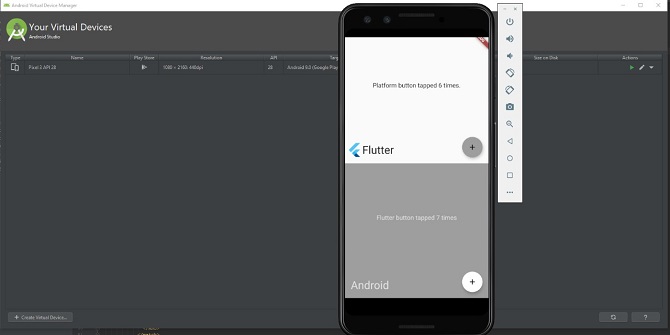
Se você está procurando um emulador para Android com todos os recursos, não precisa procurar mais do que o emulador oficial do Google no Android Studio. Como ambiente de desenvolvimento oficial para aplicativos Android, o Android Studio permite emular a versão mais recente do Android e criar um dispositivo virtual.
Essa ferramenta é obviamente destinada a desenvolvedores e não a consumidores em geral. Como tal, é muito mais complexo que o emulador típico. O software possui edição de código, análise APK e emulação avançada.
Está disponível gratuitamente no site Android Developers. Você precisará do Java instalado para executar o programa, mas felizmente o Android Studio agora inclui o JDK.
Baixar: Android Studio (Grátis)
Instalando o Android Studio
Ao configurar o Android Studio, o Google recomenda que você siga o assistente de instalação e instale os pacotes SDK recomendados. Um desses pacotes de SDK recomendados é o Android Emulator, que o Android Studio requer para simular um ambiente Android no seu computador.
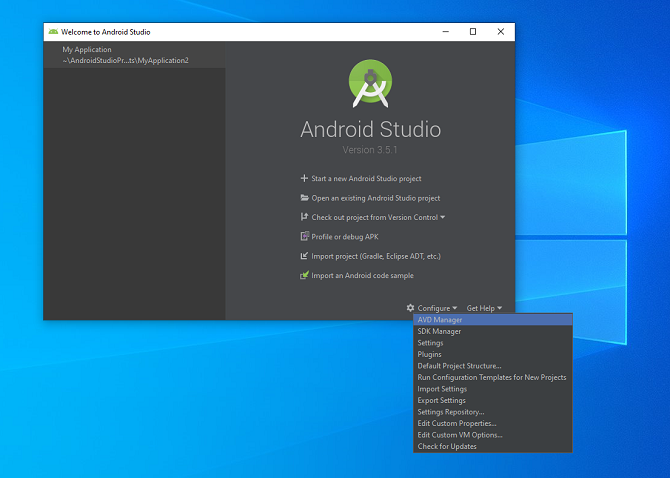
Depois de configurado, você pode alternar para o emulador (em vez de criar um novo projeto), abrindo o Configurar menu e escolhendo Gerenciador AVD (que significa Dispositivo virtual Android)
No AVD Manager, você pode criar um dispositivo virtual selecionando um perfil de dispositivo existente ou importando seu próprio perfil de hardware. Isso abre uma janela com um dispositivo Android emulado.
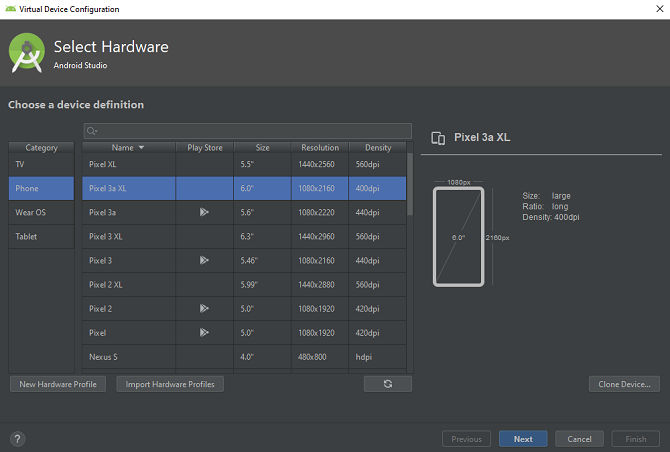
Nesse ambiente emulado, você pode criar seu próprio aplicativo ou carregar arquivos de aplicativos a partir de aplicativos existentes. De acordo com o suporte do Android Studio, você pode arrastar APKs para o emulador para instalá-los e executá-los.
No entanto, recomendamos apenas o Android Studio para quem deseja criar e testar aplicativos em seu PC com Windows. Se você deseja executar aplicativos no seu PC para conveniência ou jogos, as outras ferramentas nesta lista são mais adequadas a esse propósito.
Alternativas do emulador do Android para o Android Studio
Existem outros emuladores completos do Android que você pode usar para executar aplicativos Android em um PC em vez do Android Studio. O VirtualBox também permite criar um dispositivo Android virtual com suas máquinas-ferramentas virtuais. No entanto, como o VirtualBox é um virtualizador de uso geral, você precisará instalar uma versão inicializável do Android (como o Android-x86) na máquina virtual.
Não é o emulador mais fácil de configurar, por isso recomendamos apenas para usuários com conhecimento técnico. Também existem outros virtualizadores e emuladores focados no Android que usam o software VirtualBox. Estes incluem Genymotion e YouWave.
Mas esses emuladores nem sempre oferecem a versão mais recente do Android. Às vezes, eles também têm problemas de compatibilidade se você já tiver o VirtualBox instalado, por isso recomendamos evitá-los.
3. AirDroid
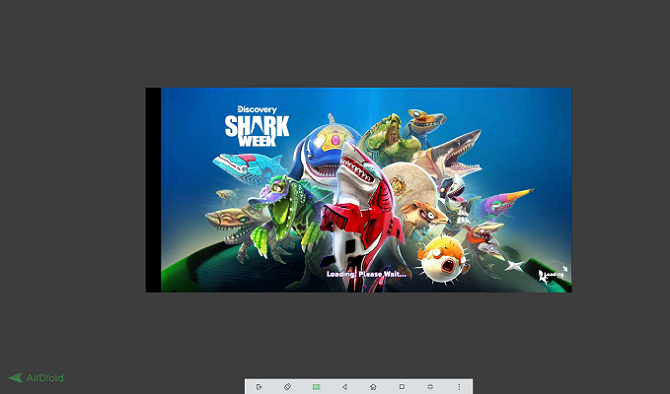
Se você já possui um telefone Android com capacidade e deseja apenas exibir aplicativos em uma tela maior ou usar teclado e mouse como entrada, use uma ferramenta de espelhamento e controle remoto. Uma opção para isso é o AirDroid. O software permite espelhar e controlar seu dispositivo Android com seu computador. Isso significa que você também pode executar aplicativos e controlá-los diretamente através do seu PC.
Como um bônus adicional, você pode executar o AirDroid no Chrome. No entanto, o AirDroid também oferece software independente para o seu PC. Para usar qualquer versão, você também precisará do aplicativo móvel AirDroid associado instalado no seu smartphone, além de uma conta AirDroid.
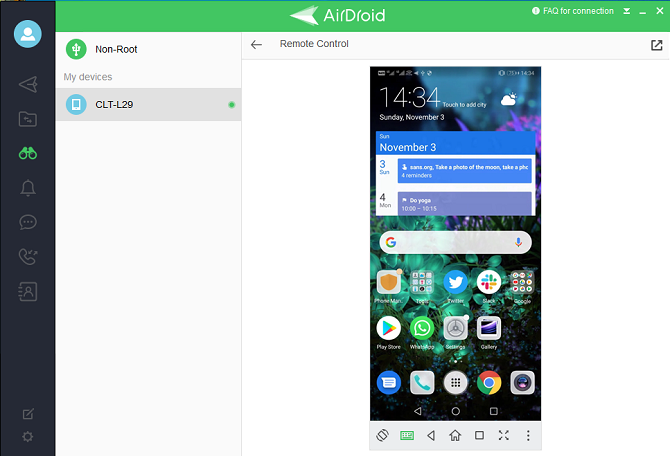
Para emparelhar o AirDroid ao seu telefone, basta acessar o AirDroid no seu computador e digitalizar o código QR fornecido. O uso da função de controle remoto do AirDroid requer acesso root ou acesso via depuração USB, se o telefone não estiver rooteado.
A desvantagem do AirDroid é que o espelhamento do dispositivo resulta em um pequeno atraso. Apesar disso, o AirDroid é útil se você deseja ex ecutar aplicativos Android no seu PC sem um ambiente emulado.
O AirDroid também vem com vários outros recursos, como notificações por celular e mensagens via PC. Isso significa que o espelhamento de tela não é seu único uso.
Baixar: AirDroid para Windows | Android (gratuito, assinatura disponível)
Outras maneiras de executar o Android no Windows
Embora essas sejam as melhores ferramentas e maneiras de executar aplicativos Android no seu PC com Windows, também existem outros métodos disponíveis. Isso inclui a inicialização dupla de um sistema operacional Android no seu computador, a escolha entre uma variedade de players de aplicativos e muito mais.
No entanto, a maioria das pessoas deseja um programa simples que permita executar seus aplicativos Android em um PC. Se seu objetivo principal é jogar jogos para celular em um computador, consulte nosso guia sobre ferramentas que permitem jogar jogos Android no seu computador Como jogar jogos Android no seu PC Como jogar jogos Android no seu PC Jogando um jogo no seu telefone ou tablet Android? Deseja continuar reproduzindo-o quando se senta no seu computador? Você está com sorte! Veja como você pode fazê-lo! consulte Mais informação .
Fonte Adicione ao Google Notícias


