
O Zoom transformou-o no serviço de videoconferência mais procurado do mercado. Mas seu aumento meteórico na popularidade expôs sérias falhas em termos de privacidade. Problemas com o seqüestro de contas, roubo de senhas, trolling implacável (Zoombombing), comportamento semelhante a malware e assim por diante, significavam que o Zoom acabou sendo banido do uso por várias instituições públicas e privadas.


Para crédito de Zoom, os desenvolvedores acabaram consertando a maioria das vulnerabilidades que acabei de mencionar. O zoom acabou ficando desbanido novamente. Mas ainda não é perfeito, e há muitas coisas a serem consideradas para proteger sua privacidade ao usar o Zoom.
Abaixo, reunimos uma lista por excelência de dicas, configurações e opções de privacidade que devem tornar sua experiência com o Zoom mais privada. Se você deseja minimizar as chances de comprometer sua privacidade ou deseja realizar melhores reuniões sem obter o Zoombombed no processo, então vamos começar.
Nota: A maioria das configurações e opções de zoom listadas abaixo são acessíveis apenas no portal Minha conta em Zoom.us.
1. Baixe o aplicativo Zoom apenas do site oficial
Nos desktops, certifique-se de obter o Zoom diretamente do seu Centro de Download oficial no site Zoom.us. Com o Zoom se tornando incrivelmente popular, maus atores criaram versões modificadas da ferramenta de teleconferência que podem acabar infectando seu computador com malware, mineradores de criptomoeda ou código malicioso.
Nunca baixe o Zoom de um site de terceiros. E nunca siga um link de um email para uma fonte de download - as chances são de que você deseja obter informações pessoais.
2. Use uma conta de email separada
Até recentemente, os usuários do Zoom com domínios de email correspondentes podiam pesquisar e se encontrar pelo nome. Essa foi uma implementação para facilitar a localização de colegas nos locais de trabalho e não afetou grandes provedores de webmail como Gmail e Outlook.
Mas impactou as contas de provedores de email relativamente desconhecidos. Assim, um total de estranhos poderia encontrar endereços de e-mail, fotos de perfil e status de outras pessoas com bastante facilidade.
Embora isso não seja possível agora, é melhor usar um endereço de e-mail separado apenas para o próprio Zoom, a fim de evitar problemas semelhantes mais adiante.
3. Atualize os aplicativos de zoom
O Zoom lança atualizações freqüentes para tratar de questões de privacidade e segurança. Portanto, mantenha seus aplicativos Zoom atualizados. Na área de trabalho, entre no Zoom e ele solicitará a atualização para a versão mais recente, se disponível.

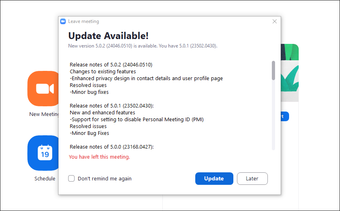
No celular, basta procurar o aplicativo na App Store ou na Play Store e toque em Atualizar para instalar as atualizações mais recentes.
4. Use seu navegador da Web
Se você tiver dúvidas sobre a instalação do Zoom no seu PC ou Mac, ou se não conseguir atualizar o aplicativo Zoom por algum motivo, use o cliente da Web Zoom. É mais seguro devido à natureza em sandbox dos navegadores da web e não precisa de atualizações.
Acesse o portal Zoom.us Minha conta, inicie ou participe de uma reunião e clique no link 'Iniciar no navegador' em vez de abrir o aplicativo Zoom.

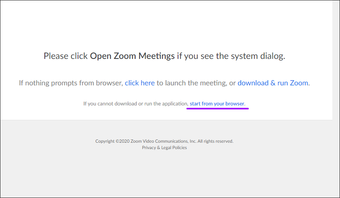
O cliente da Web Zoom oferece apenas funcionalidades básicas em comparação com o aplicativo Zoom, mas se a privacidade é uma grande preocupação, é sempre bom escolher o primeiro sobre o último.
Nota: Em celulares, essa não é uma opção viável, pois o cliente da Web Zoom não funciona bem nos navegadores.
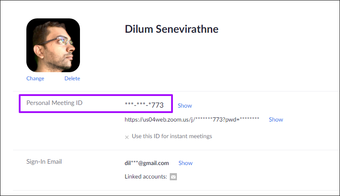
5. Proteja seu ID de reunião pessoal
O zoom atribui a você um ID de reunião pessoal (PMI). É como um número de telefone particular em essência e aponta para sua própria sala de reuniões pessoal. Portanto, é melhor não divulgar esse número em fóruns públicos ou mídias sociais.

6. Use um ID de reunião aleatória
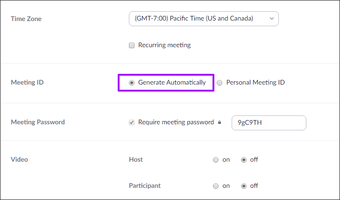
Em vez de comprometer seu ID de reunião pessoal, você pode usar um ID gerado automaticamente ao agendar. Se você deseja realizar uma reunião com pessoas fora do seu círculo habitual, é sempre melhor escolher essa opção em vez de usar o PMI.

7. Alterar senhas da reunião
Há pouco tempo, o Zoom não protegia reuniões com senhas por padrão. Isso não correu exatamente bem, já que qualquer um poderia participar de reuniões e fazer uma onda de Zoombombing para arruinar o seu dia.
Embora o Zoom proteja automaticamente suas reuniões com senha agora, você sempre pode alterá-las caso os detalhes de uma reunião vazem para as pessoas erradas. Escolha uma reunião agendada no aplicativo Zoom e clique ou toque em Editar esta reunião para alterar a senha.
8. Remova as senhas dos convites
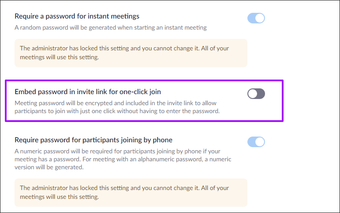
O zoom inclui senhas nos seus convites por padrão. Além disso, eles são codificados no próprio URL da reunião para permitir que os participantes participem mais rapidamente, sem precisar nem mesmo inserir a senha.
A menos que você esteja absolutamente certo de que nenhum de seus contatos acabará compartilhando o link com outras pessoas, você pode impedir que isso aconteça visitando as Configurações do Zoom.us e desabilitando 'Incorporar senha no link de convite para ingresso com um clique'. Obviamente, isso significa que você terá que enviar sua senha separadamente.

9. Habilitar salas de espera
A sala de espera do Zoom permite que você examine os participantes antes de os admitir em suas reuniões. Esta opção está ativada por padrão, mas não é necessário verificar novamente ao agendar uma reunião. Você também pode ativar ou desativar essa opção durante as reuniões pelo menu Segurança (na área de trabalho) ou no painel Configurações da reunião (nos celulares).

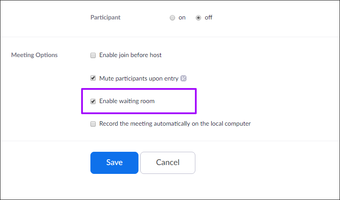
Sempre que alguém tentar ingressar na sua reunião, toque em Admitir na notificação pop-up para permitir que ela ingresse na reunião. Você também pode visualizar os participantes na sala de espera por meio da lista de participantes.
10. Somente usuários com contas podem ingressar no Web Client
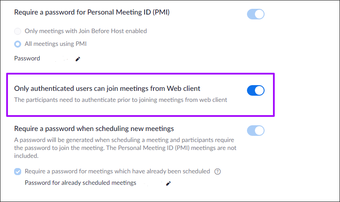
Qualquer pessoa com conhecimento do seu ID e senha da reunião do Zoom pode acessar um navegador da Web e arruinar a sua reunião. As coisas podem ficar bem complicadas, considerando que o Zoom nem precisa de uma conta para ingressar em primeiro lugar.
Para pelo menos impedir que estranhos aleatórios sem as contas do Zoom apareçam nas suas reuniões, ative a opção 'Somente usuários autenticados podem participar de reuniões do Web Client' nas Configurações do Zoom.us.

11. Permitir que apenas usuários conectados participem
Se você usar um plano pago (Pro, Business, Education ou Enterprise) no Zoom, poderá restringir ainda mais suas reuniões do Zoom a pessoas que estão realmente conectadas às contas do Zoom ou a pessoas com endereços de email em determinados domínios.
Vá para Gerenciamento de contas nas Configurações da conta Zoom.us e ative a opção ao lado de 'Somente usuários autenticados podem ingressar'. Basta clicar em Adicionar configuração e especificar a forma de autenticação necessária.
12. Bloqueie sua reunião
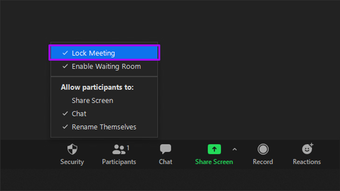
Depois de iniciar uma reunião do Zoom, você pode impedir que as pessoas participem bloqueando a reunião. Isso minimiza as chances de um estranho atrapalhá-lo.
Exiba o ícone Segurança no aplicativo da área de trabalho ou o painel Configurações da reunião no aplicativo móvel e clique ou toque em Bloquear reunião.

13. Limitar o compartilhamento de tela ao host
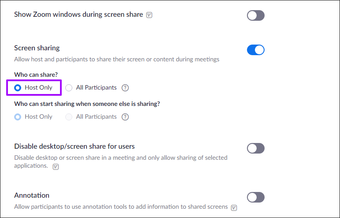
O zoom permite compartilhar sua tela em qualquer um dos seus dispositivos, o que é ideal para a realização de apresentações. Mas isso não significa que seus participantes também devem ter a mesma capacidade.
Para impedir que outras pessoas compartilhem a tela e potencialmente atrapalhem a reunião, entre nas Configurações do Zoom.us e selecione Somente host em Compartilhamento de tela.

14. Preparar antes do compartilhamento de tela
O compartilhamento de tela também traz seu quinhão de questões relacionadas à privacidade. Apenas certifique-se de planejar com antecedência a reunião para não compartilhar detalhes pessoais. Desativar notificações (usando o Assistente de Foco / Não Incomodar) é um excelente ponto de partida.
15. Silenciar participantes na entrada
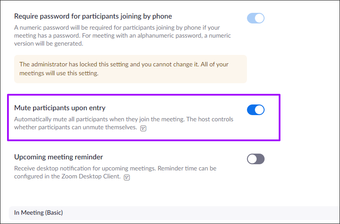
Em certas reuniões, convém primeiro expor seu ponto de vista antes de deixar os participantes falarem. Ative 'Silenciar participantes na entrada' ao agendar uma reunião (ou através das configurações do Zoom.us) para silenciar todos na entrada até que você esteja pronto para ouvir o que eles querem dizer.

16. Desativar áudio / vídeo ao ingressar
Você também pode desativar seu próprio áudio e vídeo ao ingressar em uma reunião do Zoom. Isso lhe dá tempo suficiente para se preparar antes de se mostrar.
Você pode acessar as configurações relevantes nas guias Áudio e Vídeo, no painel Configurações, nos aplicativos para desktop e dispositivos móveis.
17. Impedir que os participantes salvem o bate-papo
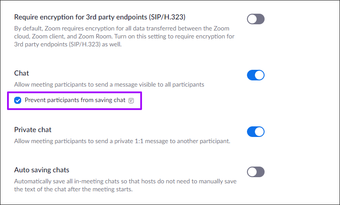
As caixas de bate-papo do Zoom permitem todos os tipos de conversas entre os participantes. Mas se a reunião for de natureza confidencial, você poderá impedir que outras pessoas salvem a sessão de bate-papo. Selecione 'Impedir que os participantes salvem o bate-papo' através das configurações do Zoom.us.

18. Impedir a participação de participantes removidos
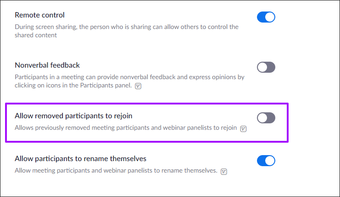
Por padrão, quando você expulsa alguns participantes indesejáveis de suas reuniões, eles não podem voltar a participar. Mas e se eles puderem? Vá para as configurações do Zoom.us e verifique se a opção 'Permitir a participação de participantes removidos' está desativada.

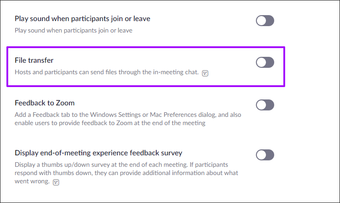
19. Desativar transferências de arquivos
O zoom permite transferências de arquivos e documentos em chats. Mas e se as reuniões terminarem em um frenesi de compartilhamento de arquivos? É melhor desativar essa funcionalidade, a menos que haja um motivo sólido para usá-la. Vá para as configurações do Zoom.us e desligue o interruptor ao lado de Transferência de arquivos.

20. Selecione Servidores Zoom
O Zoom usa servidores em vários locais do mundo para transferir dados relacionados a reuniões. Mas nem todos os países respeitam sua privacidade. Se você usar um plano de zoom pago, poderá determinar os países pelos quais o Zoom direciona seus dados.
Visite as Configurações da conta do Zoom.us, ative a opção ao lado de 'Selecionar regiões do datacenter para reuniões / seminários on-line hospedados pela sua conta' e, em seguida, selecione os países que você deseja permitir que o Zoom use nas suas reuniões.
21. Use o fundo virtual
Não deseja que os outros participantes saibam onde você está atualmente enquanto hospeda ou participa de uma reunião do Zoom? Use um plano de fundo virtual e ninguém verá seus arredores. Vá para Configurações no aplicativo Zoom na área de trabalho ou no celular e selecione Plano de fundo virtual para começar.
Mantenha-se privado, mantenha-se seguro
Ao implementar as dicas acima, você pode ter uma experiência de zoom muito orientada à privacidade e, ao mesmo tempo, impedir que participantes indesejados sequestrem reuniões hospedadas. Mas não pare por aí - eu também recomendo ir com cuidado pelas telas Zoom.us e Configurações do aplicativo Zoom para obter recursos adicionais que podem ajudar a preservar sua privacidade. O zoom também está sob pressão para tornar o aplicativo ainda mais seguro, portanto, fique de olho nas novas configurações e opções.
Próximo: Muito assustado para usar o Zoom? Aqui estão 7 alternativas impressionantes para você considerar.
O artigo acima pode conter links afiliados que ajudam a apoiar a Guiding Tech. No entanto, isso não afeta nossa integridade editorial. O conteúdo permanece imparcial e autêntico.
Fonte Adicione ao Google Notícias
Neste artigo
- 1. Baixe o aplicativo Zoom apenas do site oficial
- 2. Use uma conta de email separada
- 3. Atualize os aplicativos de zoom
- 4. Use seu navegador da Web
- 5. Proteja seu ID de reunião pessoal
- 6. Use um ID de reunião aleatória
- 7. Alterar senhas da reunião
- 8. Remova as senhas dos convites
- 9. Habilitar salas de espera
- 10. Somente usuários com contas podem ingressar no Web Client
- 11. Permitir que apenas usuários conectados participem
- 12. Bloqueie sua reunião
- 13. Limitar o compartilhamento de tela ao host
- 14. Preparar antes do compartilhamento de tela
- 15. Silenciar participantes na entrada
- 16. Desativar áudio / vídeo ao ingressar
- 17. Impedir que os participantes salvem o bate-papo
- 18. Impedir a participação de participantes removidos
- 19. Desativar transferências de arquivos
- 20. Selecione Servidores Zoom
- 21. Use o fundo virtual
- Mantenha-se privado, mantenha-se seguro


