
As aparências enganam e o Apple Notes é o exemplo perfeito. Apesar de parecer excessivamente simplista, o aplicativo de anotações de ações para iOS, iPadOS e macOS está repleto de todos os tipos de recursos que o tornam excepcionalmente versátil.
Se você é relativamente novo no aplicativo Notes, aqui estão 21 dicas para começar a usar o Apple Notes efetivamente no iPhone, iPad, iPod touch e Mac.
1. Afixar Notas
Se você tiver uma nota em uma pasta que deseja acessar rapidamente, tente fixá-la no topo da lista. Para fazer isso, deslize a nota para a direita e toque no Alfinete ícone. Em um Mac, Ao controle-clique na nota e selecione Afixar nota em vez de. Você pode fixar quantas notas quiser dessa maneira.
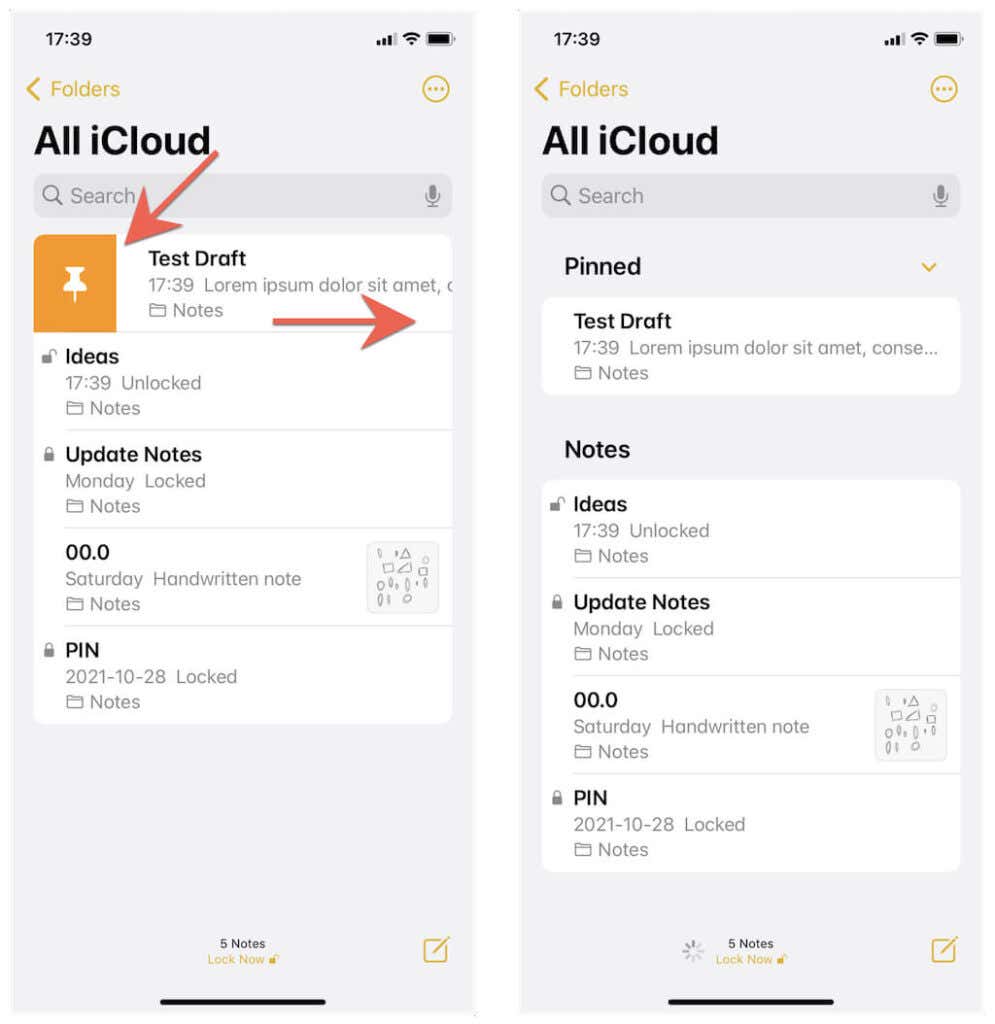
Quer desafixar uma nota? Basta deslizar para a direita novamente (ou Ao controle-clique na nota no Mac) e selecione Desafixar ou Liberar nota.
2. Mude para a Visualização da Galeria
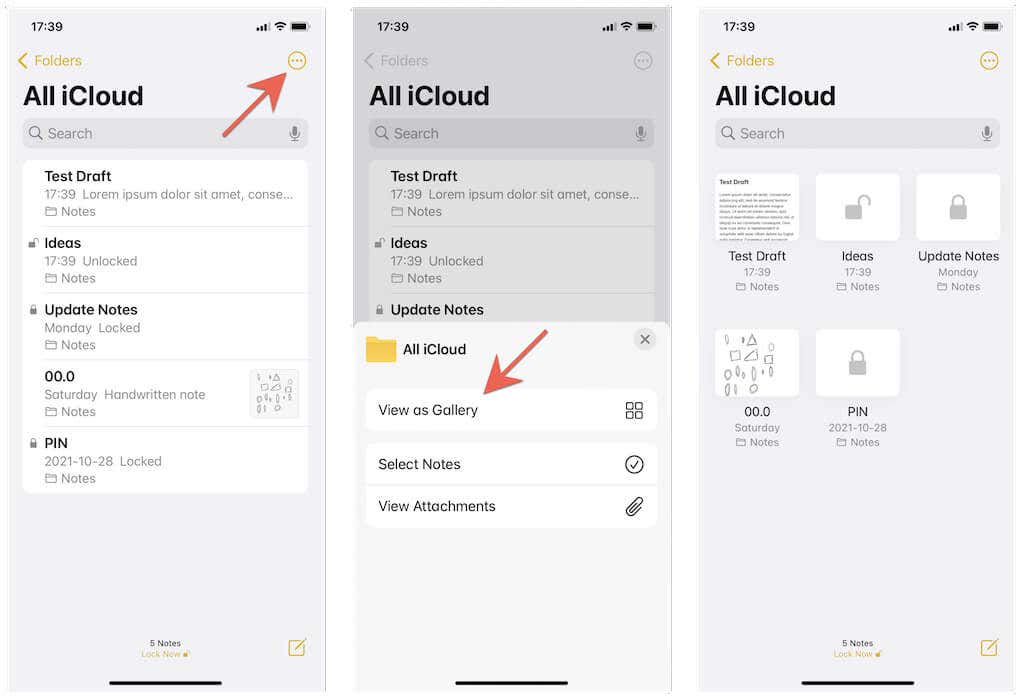
O modo de exibição de lista padrão do Apple Notes dificulta a distinção entre as notas. Se preferir uma abordagem mais visual, considere mudar para a Visualização de Galeria.
No iPhone e iPad, toque no Mais ícone (três pontos) no canto superior direito da tela e selecione Ver como Galeria. Na versão macOS do Notes, selecione o Galeria ícone na parte superior da janela do aplicativo.
3. Adicionar proteção por senha
Ao redigir uma nota sensível ou confidencial, é uma boa ideia adicionar uma camada de proteção extra bloqueando-a. Para isso, toque no Mais ícone e selecione Trancar. No Mac, selecione o Trancar ícone no canto superior direito da janela do Notes.
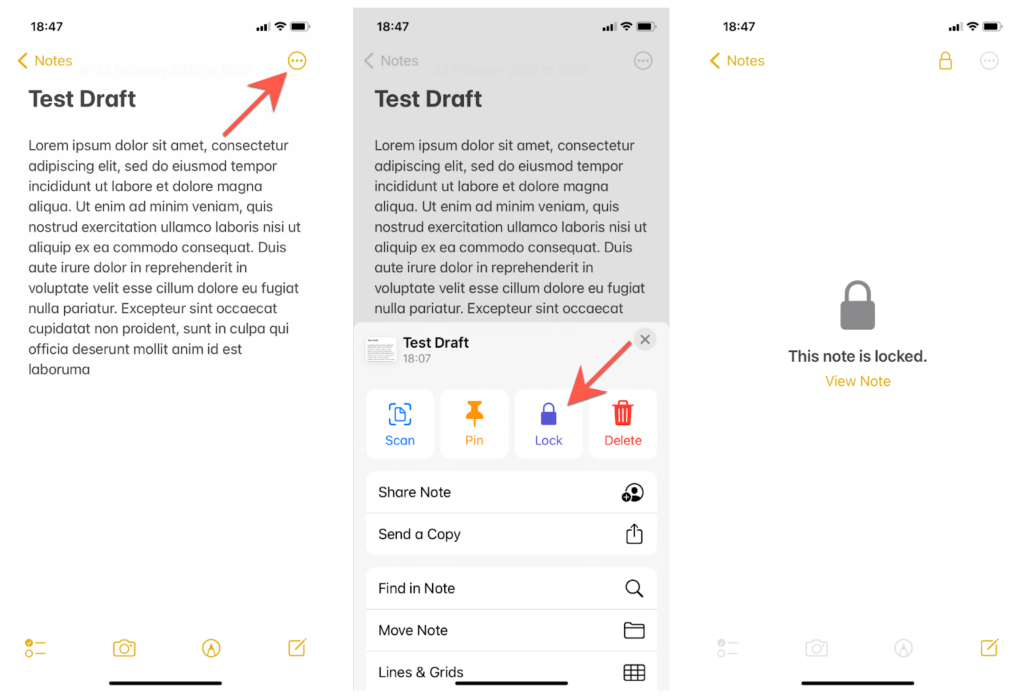
A primeira vez que você fizer isso, você deve configurar uma senha que você deve usar para desbloquear a nota e quaisquer outras notas que você bloquear posteriormente. Você também pode optar por desbloquear notas via Face ID ou Touch ID para acelerar as coisas.
4. Use Notas Rápidas
Se você usa um iPad ou Mac com iPadOS 15 ou macOS Monterey instalado, pode aproveitar um recurso chamado Quick Note para fazer anotações rapidamente sem abrir o Notes. Também é capaz de capturar links para páginas da web em navegadores como Safari e Chrome.
Para ativar o Quick Note, basta arrastar o dedo (ou a ponta do Apple Pencil) do canto inferior direito da tela do iPad. No Mac, pressione o cursor no canto inferior direito da tela.
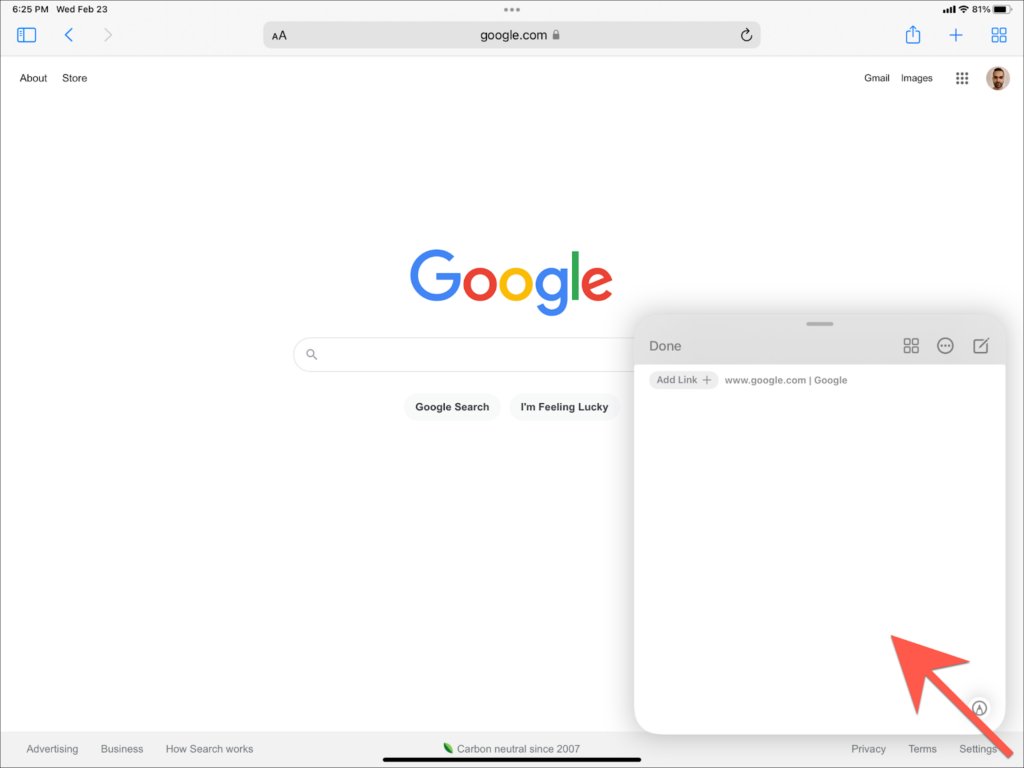
Qualquer coisa que você derrubar desta forma aparecerá dentro do Notas Rápidas pasta do aplicativo Notas. Você também pode acessar esta pasta no seu iPhone.
5. Armazenar notas offline
Por padrão, o aplicativo Notas armazena notas no iCloud, o que significa que elas sincronizam perfeitamente entre o iPhone, iPad e Mac por meio do seu ID Apple. No entanto, se o armazenamento do iCloud estiver acabando, você também tem a opção de armazenar notas localmente.
No iPhone e iPad, acesse Definições > Notas e ative o interruptor ao lado de “No meu iPhone/iPad” conta. Na versão macOS do Notes, selecione Notas > Preferências na barra de menus e ative a caixa ao lado de Ative a conta No Meu Mac.
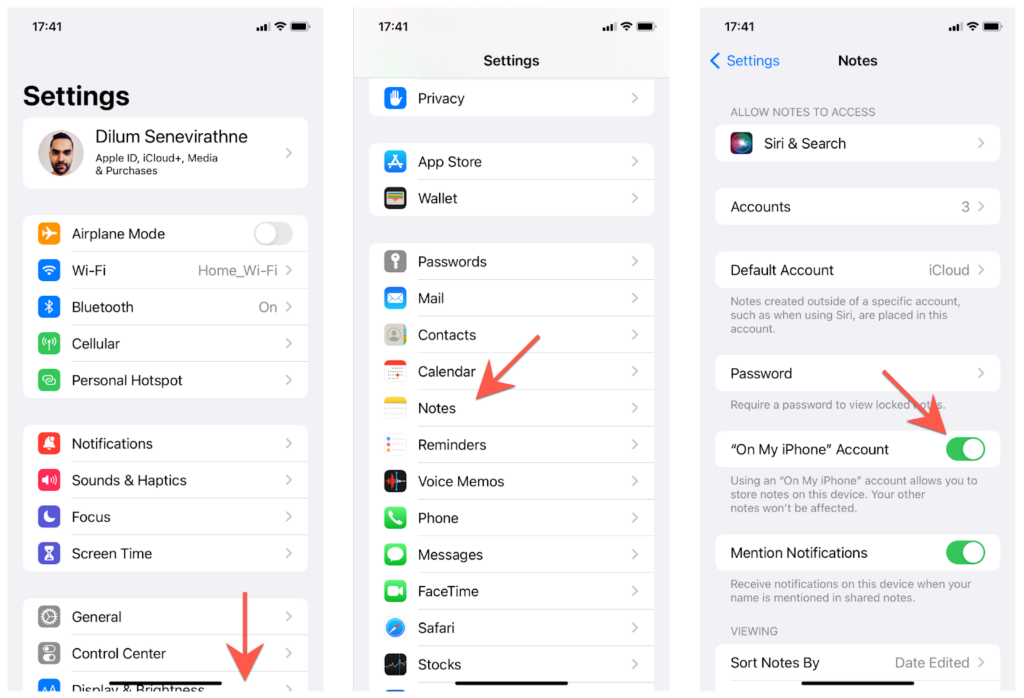
Você encontrará uma nova seção rotulada No meu iPhone/iPad/Mac na tela principal ou na barra lateral do aplicativo Notas. Você pode optar por criar pastas e notas dentro dele daqui para frente.
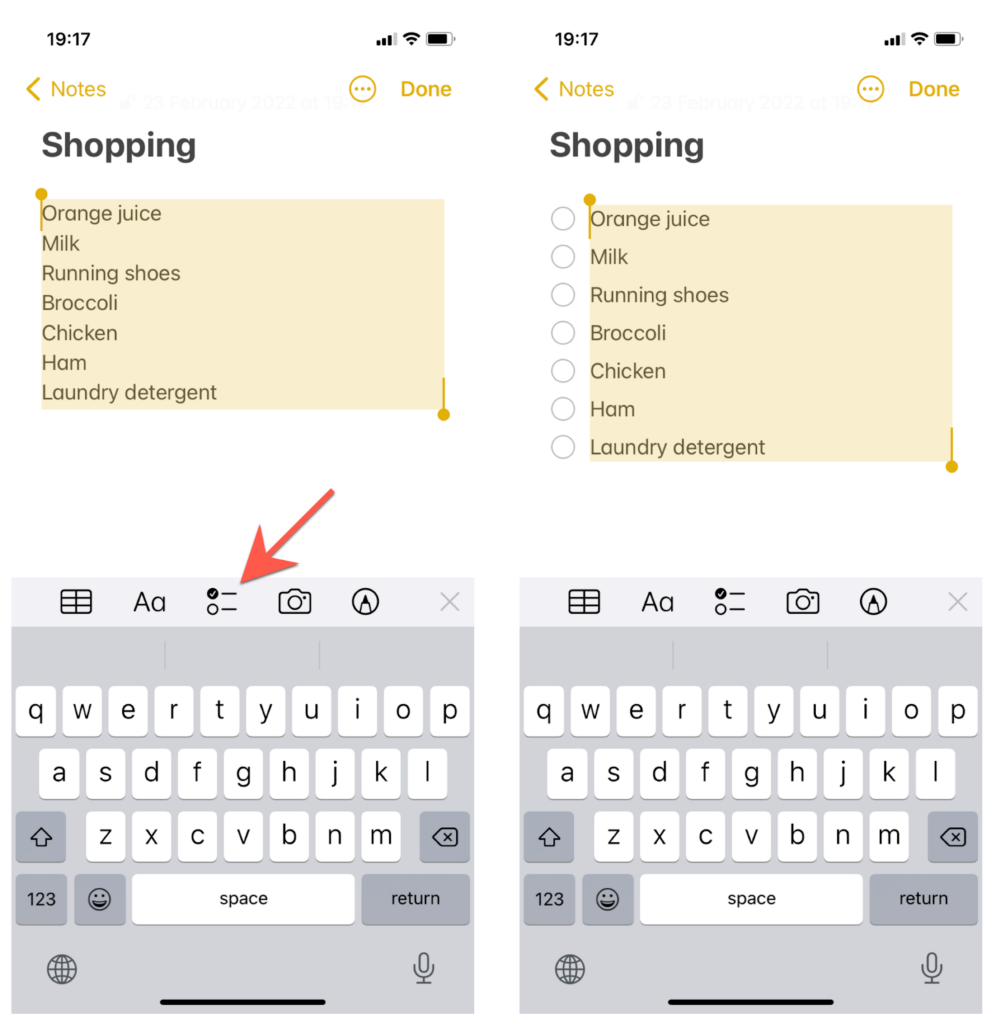
6. Criar Lista de Verificação
Embora seu iPhone, iPad e Mac venham com um aplicativo de lembretes dedicado, você também pode usar o aplicativo Notas como um gerenciador de tarefas substituto. Para criar uma lista que você pode marcar rapidamente, basta tocar no Lista de controle botão na parte superior do teclado na tela (iPhone e iPad) ou na parte superior da janela Notas (Mac).
7. Use a formatação de texto
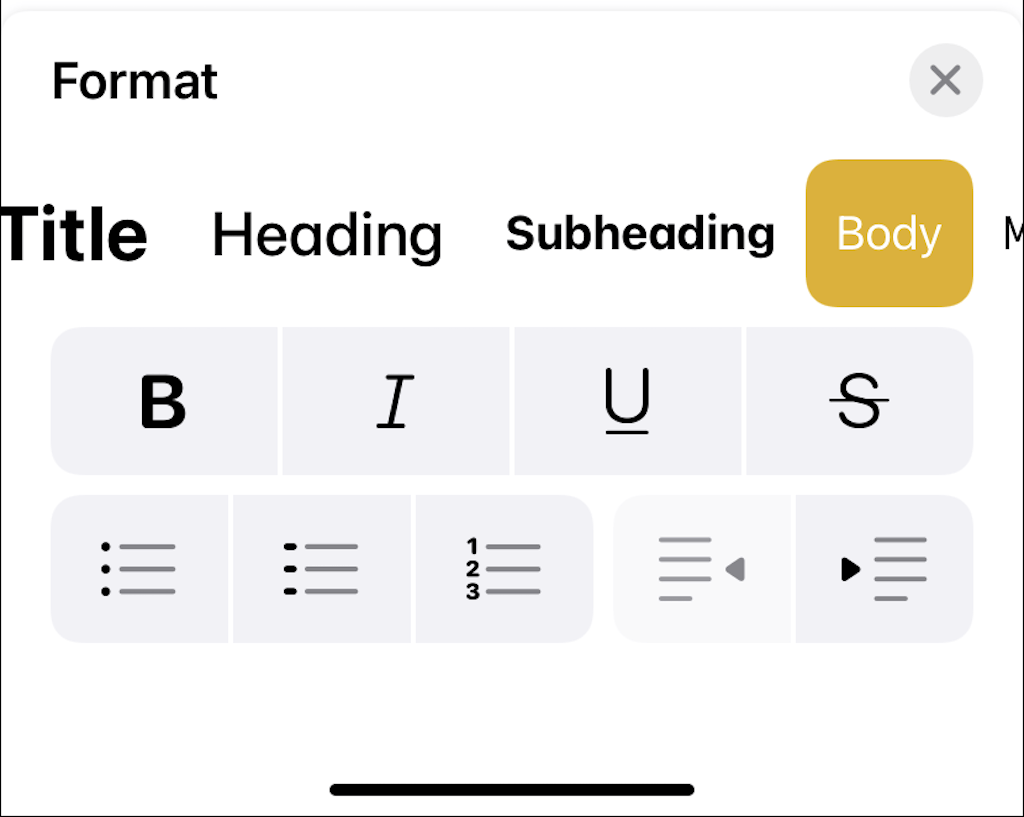
O aplicativo Apple Notes não é apenas para anotações simples. Você também pode estruturar o texto com títulos, texto em negrito, marcadores e muito mais. Basta tocar no Aa na parte superior do teclado na tela (iPhone e iPad) ou na parte superior da janela Notas (Mac) para acessar as opções de formatação.
8. Agite para desfazer
Cometeu um erro ao compor uma nota? Basta agitar seu iPhone ou iPad e tocar Desfazer para desfazer! Aqui estão vários outros gestos úteis que você pode usar em dispositivos iOS.

9. Comece a ditar
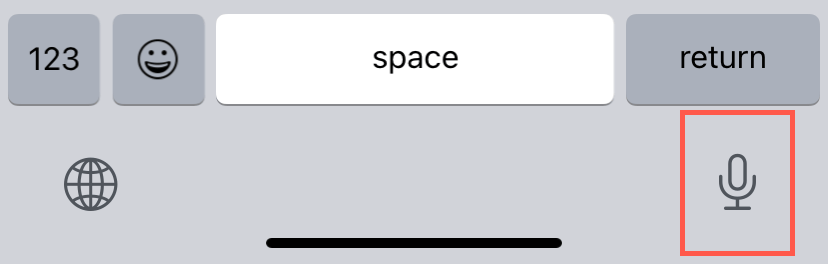
Seu iPhone, iPad e Mac vêm com um poderoso ditado no dispositivo que você pode usar para fazer anotações mais rapidamente. Basta tocar no Microfone ícone no teclado na tela (iPhone e iPad) ou selecione Arquivo > Ditado na barra de menus (Mac) e comece a falar, e o aplicativo Notas transcreverá suas palavras em texto em tempo real.
10. Toma notas com a Siri
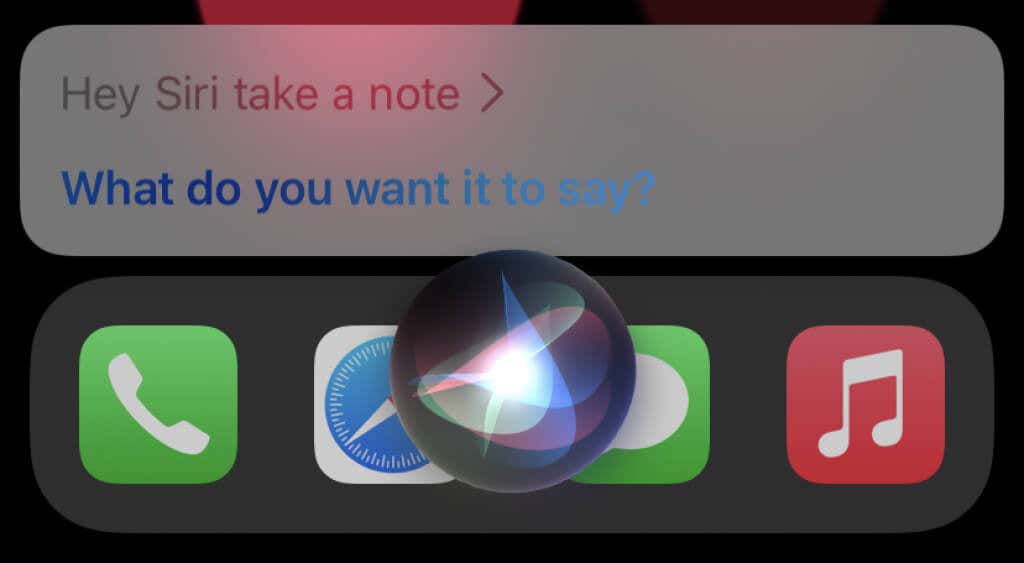
Se você quiser criar uma nova nota rapidamente, basta perguntar à Siri. Diga “Hey Siri, tome uma nota” ou “Hey Siri, crie uma nota”, e tudo o que você falar imediatamente depois disso se tornará o título. Em seguida, diga “Nova linha” e continue com o restante da nota.
11. Use hashtags
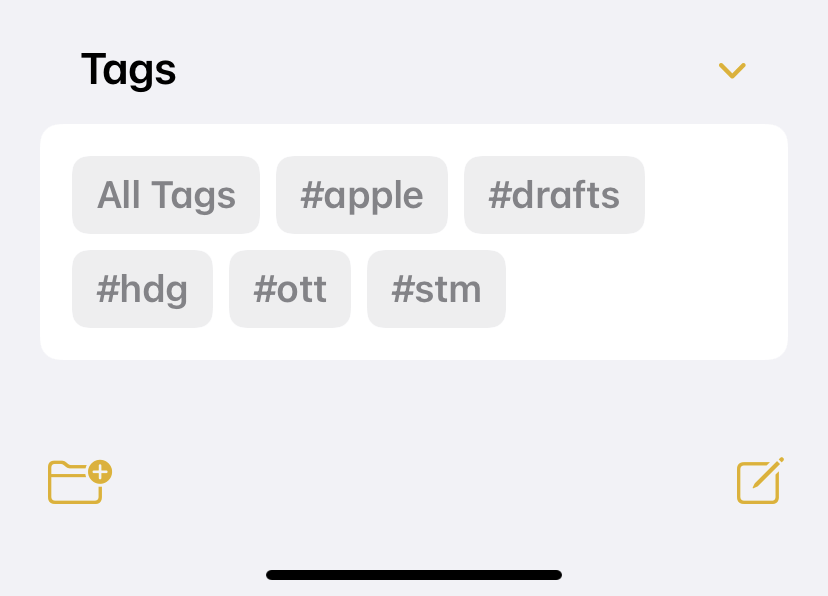
A partir do iOS 15, iPadOS 15 e macOS Monterey, você pode gerenciar notas usando hashtags. Basta adicionar uma tag ou várias tags em qualquer lugar dentro de suas notas, e elas aparecerão sob o Tag navegador na tela principal ou na barra lateral do aplicativo Notes. Você pode tocar rapidamente neles para filtrar notas.
12. Crie pastas inteligentes
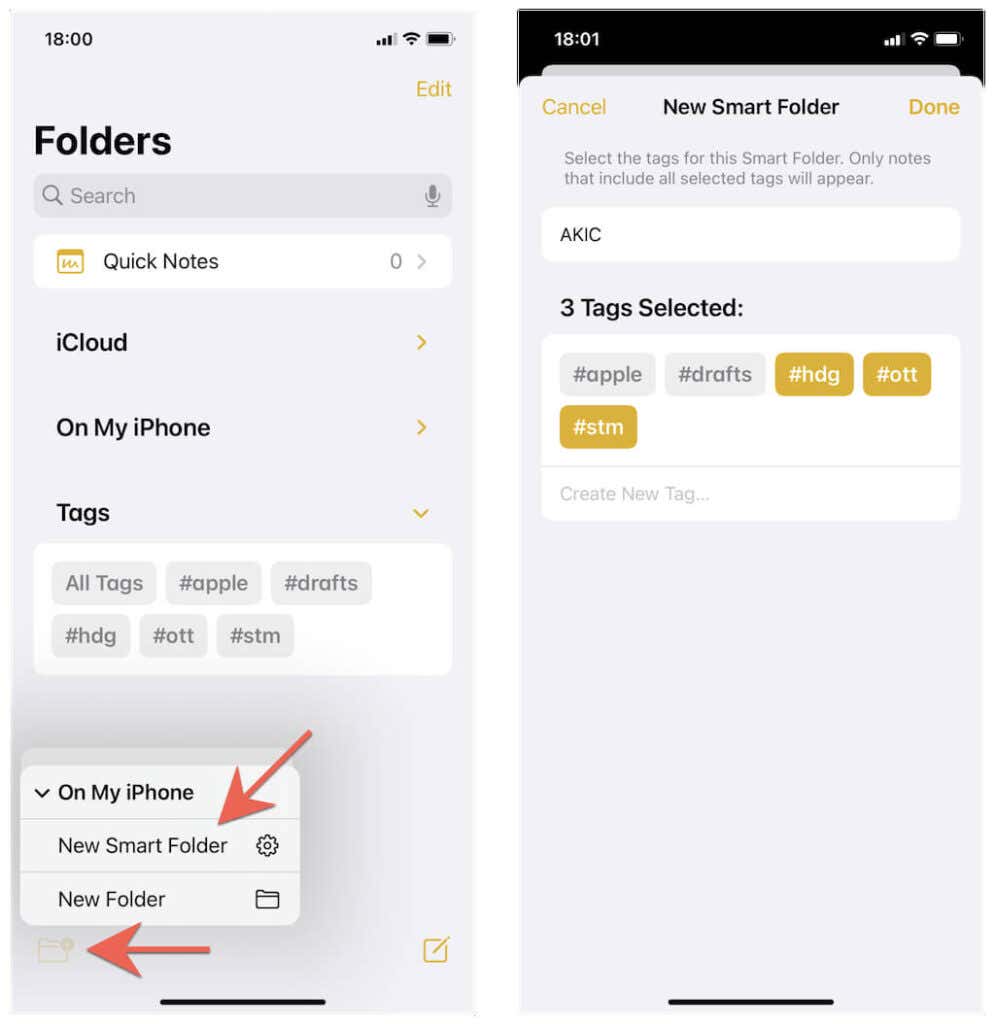
As Pastas Inteligentes são essencialmente conjuntos salvos de hashtags que você pode usar para filtrar notas ainda mais rápido. Para criar uma pasta inteligente, selecione Nova pasta > Nova pasta inteligente no canto inferior esquerdo do aplicativo Notas. Em seguida, adicione um nome, digite as tags desejadas e toque em Feito. Você pode acessá-lo pela tela principal ou pela barra lateral do aplicativo Notes.
13. Converter manuscrito em texto
Se você usa um iPad com um Apple Pencil, o aplicativo Notas oferece a maneira perfeita de escrever notas à mão. Mas você sabia que também pode converter isso em texto real? Basta tocar no UMAem forma de caneta, e o Notes transcreverá o que você escrever em tempo real.

14. Desenhe Formas Perfeitas
O aplicativo Notas no iPad também permite desenhar formas perfeitas com um Apple Pencil. Basta tocar e segurar o Apple Pencil depois de desenhar uma forma (círculo, quadrado, triângulo, etc.)

15. Arraste e Solte Itens
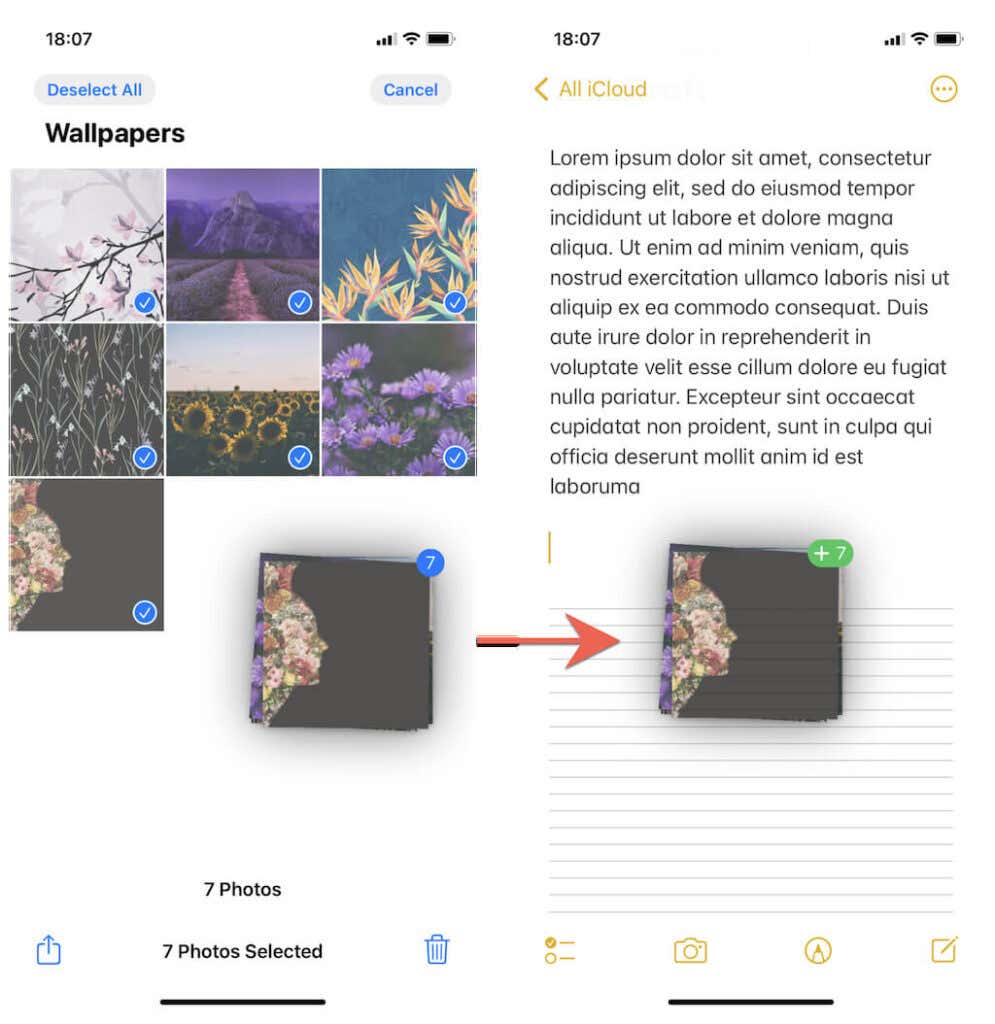
Se você quiser adicionar um anexo (como uma imagem ou PDF) a uma nota, basta arrastá-lo e soltá-lo no aplicativo Notas no iPhone e iPad. Basta tocar e segurar o item ou itens (por exemplo, em Fotos ou Arquivos), alternar para o aplicativo Notas (você terá que usar as duas mãos) e soltar. Isso é ainda mais rápido em um iPad com multitarefa.
16. Digitalize Documentos e Insira Multimídia
Você pode digitalizar e inserir documentos diretamente no aplicativo Notes no iPhone e iPad. Com uma nota aberta, toque no Câmera ícone na barra de ferramentas inferior ou superior. Em seguida, posicione o documento que deseja digitalizar no visor da câmera e toque no Obturador ícone. Você também pode capturar e inserir fotos e vídeos ou adicionar itens diretamente de sua biblioteca de fotos.

17. Pesquise suas notas
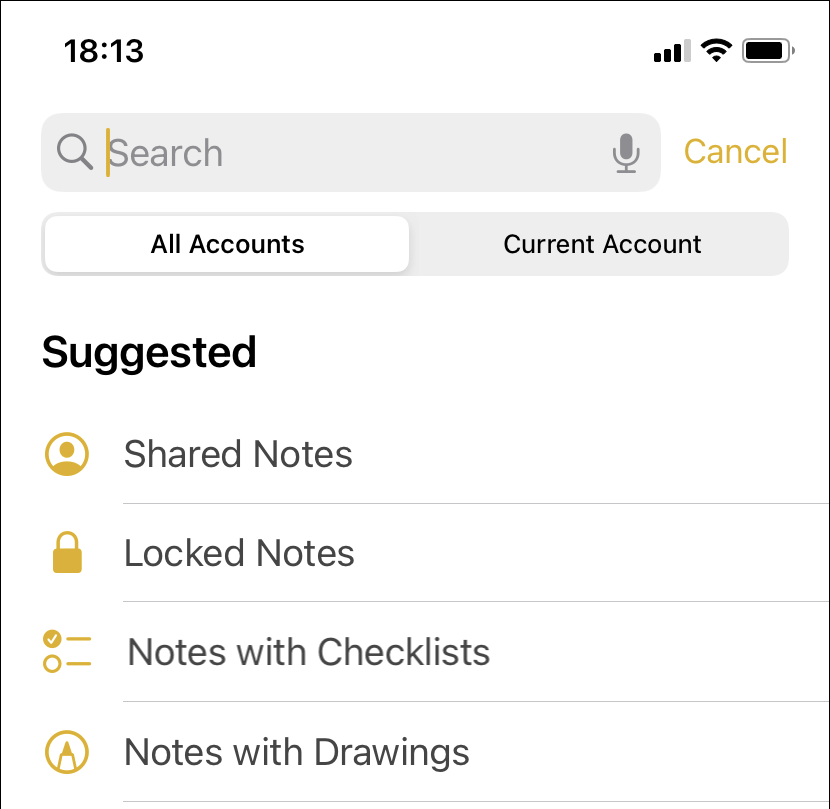
Se você odeia organizar suas notas, pode compensar isso usando a poderosa funcionalidade de pesquisa integrada ao aplicativo Notas. Basta selecionar o Procurar campo, e você pode filtrar notas por texto e tipo — anexos, listas de verificação, desenhos, etc. O Notes é quase inteligente o suficiente para detectar texto em documentos digitalizados, então não se esqueça de experimentar isso.
18. Use o widget de notas
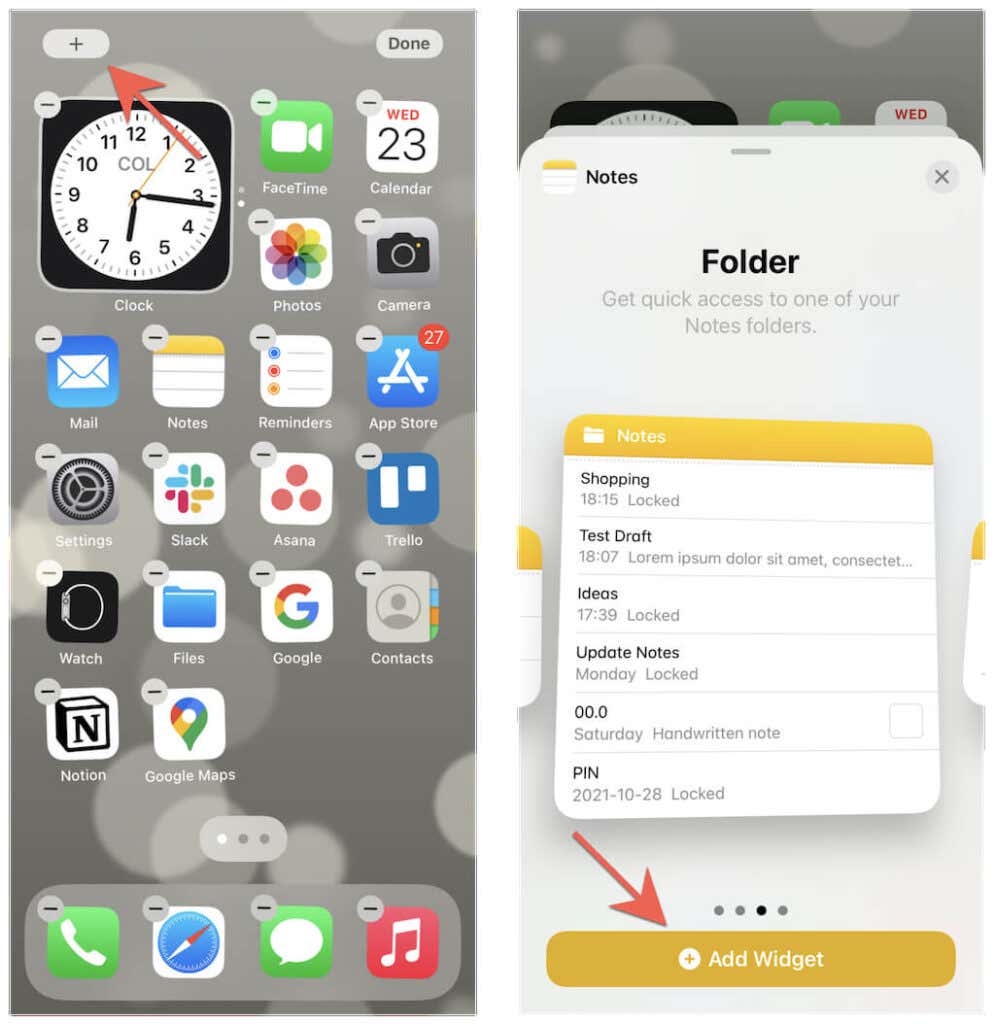
Você pode usar o widget Notas no iPhone e iPad para acessar suas notas mais recentes rapidamente. Basta abrir a galeria de widgets (sacudir a tela inicial e tocar no Mais ícone), selecione o Notas widget, escolha um tamanho e toque em Adicionar widget. Você também pode adicionar um widget de Notas à Central de Notificações do Mac.
19. Acessar Notas via Tela de Bloqueio
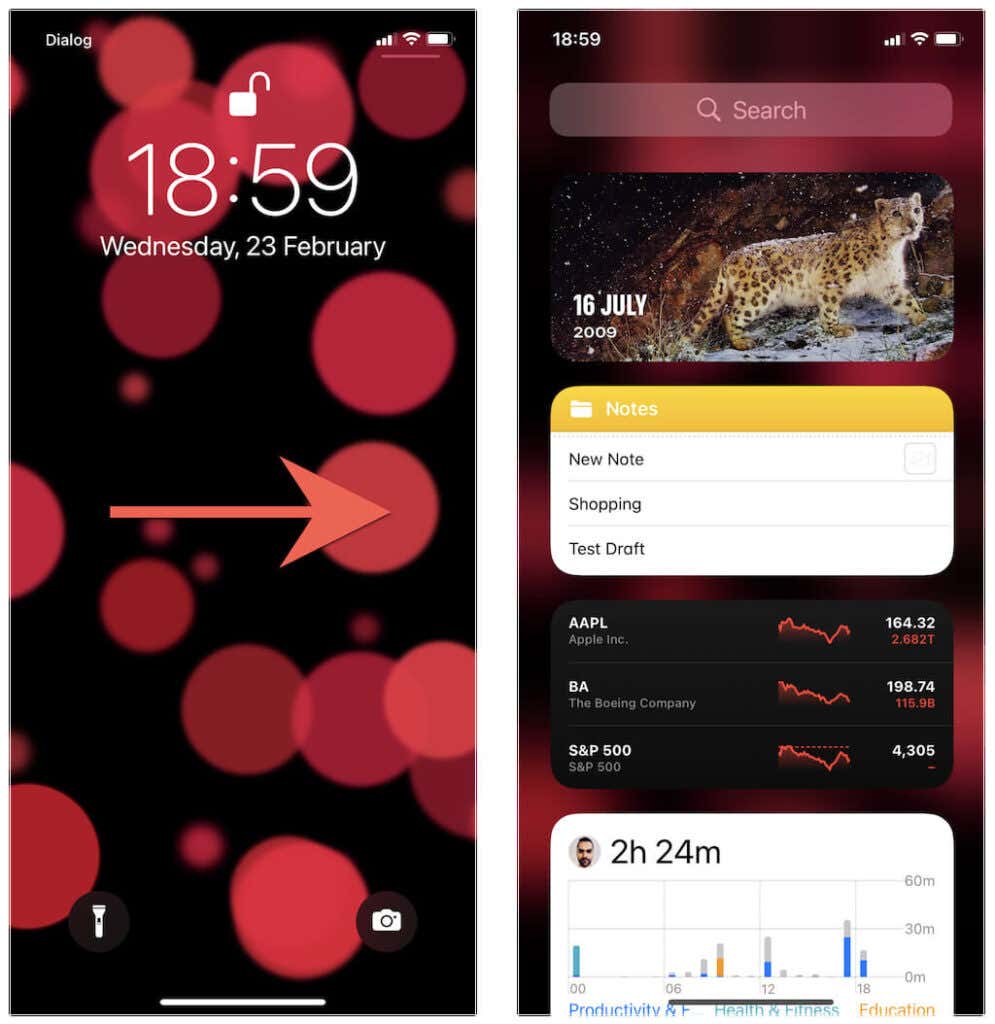
No iPhone, você pode acessar suas notas mais recentes diretamente pela tela de bloqueio. Para fazer isso, adicione o widget à Visualização Hoje em vez da tela inicial. Você pode deslizar para a direita na tela de bloqueio e acessar o widget Notas na tela Hoje.
20. Compartilhe notas via iCloud
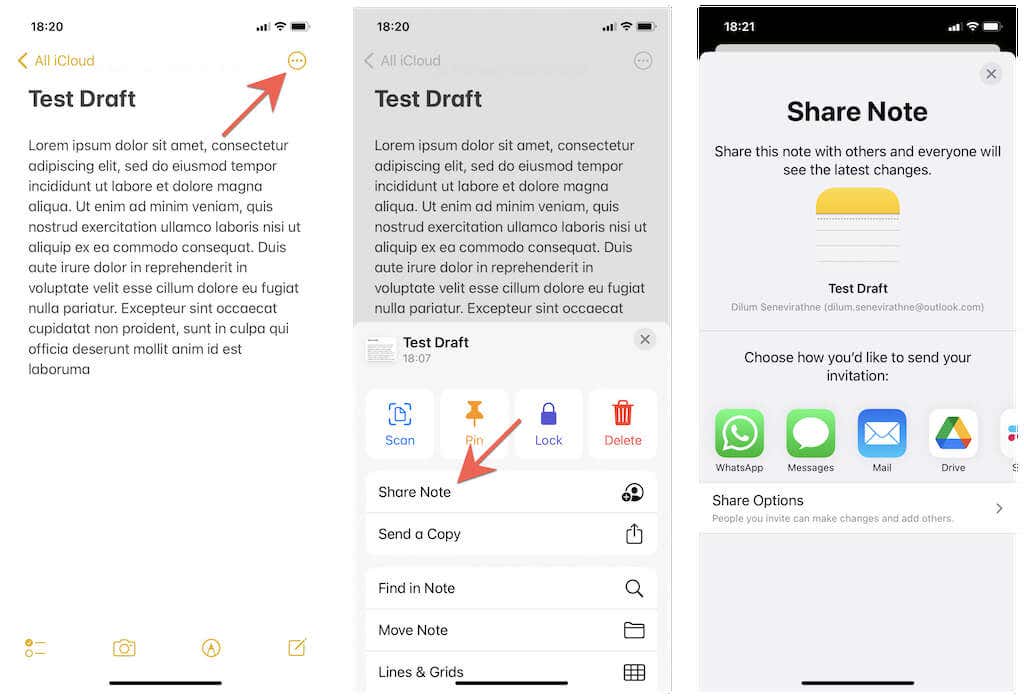
O aplicativo Notas possibilita compartilhar notas (e até colaborar com elas em tempo real) via iCloud. Para compartilhar uma nota, toque no Mais ícone e selecione Compartilhar nota. Em seguida, escolha um meio para compartilhá-lo, por exemplo, Mensagens, Correio, etc.
21. Restaurar notas excluídas
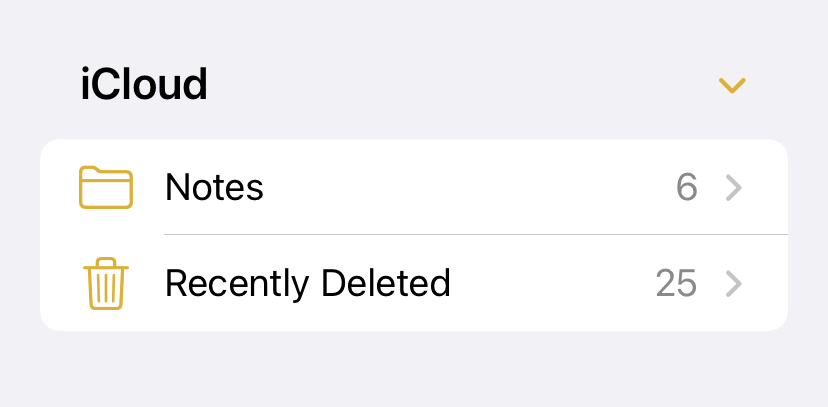
Você excluiu uma nota por acidente? Não se preocupe, você tem 30 dias para restaurá-lo. Basta tocar ou selecionar o Excluído recentemente opção na tela principal ou na barra lateral do aplicativo Notas para exibir uma lista de notas excluídas que você pode restaurar.
Torne-se um Apple Notes Pro
Você apenas arranhou a superfície no Apple Notes. Continue fazendo anotações regularmente e você descobrirá ainda mais maneiras de tirar o máximo proveito disso. Se você quiser explorar outras opções de anotações para dispositivos Apple, confira Evernote, Microsoft OneNote e Notion.
Fonte Adicione ao Google Notícias
Neste artigo
- 1. Afixar Notas
- 2. Mude para a Visualização da Galeria
- 3. Adicionar proteção por senha
- 4. Use Notas Rápidas
- 5. Armazenar notas offline
- 6. Criar Lista de Verificação
- 7. Use a formatação de texto
- 8. Agite para desfazer
- 9. Comece a ditar
- 10. Toma notas com a Siri
- 11. Use hashtags
- 12. Crie pastas inteligentes
- 13. Converter manuscrito em texto
- 14. Desenhe Formas Perfeitas
- 15. Arraste e Solte Itens
- 16. Digitalize Documentos e Insira Multimídia
- 17. Pesquise suas notas
- 18. Use o widget de notas
- 19. Acessar Notas via Tela de Bloqueio
- 20. Compartilhe notas via iCloud
- 21. Restaurar notas excluídas
- Torne-se um Apple Notes Pro


